Nastavitve › Bluetooth in naprave › Naprave
Kako hitro in preprosto upravljati nastavitve za Bluetooth v sistemu Windows
Brezžična tehnologija Bluetooth je nepogrešljiva za povezovanje mišk, tipkovnic, slušalk in zvočnikov z vašim računalnikom. Za nemoteno upravljanje naprav preprosto preklapljajte med nastavitvami za povezavo Bluetooth v sistemu Windows prek hitrih nastavitev ali v sistemskih nastavitvah v sistemih Windows 11 in Windows 10.
- V sistemu Windows 11 pritisnite tipki Windows + A in v oknu s hitrimi nastavitvami kliknite ploščico Bluetooth, da vklopite ali izklopite povezavo.
- Odprete lahko tudi Nastavitve > Bluetooth in naprave in na vrhu strani kliknete preklopno stikalo za Bluetooth.
- V sistemu Windows 10 pritisnite tipki Windows + A, da odprete središče za dejanja, in kliknite ploščico Bluetooth.
Zakaj je koristno preklapljati nastavitve za Bluetooth
Za spreminjanje stanja povezave Bluetooth obstaja več pogostih razlogov:
- Povezovanje novih naprav: Pred seznanjanjem nove dodatne opreme mora biti Bluetooth vklopljen.
- Varčevanje z baterijo: Izklop povezave Bluetooth, ko je ne uporabljate, pomaga podaljšati avtonomijo baterije pri prenosnikih in tablicah.
- Odpravljanje težav s povezavo: Hiter izklop in ponovni vklop je najpreprostejši prvi korak pri reševanju zapletov z brezžičnimi napravami.
- Varnost: V javnih prostorih je priporočljivo izklopiti povezavo Bluetooth, če je trenutno ne potrebujete.
Najpreprostejši načini za vklop ali izklop povezave Bluetooth v sistemu Windows 11
Windows 11 ponuja zelo priročne možnosti za upravljanje stanja povezave Bluetooth.
Uporaba hitrih nastavitev
Plošča s hitrimi nastavitvami ponuja najhitrejši dostop:
- V opravilni vrstici kliknite območje z ikonami za omrežje, zvok ali baterijo (ali pritisnite tipki Windows + A). To odpre ploščo s hitrimi nastavitvami.
- Poiščite ploščico Bluetooth.
- Če je ploščica obarvana modro (ali v vaši poudarjeni barvi), je povezava vklopljena. Kliknite jo za izklop (ploščica bo posivela).
- Če je ploščica siva, je povezava izklopljena. Kliknite jo za vklop (ploščica se bo obarvala).
- Za podrobnejše možnosti z desno tipko miške kliknite ploščico Bluetooth in izberite možnost »Pojdi v nastavitve«.
Uporaba aplikacije z nastavitvami
- Pritisnite tipki Windows + I, da se odpre aplikacija Nastavitve.
- V levem meniju izberite Bluetooth in naprave.
Odpri "Naprave" v Nastavitvahali pritisnite Win+R, vtipkajtems-settings:connecteddevicesin pritisnite Enter
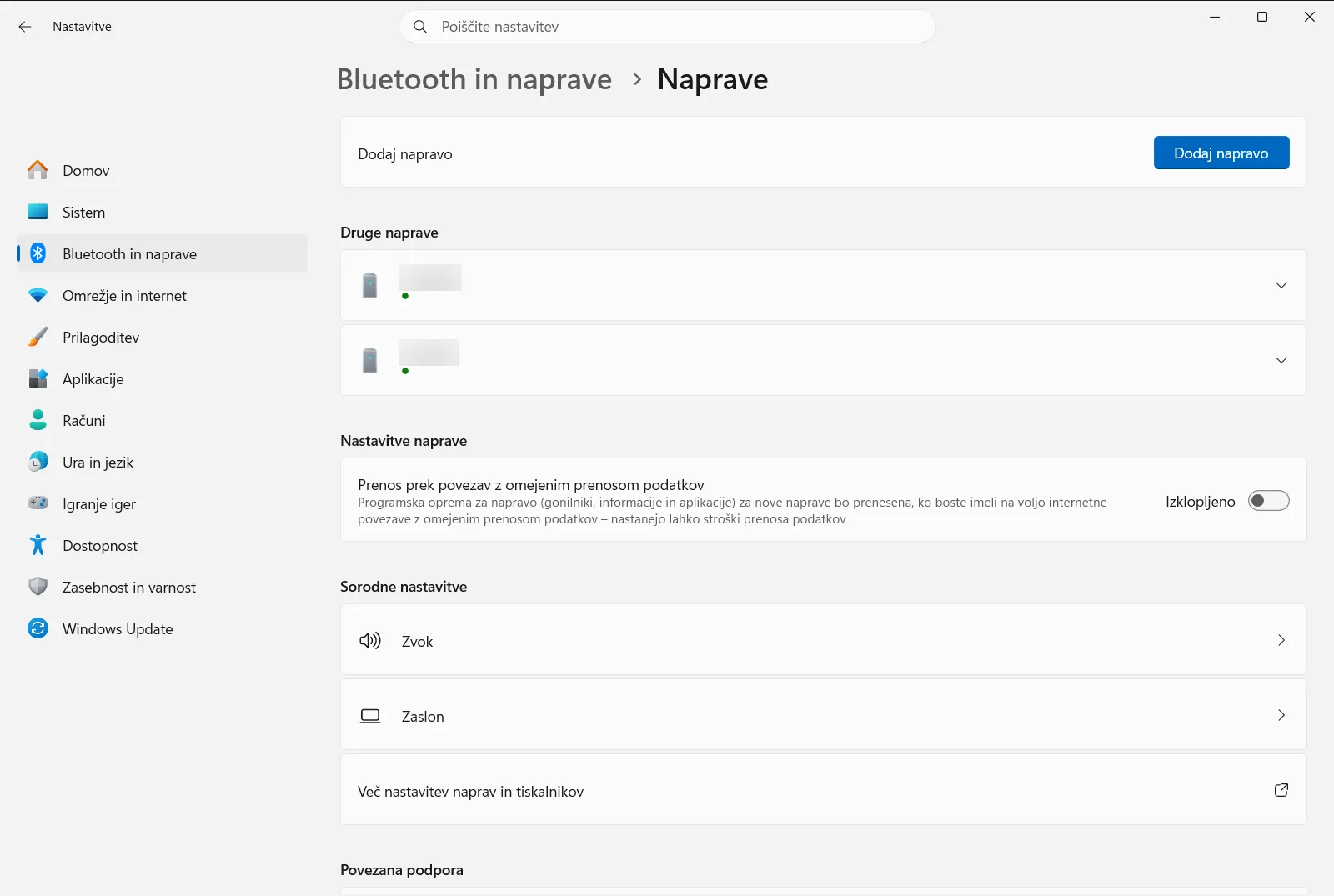
Nastavitve › Bluetooth in naprave › Naprave - Na vrhu strani Bluetooth in naprave boste našli preklopno stikalo za Bluetooth. Kliknite ga, da vklopite ali izklopite povezavo.
Najpreprostejši načini za vklop ali izklop povezave Bluetooth v sistemu Windows 10
Tudi sistem Windows 10 omogoča hiter dostop do kontrolnikov za Bluetooth.
Uporaba središča za dejanja
Središče za dejanja deluje podobno kot hitre nastavitve v sistemu Windows 11:
- V opravilni vrstici kliknite ikono središča za dejanja (ikona oblačka za sporočila skrajno desno) ali pritisnite tipki Windows + A.
- Poiščite ploščico Bluetooth.
- Če je ploščica označena s poudarjeno barvo, je povezava vklopljena. Kliknite jo za izklop.
- Če ploščica ni označena, je povezava izklopljena. Kliknite jo za vklop.
- Če ploščice ne vidite, kliknite »Razširi«. Če je še vedno ni, jo dodajte prek možnosti »Uredi hitra dejanja«.
- Z desno tipko miške lahko kliknete ploščico Bluetooth in izberete »Pojdi v nastavitve« za več možnosti.
Uporaba aplikacije Nastavitve
- Pritisnite tipki Windows + I, da odprete aplikacijo Nastavitve.
- Kliknite razdelek Naprave.
- V levem meniju izberite Bluetooth in druge naprave.
- Na vrhu strani kliknite stikalo za Bluetooth, da vklopite ali izklopite povezavo.
Dostop do podrobnih nastavitev za povezovanje in upravljanje naprav
Za dodajanje novih naprav ali upravljanje obstoječih odprite podrobne nastavitve za Bluetooth.
V sistemu Windows 11
- Odprite Nastavitve > Bluetooth in naprave.
- Za seznanitev nove naprave kliknite gumb »+ Dodaj napravo«.
- Na tej strani so navedene vse trenutno seznanjene in predhodno povezane naprave, kjer jih lahko povežete, prekinete povezavo ali odstranite.
V sistemu Windows 10
- Odprite Nastavitve > Naprave > Bluetooth in druge naprave.
- Za seznanitev nove naprave na vrhu kliknite gumb »+ Dodaj napravo Bluetooth ali drugo napravo«.
- Tukaj lahko upravljate vse seznanjene naprave.
Odpravljanje težav: Kaj storiti, če nastavitev za Bluetooth ne morete preklapljati?
Če možnosti za Bluetooth ne najdete ali stikalo ne deluje:
- Težave z gonilniki za Bluetooth: Gonilnik vmesnika Bluetooth je morda zastarel ali poškodovan. V orodju Upravitelj naprav preverite morebitne napake pri napravah Bluetooth ter posodobite ali znova namestite gonilnik.
- Vklopljen način letenja: Način letenja izklopi vse brezžične komunikacije, vključno s povezavo Bluetooth. Preverite, ali je Način letenja izklopljen v hitrih nastavitvah (Windows 11) ali središču za dejanja (Windows 10).
- Storitev Bluetooth se ne izvaja: (Zahtevnejši korak) Preverite podporno storitev za Bluetooth. Pritisnite tipki Windows + R, vpišite
services.mscin preverite, ali je storitev »Podporna storitev za Bluetooth« (Bluetooth Support Service) zagnana ter nastavljena na samodejni zagon. - Fizično stikalo ali funkcijska tipka: Nekateri prenosniki imajo fizično stikalo ali funkcijsko tipko (npr. F3, F5 ali tipko s simbolom za brezžično povezavo), ki izklopi vse brezžične radijske povezave. Prepričajte se, da je povezava omogočena.
- Računalnik nima strojne opreme Bluetooth: Zlasti starejši namizni računalniki morda nimajo vgrajenega modula Bluetooth. V tem primeru boste potrebovali zunanji vmesnik USB Bluetooth.
S temi hitrimi metodami lahko kadarkoli nemoteno upravljate brezžične povezave na svojem računalniku. Skrb za posodobljen sistem in gonilnike pa bo poskrbela, da bo povezava Bluetooth delovala brezhibno.
Pogosta vprašanja
Preprosto preklapljajte med nastavitvami za povezavo Bluetooth v sistemu Windows: kako vklopim ali izklopim Bluetooth v sistemu Windows 11?
Pritisnite tipki Windows + A in v hitrih nastavitvah kliknite ploščico Bluetooth (modra pomeni vklopljeno, siva izklopljeno). Lahko pa odprete Nastavitve > Bluetooth in naprave in uporabite stikalo na vrhu.
Kako seznanim novo napravo Bluetooth v sistemu Windows 11?
Odprite Nastavitve > Bluetooth in naprave in kliknite gumb »+ Dodaj napravo«. Na isti strani so prikazane vse povezane in seznanjene naprave, ki jih lahko poljubno upravljate ali odstranite.
Kaj lahko storim, če povezave Bluetooth v sistemu Windows ne morem vklopiti?
V orodju Upravitelj naprav preverite gonilnik za Bluetooth, izklopite način letenja in preverite morebitno tipko za brezžično povezavo na prenosniku. Pri namiznih računalnikih boste morda potrebovali zunanji vmesnik USB.
Kako vklopim ali izklopim Bluetooth v sistemu Windows 10?
Pritisnite tipki Windows + A, da odprete središče za dejanja, in kliknite ploščico Bluetooth. Če je ne vidite, kliknite Razširi ali Uredi hitra dejanja. Povezavo lahko preklopite tudi v razdelku Nastavitve > Naprave > Bluetooth in druge naprave.
Kako preverim, ali se podporna storitev za Bluetooth izvaja?
Pritisnite tipki Windows + R, vpišite services.msc in se prepričajte, da se storitev »Bluetooth Support Service« izvaja ter je nastavljena na samodejni zagon. To storite, če stikalo za Bluetooth ne deluje ali povezave ni mogoče vklopiti.
Uradna Microsoftova dokumentacija
