Nastavitve → Prilagoditev → Ozadje → Izberite ozadje namizjaČe se sprašujete, kako se izvede poizvedba ustvarite sliko mirne obalne vasi v zlati uri, z belo ometanimi stavbami, oceanskim vetričem, toplo sončno svetlobo in kinematografsko pokrajino, sliko najprej ustvarite v orodju za ustvarjanje slik z umetno inteligenco ter jo nato uporabite v sistemu Windows 11. Stran z nastavitvami v sistemu Windows namreč ne ustvarja novih slik, temveč upravlja prikaz shranjene slikovne datoteke na namizju. V tem vodniku sta opisana oba koraka: vnos opisa prizora in nastavitev prenesene slike za ozadje namizja.
- Shranite ustvarjeno sliko v računalnik, odprite Nastavitve → Prilagoditev → Ozadje ter pri možnosti Izberite ozadje namizja izberite posamezno sliko in poiščite shranjeno datoteko.
- Z možnostjo Izberi prilagoditev slike določite, ali naj slika zapolni zaslon, se mu prilagodi ali se raztegne.
- Sistem Windows sliko le prikaže, medtem ko jo morate pred tem ustvariti v ločenem orodju za generiranje slik.
Kako ustvariti sliko vasi in jo nastaviti za ozadje namizja
1. Ustvarite in shranite sliko
Odprite poljubno orodje za ustvarjanje slik in vnesite opis prizora. Na primer: mirna obalna vas v zlati uri, z belo ometanimi stavbami, oceanskim vetričem, toplo sončno svetlobo in kinematografsko pokrajino.
Nekaj podrobnosti poskrbi, da bo slika primerna za ozadje namizja:
- Zahtevajte široko ležečo postavitev (vodoravni format), ki ustreza širokemu zaslonu računalnika.
- Glavne elemente prizora, kot so bele hiše, ohranite nekoliko stran od samih robov, saj lahko določeni načini prileganja del slike obrežejo.
- Končano sliko prenesite in shranite kot slikovno datoteko na svoj računalnik, na primer v mapo Slike.
2. Odprite nastavitve za ozadje
Pritisnite bližnjico Windows + I, da se odpre aplikacija Nastavitve. V levem podoknu izberite razdelek Prilagoditev in nato kliknite možnost Ozadje. Lahko tudi z desno tipko miške kliknete prazno območje na namizju in v priročnem meniju izberete ukaz za prilagajanje.
Stran z nastavitvami lahko odprete tudi neposredno:
Odpri "Ozadje" v Nastavitvahali pritisnite Win+R, vtipkajte ms-settings:personalization-background in pritisnite Enter
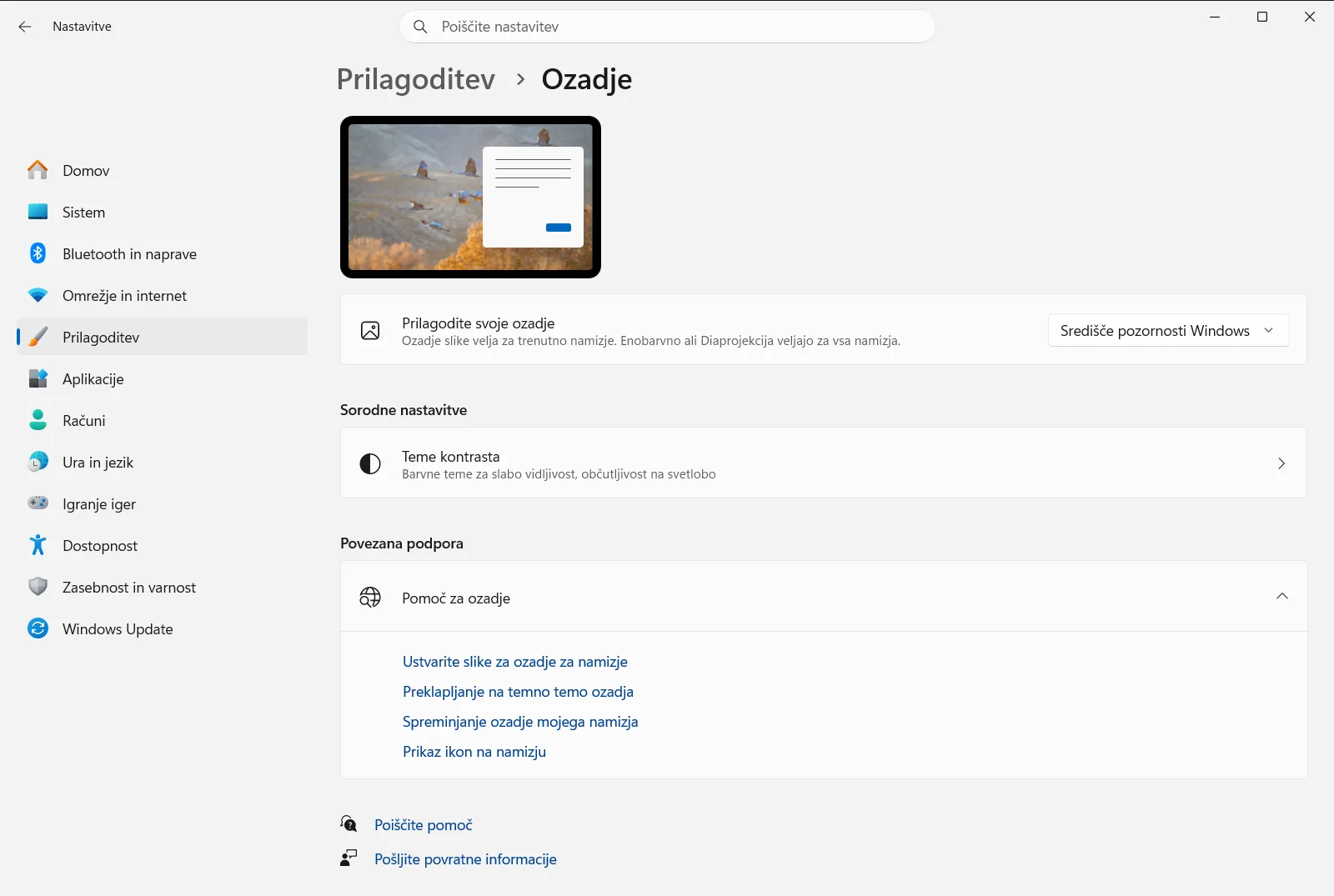
3. Izberite sliko za ozadje
Poiščite razdelek Izberite ozadje namizja. Izberite možnost, ki uporablja eno sliko. Nato kliknite gumb za brskanje, poiščite shranjeno sliko obalne vasi na disku in potrdite izbiro.
Prikaz na namizju se takoj posodobi. Ista nastavitev ponuja tudi možnost enobarvnega polnila, diaprojekcijo več slik in možnost Windows v središču pozornosti, ki vsak dan samodejno prikaže novo svetovno znamenitost.
4. Določite prileganje slike zaslonu
Odprite spustni seznam Izberi prilagoditev slike in izberite način, ki najbolj ustreza vaši sliki. Možnosti delujejo tako:
- Možnost zapolnitve poveča sliko prek celotnega zaslona, pri čemer lahko ob robovih odreže del vsebine.
- Možnost prilagoditve ohrani prvotno razmerje stranic; če to ne ustreza vašemu monitorju, se ob straneh ali na vrhu in dnu prikažejo prazni robovi.
- Možnost raztegnitve zapolni celoten zaslon, vendar lahko popači prizor, če se razmerje stranic razlikuje.
- Možnosti ploščic, sredinske postavitve in razpona sliko ponavljajo, jo nepremerjeno postavijo na sredino ali jo raztegnejo čez več zaslonov.
Za kinematografsko pokrajino, ki se ujema z merami zaslona, izbira zapolnitve običajno zagotovi vizualno najbolj privlačen rezultat.
5. Preverite končni videz
Pritisnite tipki Windows + D, da prikažete namizje in ocenite videz. Če so pomembni deli prizora obrezani, se vrnite na možnost Izberi prilagoditev slike in preskusite drug način ali pa ustvarite novo sliko z ustreznejšim kadriranjem.
Drugi načini za uporabo slike
Nastavitev neposredno iz datoteke ali v aplikaciji Fotografije
Stran z nastavitvami lahko tudi preskočite. Z desno tipko miške kliknite slikovno datoteko in izberite možnost za nastavitev slike za namizno ozadje. Če si sliko ogledujete v aplikaciji Fotografije, kliknite meni s tremi pikami, izberite ukaz Nastavi kot in nato izberite ozadje namizja.
Menjavanje več različic z diaprojekcijo
Če ste ustvarili več različic z različno svetlobo ali koti, jih shranite v isto mapo. Pri možnosti Izberite ozadje namizja izberite diaprojekcijo in izberite to mapo. Določite lahko tudi interval menjavanja. Vklopite možnost Naključno premešaj vrstni red v diaprojekciji slik za ozadje, če želite naključen vrstni red slik. Z desnim klikom namizja lahko kadar koli preklopite na naslednje ozadje.
Več monitorjev in več navideznih namizij
- Če uporabljate eno sliko na več monitorjih, z desno tipko miške kliknite predogled slike v nastavitvah in izberite, ali naj velja za vse zaslone ali le za določenega. Ta možnost ni na voljo, če uporabljate več navideznih namizij.
- Pri diaprojekciji na več monitorjih se na vsakem zaslonu prikaže druga slika iz izbrane mape.
- Če uporabljate več navideznih namizij, lahko vsakemu namizju dodelite svojo sliko tako, da z desno tipko kliknete predogled med nedavnimi slikami. Samostojna slika za posamezen monitor in diaprojekcija v tem primeru nista podprti.
Sorodne možnosti na isti strani
Na strani sta na voljo tudi možnosti Ozadje s paralakso in Namestite nalepke na ozadje, ki omogočata dodatno urejanje videza vašega namizja.
Na službenih ali šolskih napravah lahko te nastavitve upravlja organizacija, zato so nekatere možnosti morda zaklenjene. Microsoft opisuje te funkcije v svojem članku o spreminjanju ozadja namizja.
Pogosta vprašanja
Ustvarite sliko mirne obalne vasi v zlati uri, z belo ometanimi stavbami, oceanskim vetričem, toplo sončno svetlobo in kinematografsko pokrajino. Kako jo nato uporabim kot ozadje v sistemu Windows?
Sliko ustvarite v izbranem orodju za generiranje slik in jo shranite. Nato odprite Nastavitve → Prilagoditev → Ozadje in jo izberite.
Ali lahko orodje v nastavitvah sistema Windows 11 samo ustvari sliko obalne vasi?
Ne. Nastavitve sistema Windows le prikazujejo obstoječe slike. Prizor morate ustvariti v ločenem orodju za generiranje slik, datoteko shraniti v računalnik in jo nato izbrati pod Izberite ozadje namizja.
Katero prileganje naj izberem, da kinematografska pokrajina ne bo popačena?
V meniju Izberi prilagoditev slike izberite možnost zapolnitve. Slika bo zapolnila celoten zaslon in ohranila pravilno razmerje stranic, čeprav lahko obreže robove. Možnost raztegovanja pa lahko prizor popači.
Ali lahko več ustvarjenih slik obalne vasi uporabim kot izmenjujoče se ozadje?
Da. Slike shranite v eno mapo, pri Izberite ozadje namizja izberite diaprojekcijo ter izberite mapo. Vklopite možnost Naključno premešaj vrstni red v diaprojekciji slik za ozadje za naključno predvajanje.
Ali obstaja hitrejši način za nastavitev shranjene slike za ozadje namizja?
Da. Z desno tipko miške kliknite slikovno datoteko v Raziskovalcu in izberite ukaz za nastavitev za ozadje. V aplikaciji Fotografije pa v meniju s tremi pikami izberite možnost za nastavitev slike kot ozadje.
Uradna Microsoftova dokumentacija
