Nastavitve → Sistem → ZvokZa vklop prostorskega zvoka v sistemu Windows 11 odprite lastnosti svoje predvajalne naprave v aplikaciji Nastavitve in kot možnost prostorskega zvoka izberite Windows Sonic. Windows Sonic je vgrajena rešitev za prostorski zvok, ki poskrbi za pristnejšo zvočno izkušnjo pri filmih in igrah. Sprememba zahteva le nekaj klikov in jo lahko kadar koli razveljavite.
- Odprite Nastavitve → Sistem → Zvok, izberite svojo predvajalno napravo, odprite njene lastnosti in pri prostorskem zvoku izberite možnost Windows Sonic.
- Če se po izbiri možnosti na strani prikaže gumb za uveljavitev, ga izberite za potrditev spremembe.
- Če želite alternativo za Windows Sonic, lahko z aplikacijama Dolby Access in DTS Sound Unbound dodate druge možnosti prostorskega zvoka.
Kako vklopiti prostorski zvok v sistemu Windows 11
1. Odprite nastavitve zvoka
Pritisnite tipki Windows + I, da odprete aplikacijo Nastavitve. V levem navigacijskem podoknu izberite Sistem in nato Zvok.
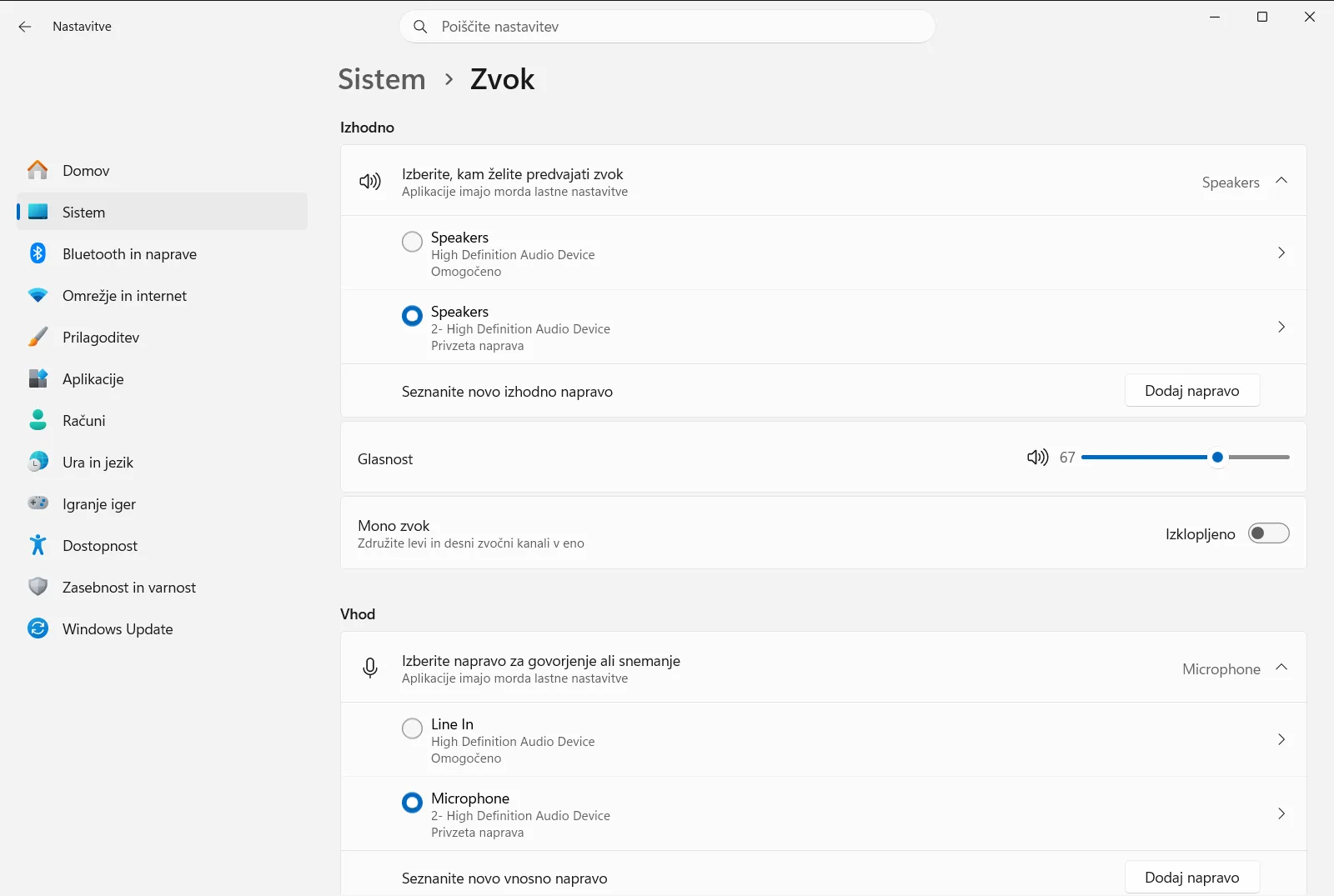
Stran lahko odprete tudi neposredno:
Odpri "Zvok" v Nastavitvahali pritisnite Win+R, vtipkajtems-settings:sound in pritisnite Enter
2. Izberite predvajalno napravo
Poiščite razdelek Izhodno. V njem so navedene naprave, ki lahko predvajajo zvok, na primer slušalke ali zvočniki.
Izberite napravo, ki jo želite uporabiti za prostorski zvok. Vsaka naprava ima lastne nastavitve, zato se prepričajte, da ste izbrali tisto, prek katere dejansko poslušate.
3. Odprite lastnosti naprave
Ko izberete predvajalno napravo, Windows prikaže njene nastavitve. Odprite stran z lastnostmi, kjer so zbrane možnosti za to določeno napravo.
Če želite upravljati, katere izhodne naprave so na voljo, lahko to storite na seznamu izhodnih naprav na isti strani.
4. Za možnost prostorskega zvoka izberite Windows Sonic
V lastnostih naprave poiščite nastavitev prostorskega zvoka in izberite možnost Windows Sonic za slušalke. Windows Sonic je zasnovan za boljšo izkušnjo pri ogledu filmov in igranju iger.
Če Windows prikaže gumb za uveljavitev, ga izberite, da sprememba začne veljati.
5. Preverite rezultat
Prek iste naprave predvajajte film, igro ali glasbo in prisluhnite širšemu, bolj razpršenemu zvočnemu prostoru. Če vam je bolj všeč izvirni zvok, se vrnite v isto nastavitev in izberite možnost za izklop prostorskega zvoka.
Pridobite druge možnosti prostorskega zvoka
Windows Sonic ni edina možnost. V trgovini Microsoft Store lahko prenesete aplikaciji Dolby Access ali DTS Sound Unbound in s tem pridobite dodatne formate prostorskega zvoka. To sta ločeni aplikaciji z lastno namestitvijo, nekatere njune funkcije pa lahko zahtevajo nakup ali združljivo strojno opremo.
Po namestitvi se vrnite v nastavitve prostorskega zvoka za svojo predvajalno napravo in preverite, katere možnosti so na voljo. Preizkusite lahko vsako možnost in obdržite tisto, ki se vam zdi najboljša.
Povezane možnosti na isti strani
Stran Zvok ponuja še več drugih kontrolnikov, ki jih je vredno preveriti:
- Možnost Upravljanje glasnosti zvočnega izhoda spreminja glasnost predvajanja izbrane naprave.
- Možnost Možnosti mešalnika zvoka omogoča prilagajanje glasnosti posameznih aplikacij.
- Možnost Odpri možnosti zvoka združi zvočne kanale v en sam kanal, kar pomaga, če slišite zvok le na eno uho. To je drugačna funkcija od prostorskega zvoka.
Če nastavitve ne morete spremeniti
Najprej preverite, ali ste izbrali pravo predvajalno napravo. Izbira prostorskega zvoka je vezana na posamezno napravo, zato nastavitev, ki ste jo uveljavili za slušalke, ne spremeni zvočnikov.
V službenem ali šolskem računalniku lahko nastavitve zvoka upravlja organizacija, zato so nekatere možnosti morda zaklenjene. V tem primeru se obrnite na svojega skrbnika.
Pogosta vprašanja
Kako poteka vklop prostorskega zvoka v sistemu Windows?
Odprite Nastavitve, pojdite na Sistem in nato na Zvok, izberite svojo predvajalno napravo, odprite njene lastnosti, pri prostorskem zvoku izberite Windows Sonic in po potrebi potrdite uveljavitev spremembe.
Čemu je namenjen Windows Sonic?
Windows Sonic je rešitev za prostorski zvok, vgrajena v sistem Windows. Izboljša lahko vašo zvočno izkušnjo pri ogledu filmov ali igranju iger, saj ustvari bolj poglobljen in prostorsko razgiban zvočni učinek.
Ali lahko namesto storitve Windows Sonic uporabim Dolby ali DTS?
Da. V trgovini Microsoft Store lahko prenesete aplikaciji Dolby Access ali DTS Sound Unbound za dodatne formate prostorskega zvoka, nato pa jih izberete v nastavitvah prostorskega zvoka za svojo predvajalno napravo.
Ali moram po izbiri možnosti prostorskega zvoka klikniti Uveljavi?
Le če Windows prikaže gumb za uveljavitev. Če se ta gumb po izbiri možnosti pojavi, ga izberite, da se nastavitev shrani in začne veljati za vašo predvajalno napravo.
Zakaj so nekatere nastavitve zvoka v službenem računalniku zaklenjene?
V službenih ali šolskih napravah lahko zvočne nastavitve upravlja organizacija. Če so možnosti zaklenjene ali manjkajo, se posvetujte s skrbnikom sistema, ali nastavitve morda nadzoruje pravilnik skupine.
Uradna Microsoftova dokumentacija
