Inställningar → Appar → Standardappar → Återställ standardapparAtt återställa standardappinställningar i Windows 11 återställer kopplingar för filtyper och länkar till sina standardvärden, så att filer och länkar öppnas i apparna som Windows normalt använder. Det är den snabbaste lösningen när fel app öppnar dina filer efter att du eller ett installationsprogram har ändrat något. Återställningen görs med en enda åtgärd på en sida i Inställningar.
- I Inställningar går du till Appar → Standardappar och väljer Återställ standardappar.
- Därefter kan du välja dina egna appar igen med Ange en standardapp.
- Om du bara vill åtgärda en enstaka filtyp kan du ändra den direkt i stället för att återställa allting.
Så återställer du standardappinställningar i Windows 11
1. Öppna sidan för standardappar
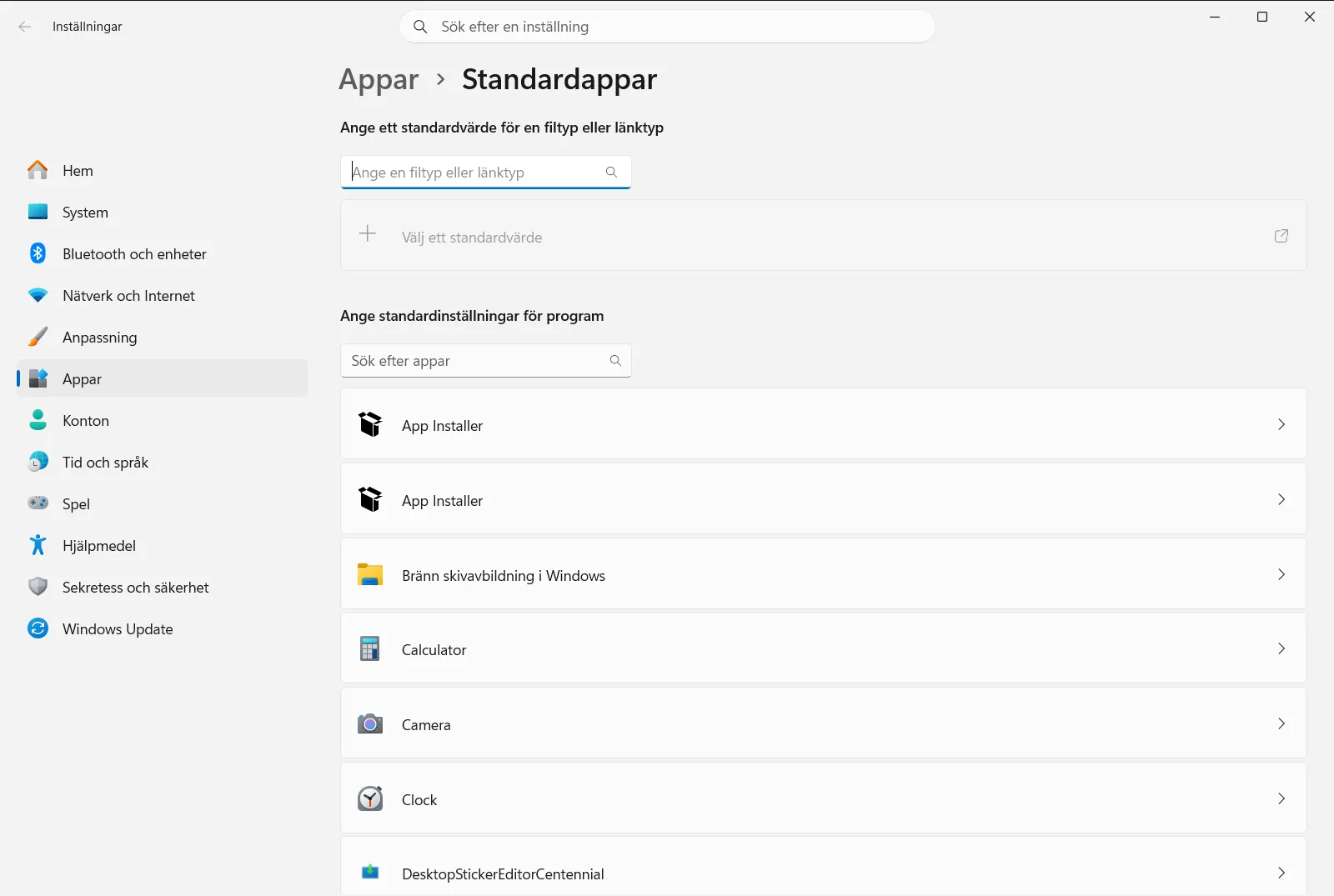
Tryck på Windows + I för att öppna Inställningar. I det vänstra navigeringsfönstret väljer du Appar och sedan Standardappar.
Du kan också öppna sidan direkt:
Öppna "Standardappar" i Inställningareller tryck Win+R, skriv ms-settings:defaultapps och tryck på Enter
2. Kontrollera dina aktuella standardval (valfritt)
Innan du återställer kan du anteckna vilka appar du har valt, eftersom återställningen ersätter dina val. Under Ange standardinställningar för program väljer du en app för att se vilka filtyper eller länktyper den öppnar.
Du kan även använda sökrutan under Ange ett standardvärde för en filtyp eller länktyp för att kontrollera ett visst filnamnstillägg, till exempel .txt, eller en viss länktyp.
3. Välj återställningsåtgärden
Leta upp Återställ standardappar på samma sida och välj alternativet. Den här åtgärden återställer anpassade val för filtyper och länkar på en gång, så att du slipper korrigera varje koppling manuellt.
Om Windows ber dig bekräfta godkänner du frågan för att fortsätta.

4. Kontrollera att filer och länkar öppnas som förväntat
Öppna en fil som tidigare öppnades i fel program, till exempel en textfil eller en bild, och se vilken app som startar. Klicka på en webblänk i ett dokument eller meddelande för att bekräfta att den öppnas i den webbläsare du förväntar dig.
Om allting nu öppnas i önskade appar är du klar.
5. Välj dina föredragna appar igen
Återställningen tar även bort val du gjort medvetet, till exempel din favoritwebbläsare eller textredigerare. För att ställa in dem igen använder du Ange en standardapp: skriv in filnamnstillägget eller länktypen i sökrutan, välj matchande resultat och välj appen som ska öppna den.
För en webbläsare väljer du den under Ange standardinställningar för program och använder alternativet på dess sida för att ange den som standard. Microsoft beskriver samma tillvägagångssätt i artikeln Ändra standardappar i Windows.
Ändra en enstaka standardapp i stället för att återställa allt
Om det bara är en viss sorts fil som öppnas i fel app behövs ingen fullständig återställning. På sidan för standardappar finns två listor där du kan ändra en enskild koppling och lämna resten orörda:
- Med Välj en standardapp för varje filtyp kan du gå igenom filnamnstillägg, vilket är praktiskt för filkopplingar som dokument, bilder eller mediefiler.
- Med Välj en standardapp för varje länktyp hanterar du länktyper (protokoll), till exempel länkar som öppnar en e-postapp eller ett annat program.
Ett annat alternativ är Välj vilka filtyper och länkar som ska öppnas av varje app. Välj en app där så ser du allt den kan öppna, vilket gör att du kan flytta flera filtyper eller länktyper till en annan app samtidigt.
Om standardinställningarna ändras igen eller inte sparas
Om en filkoppling ändras tillbaka efter återställningen upprepar du kontrollen i steg 4 och ställer sedan in önskad app igen enligt beskrivningen i steg 5. Ett program som du installerar eller uppdaterar kan föreslå sig självt som ny standard, så det är klokt att se över listan när du lägger till programvara.
På en arbets- eller skoldator kan en organisation hantera inställningarna för standardappar. I så fall kan vissa alternativ vara låsta eller återställas automatiskt, och du behöver då vända dig till din IT-administratör.
Vanliga frågor
Hur kan man snabbast återställa standardappinställningar i Windows 11?
Öppna Inställningar, gå till Appar > Standardappar och välj Återställ standardappar. Filer och länkar återställs då till standardapparna. Välj sedan egna appar igen med Ange en standardapp.
Raderas mina filer eller avinstalleras appar vid en återställning?
Nej, återställningen ändrar bara vilken app som öppnar varje filtyp och länktyp. Dina personliga filer finns kvar orörda, och du kan välja dina egna favoritappar igen på samma inställningssida efteråt.
Hur ändrar jag standardapp för bara en filtyp?
Använd Ange en standardapp på sidan för standardappar. Skriv in filnamnstillägget, till exempel .txt, i sökrutan, markera sökresultatet och välj vilken app som ska öppna filtypen.
Hur ställer jag in min standardwebbläsare igen efter en återställning?
Välj webbläsaren under Ange standardinställningar för program och använd knappen på sidan för att göra den till standard. Klicka sedan på en länk för att testa att den öppnas där.
Varför kan jag inte ändra standardappar på min jobb- eller skoldator?
En organisation kan hantera inställningarna centralt på jobb- och skoldatorer, vilket gör att vissa alternativ spärras eller återställs. Kontakta din IT-administratör om dina inställningar inte sparas.
Officiell Microsoft-dokumentation
