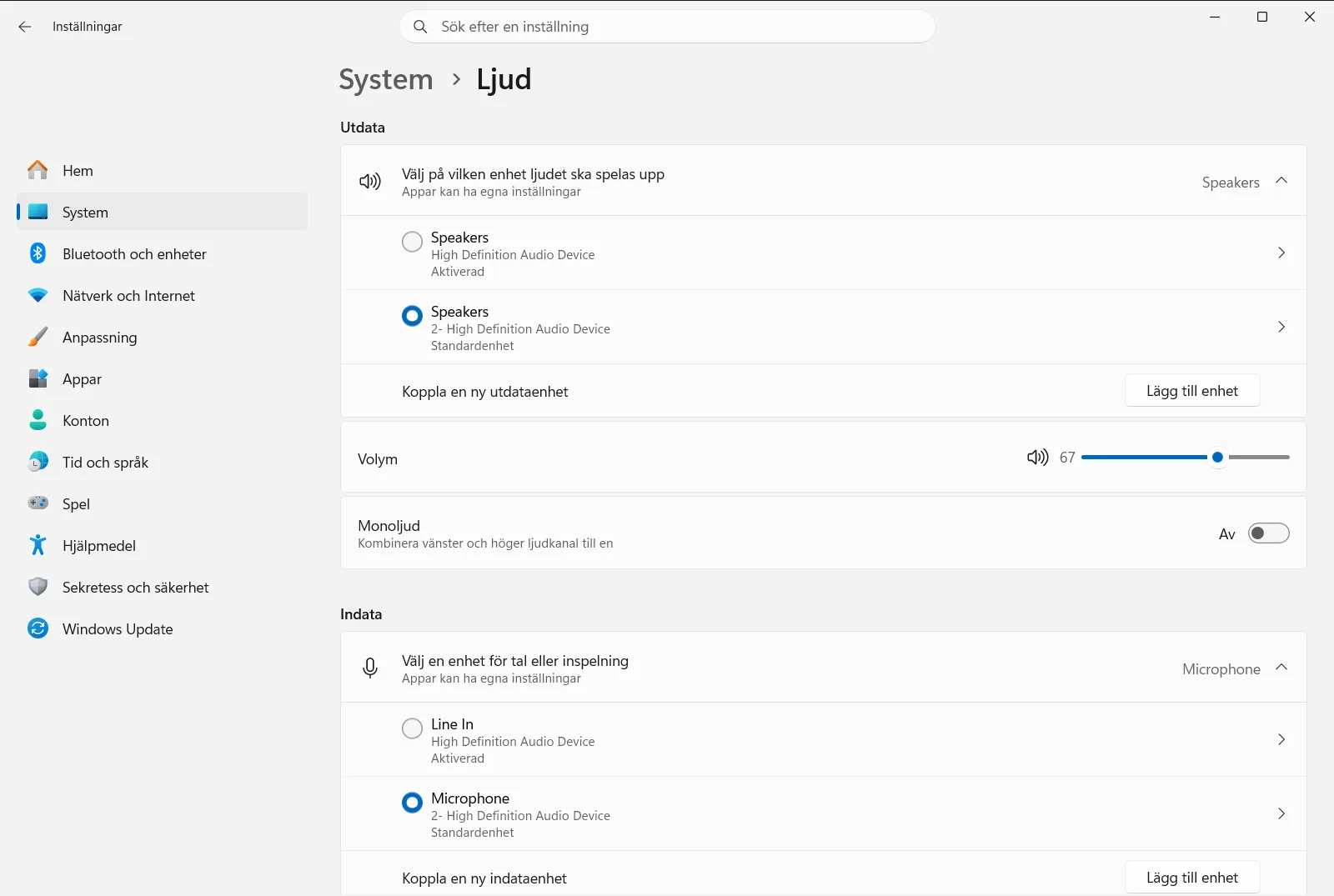
Inställningar → System → Ljud → Välj ljudutdataenhetAtt konfigurera standardljudenhet i Windows 11 innebär att du anger vilka högtalare eller hörlurar som ska spela upp ljud och vilken mikrofon som ska ta upp din röst. Du gör båda valen på sidan Ljud i Inställningar, med ett val för utdata och ett för indata. Appar som webbläsare, videospelare och samtalsprogram använder sedan dessa enheter om du inte väljer något annat för ett specifikt program.
- Öppna Inställningar, välj System, sedan Ljud och välj dina högtalare under Välj ljudutdataenhet.
- Välj din standardmikrofon på samma sida under Välj ljudindataenhet.
- Kontrollera att det fungerar genom att spela upp ett ljud och tala i mikrofonen, och justera volymkontrollerna om inget hörs eller spelas in.
Så konfigurerar du standardljudenheten
1. Öppna inställningarna för ljud
Tryck på Windows + I för att öppna Inställningar. Välj System i det vänstra navigeringsfönstret och välj därefter Ljud.
Du kan även öppna sidan direkt:
Öppna "Ljud" i Inställningareller tryck Win+R, skriv ms-settings:sound och tryck på Enter
2. Välj standardenhet för utdata
Leta upp gruppen Utdata. Under Välj ljudutdataenhet väljer du de högtalare, hörlurar eller den uppspelningsenhet som Windows ska använda.
Enheten du väljer blir din standardenhet för utdata. Systemljud, musik och videor spelas upp via den, såvida inte en viss app har en egen utdataenhet inställd.
3. Välj standardenhet för indata
Leta upp gruppen Indata. Under Välj ljudindataenhet väljer du den mikrofon eller inspelningsenhet som du vill använda.
Detta blir din standardenhet för indata. Samtal, röstinspelning och diktering använder den såvida inte en viss app har ställts in för en annan mikrofon.
4. Kontrollera volymen på den nya enheten
Varje enhet har en separat volymnivå. Använd Volymkontroll för ljudutmatning för att höja volymen eller slå på ljudet för högtalarna. Använd Volymkontroll för ljudinmatning för att ställa in mikrofonvolymen eller slå på mikrofonen.
Om du nyss bytte enhet är detta den vanligaste orsaken till att det är tyst, eftersom den nya enheten kan vara tystad eller inställd på mycket låg volym.
5. Testa de nya standardinställningarna
Spela upp en video eller en låt och kontrollera att ljudet kommer från enheten du valde. Öppna sedan ett samtals- eller inspelningsprogram och tala för att bekräfta att rösten tas upp genom rätt mikrofon.
Om något inte fungerar går du tillbaka till sidan Ljud och väljer enheten igen.
När en enhet saknas eller är inaktiverad
Om dina hörlurar, högtalare eller mikrofon inte syns i listorna kontrollerar du först att enheten är ansluten, påslagen och – för trådlösa enheter – parkopplad till datorn. Kontrollera därefter om Windows har stängt av enheten.
- Öppna Hantera utgående ljudenheter i gruppen Utdata för att granska dina uppspelningsenheter.
- Öppna Hantera inkommande ljudenheter i gruppen Indata för att granska dina inspelningsenheter.
Här kan du även inaktivera en enhet som du inte längre vill se i listorna. När du aktiverar en enhet på nytt återgår du till stegen ovan och väljer den som standard.
Använd ett annat utdataalternativ för en enskild app
Standardenheten gäller för hela systemet, men ibland vill du att en specifik app ska använda en annan utgång, till exempel musik i externa högtalare medan ett röstsamtal körs i headsetet. I gruppen Avancerat öppnar du Ljudmixeralternativ för att ställa in volym och utdataenhet för enskilda appar.
Appar som du inte ändrar fortsätter att använda standardenheten du valde tidigare.
Fler utdataalternativ på samma sida
Om du bara hör på ett öra eller använder en enda hörsnäcka och vill få hela ljudsignalen i det örat kan du kontrollera Alternativ för monoljud i gruppen Utdata. Alternativet slår ihop ljudkanalerna till en.
På en arbets- eller skoldator kan en organisation hantera ljudinställningarna, vilket kan göra vissa alternativ otillgängliga eller låsta.
Vanliga frågor
Vilka är stegen för att konfigurera standardljudenhet i Windows 11?
Öppna Inställningar, gå till System och välj Ljud. Välj sedan dina högtalare under Välj ljudutdataenhet och din mikrofon under Välj ljudindataenhet.
Hur ändrar jag standardmikrofon i Windows 11?
Öppna Ljud i Inställningar och välj mikrofonen under Välj ljudindataenhet. Windows använder den sedan för samtal och inspelningar, om inte en specifik app har en egen inställning.
Vad gör jag om mina hörlurar inte visas i listan över ljudenheter?
Kontrollera att hörlurarna är anslutna och påslagna. Öppna sedan Hantera utgående ljudenheter för att se om enheten är avstängd. När den är aktiverad igen väljer du den som standard.
Kan en enskild app använda en annan högtalare än standardljudenheten?
Ja. På sidan Ljud öppnar du Ljudmixeralternativ under Avancerat för att välja utdataenhet och volym per app. Övriga appar följer standardvalet.
Varför hörs inget ljud efter att jag har ändrat standardljudenhet?
Den nya enheten kan vara tystad eller inställd på för låg volym. Kontrollera Volymkontroll för ljudutmatning för högtalare eller Volymkontroll för ljudinmatning för mikrofon och bekräfta att rätt enhet är vald.
