การตั้งค่า → ระบบ → เกี่ยวกับ → ข้อมูลจำเพาะของ Windowsการตรวจสอบรายละเอียดเวอร์ชันของ Windows ช่วยให้คุณทราบรุ่นของระบบปฏิบัติการ เวอร์ชันฟีเจอร์ และ OS บิลด์ สำหรับใน Windows 11 การดูรายละเอียดเวอร์ชันจะช่วยยืนยันความเข้ากันได้ของแอปพลิเคชันและตรวจสอบว่าได้รับการติดตั้งการอัปเดตความปลอดภัยล่าสุดเรียบร้อยแล้ว นอกจากนี้ การตั้งค่านี้ยังแสดงสถาปัตยกรรมของตัวประมวลผลและการกำหนดค่าฮาร์ดแวร์ของคุณอีกด้วย
- เปิด การตั้งค่า เลือก ระบบ เปิด เกี่ยวกับ และตรวจสอบ ข้อมูลจำเพาะของ Windows
- ตรวจสอบตัวประมวลผลและสถาปัตยกรรมระบบภายใต้ ดูชื่ออุปกรณ์ ตัวประมวลผล RAM และเวอร์ชันของ Windows เพื่อดูว่าระบบของคุณใช้ Windows แบบ 64 บิตหรือไม่
- นโยบายขององค์กรที่ทำงานหรือสถานศึกษาอาจจัดการอุปกรณ์ของคุณและจำกัดการเข้าถึงรายละเอียดระบบบางอย่าง
วิธีตรวจสอบรายละเอียดเวอร์ชันของ Windows
1. เปิดข้อมูลระบบ
กดแป้น Windows + I เพื่อเปิด การตั้งค่า ในบานหน้าต่างการนำทางด้านซ้าย ให้เลือก ระบบ จากนั้นเลือก เกี่ยวกับ
หรือเปิดหน้านี้โดยตรง:
เปิด "เกี่ยวกับ" ในการตั้งค่าหรือกด Win+R พิมพ์ ms-settings:about แล้วกด Enter
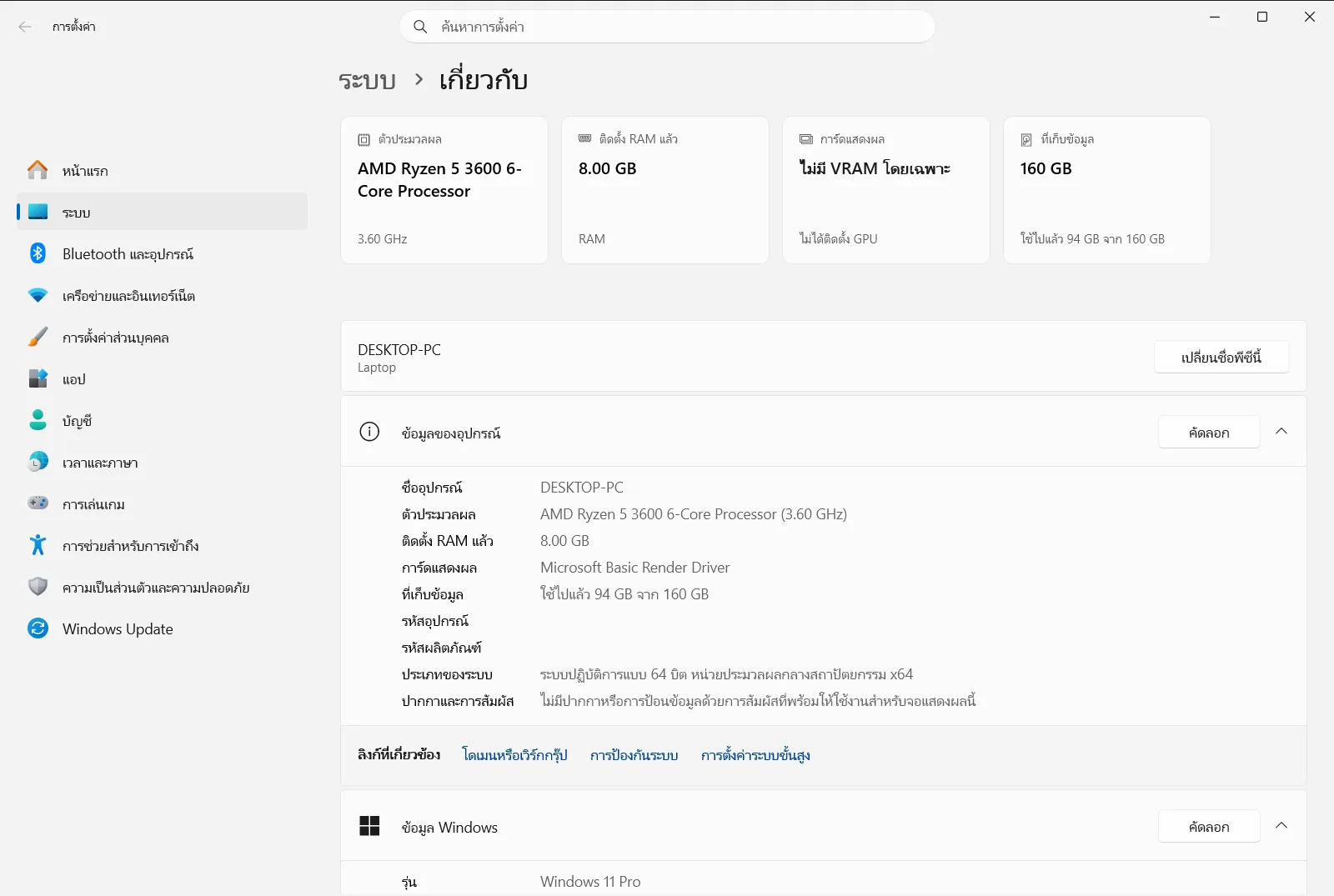
2. ตรวจสอบรายละเอียดระบบปฏิบัติการ
เลื่อนลงมาที่หน้าดังกล่าวเพื่อค้นหา ข้อมูลจำเพาะของ Windows ภายใต้หัวข้อนี้ Windows จะแสดงรุ่นระบบปฏิบัติการ เวอร์ชันฟีเจอร์ หมายเลข OS บิลด์ และวันที่ติดตั้ง
3. ตรวจสอบชนิดระบบและสถาปัตยกรรม
หากต้องการตรวจสอบสถาปัตยกรรมตัวประมวลผลและดูว่าระบบที่ติดตั้งเป็นแบบ 64 บิตหรือไม่ ให้ค้นหา ดูว่าคุณมี Windows รุ่น 32 บิตหรือ 64 บิต ภายใน ดูชื่ออุปกรณ์ ตัวประมวลผล RAM และเวอร์ชันของ Windows รายการนี้จะระบุว่าอุปกรณ์ของคุณใช้ตัวประมวลผลที่ใช้ x64 หรือ ARM
ทำความเข้าใจข้อมูลจำเพาะของระบบปฏิบัติการและค่าบิลด์
เมื่อดู ข้อมูลจำเพาะของ Windows ระบบ Windows จะแสดงค่าต่างๆ ที่ระบุรายละเอียดเกี่ยวกับการติดตั้งระบบปฏิบัติการของคุณ:
- รุ่น (Edition): ระบุระดับผลิตภัณฑ์ของ Windows 11 ที่ทำงานบนคอมพิวเตอร์ของคุณ เช่น Home, Pro, Enterprise หรือ Education โดยแต่ละรุ่นจะมีฟีเจอร์ด้านการจัดการและเครือข่ายที่แตกต่างกัน
- เวอร์ชัน (Version): แสดงการอัปเดตฟีเจอร์หลักประจำปีที่ติดตั้งในระบบของคุณ โดยการอัปเดตฟีเจอร์จะมอบความสามารถใหม่ๆ ของระบบและการเปลี่ยนแปลงระดับแพลตฟอร์ม
- OS บิลด์ (OS build): แสดงหมายเลขบิลด์ที่แน่นอนของระบบปฏิบัติการ พร้อมหมายเลขการปรับปรุงย่อย ซึ่งหมายเลขนี้จะอัปเดตทุกครั้งที่มีการติดตั้งการอัปเดตความปลอดภัยและคุณภาพรายเดือน จึงเป็นตัวบ่งชี้ที่แม่นยำที่สุดเกี่ยวกับสถานะการติดตั้งแพตช์ของระบบ
- ติดตั้งเมื่อ (Installed on): แสดงวันที่ติดตั้งเวอร์ชันปัจจุบันหรือวันที่ทำการตั้งค่าอุปกรณ์ในครั้งแรก
การตรวจสอบค่าเหล่านี้มีประโยชน์อย่างยิ่งเมื่อติดตั้งซอฟต์แวร์เฉพาะทาง เกม หรือโปรแกรมควบคุมอุปกรณ์ที่ต้องการแพลตฟอร์มเวอร์ชันขั้นต่ำ โดยแอปพลิเคชันสมัยใหม่หลายตัวจะระบุความต้องการ OS บิลด์ขั้นต่ำมากกว่าเพียงแค่ระบุชื่อรุ่น โดย OS บิลด์ประกอบด้วยหมายเลขบิลด์หลักตามด้วยจุดทศนิยมและหมายเลขการปรับปรุงย่อย เมื่อใดก็ตามที่ Windows ติดตั้งการอัปเดตคุณภาพแบบสะสมรายเดือน ตัวเลขหลังจุดทศนิยมจะเพิ่มขึ้น ซึ่งเป็นการยืนยันว่าระบบของคุณได้รับแพตช์ความปลอดภัยล่าสุดแล้วโดยไม่ต้องติดตั้งแพลตฟอร์มใหม่ทั้งหมด
ด้านล่างของข้อมูลจำเพาะเหล่านี้ Windows จะมีตัวเลือกให้คัดลอกข้อความที่แสดงไปยังคลิปบอร์ดโดยตรง ทำให้สะดวกต่อการนำไปวางในคำร้องขอรับการสนับสนุนทางเทคนิค การตรวจสอบฮาร์ดแวร์ หรือสเปรดชีตการกำหนดค่า
ตรวจสอบรายละเอียดฮาร์ดแวร์และข้อมูลจำเพาะของอุปกรณ์
หน้า เกี่ยวกับ ยังสรุปข้อมูลฮาร์ดแวร์คอมพิวเตอร์ของคุณควบคู่ไปกับรายละเอียดของระบบปฏิบัติการ เมื่อดูภายใต้ ดูชื่ออุปกรณ์ ตัวประมวลผล RAM และเวอร์ชันของ Windows จะพบคุณสมบัติสำคัญของอุปกรณ์หลายรายการ:
- ดูชื่อพีซีของคุณ: แสดงชื่อเครือข่ายที่กำหนดให้กับคอมพิวเตอร์ของคุณ หากต้องการแก้ไขชื่อนี้ ให้เลือก เปลี่ยนชื่อพีซีของคุณ เพื่อกำหนดชื่อใหม่และรีสตาร์ตพีซี
- ดูข้อมูลตัวประมวลผล: ระบุผู้ผลิต รุ่น และความเร็วสัญญาณนาฬิกาของหน่วยประมวลผลกลางของคุณ
- ดูข้อมูล RAM: แสดงขนาดหน่วยความจำเข้าถึงโดยสุ่ม (RAM) จริงทั้งหมดที่ติดตั้ง และปริมาณหน่วยความจำที่ระบบปฏิบัติการสามารถใช้งานได้ในปัจจุบัน
- ดูว่าคุณมี Windows รุ่น 32 บิตหรือ 64 บิต: ระบุว่าระบบปฏิบัติการของคุณเป็นแบบ 64 บิตหรือไม่ และฮาร์ดแวร์ของคุณทำงานบนสถาปัตยกรรม x64 หรือ ARM
- ดูข้อมูลปากกาและการสัมผัส: ยืนยันว่าหน้าจอของคุณรองรับการป้อนข้อมูลด้วยการสัมผัสจากปลายนิ้วโดยตรงหรือการป้อนข้อมูลด้วยปากกาหรือไม่
- ดูรหัสผลิตภัณฑ์ของคุณ: แสดงรหัสประจำผลิตภัณฑ์ที่สร้างขึ้นสำหรับการติดตั้ง Windows ของคุณ
การทำความเข้าใจข้อมูลฮาร์ดแวร์เหล่านี้ถือเป็นสิ่งสำคัญเมื่อต้องตรวจสอบว่าพีซีของคุณตรงตามข้อกำหนดที่แนะนำสำหรับซอฟต์แวร์ที่ใช้ทรัพยากรสูงหรือไม่ ตัวอย่างเช่น การทราบทั้งหน่วยความจำทั้งหมดและหน่วยความจำที่ใช้ได้จะช่วยตรวจสอบว่ากราฟิกภายในหรือส่วนประกอบระบบมีการกันพื้นที่หน่วยความจำไว้หรือไม่ ในทำนองเดียวกัน การยืนยันประเภทตัวประมวลผลและสถาปัตยกรรมจะช่วยให้แน่ใจว่าคุณดาวน์โหลดแพ็กเกจตัวติดตั้งแบบ 64 บิตหรือ ARM ที่ถูกต้องเมื่อติดตั้งยูทิลิตี้ของบุคคลที่สาม
ความช่วยเหลือจากผู้ผลิตและนโยบายขององค์กร
นอกเหนือจากข้อมูลจำเพาะของฮาร์ดแวร์และซอฟต์แวร์แล้ว เกี่ยวกับ ยังมีตัวเลือกสำหรับความช่วยเหลือและการจัดการวงจรชีวิตฮาร์ดแวร์ โดยภายใต้ รับข้อมูลสนับสนุนพีซี คุณจะพบลิงก์ไปยังเอกสารคู่มือของผู้ผลิต พอร์ทัลสนับสนุนลูกค้า และข้อมูลการรับประกันที่ผู้ผลิตอุปกรณ์ของคุณจัดเตรียมไว้
หากคุณวางแผนที่จะปลดระวางหรือเปลี่ยนคอมพิวเตอร์ของคุณ แลกเปลี่ยนหรือรีไซเคิลพีซีของคุณ จะมีแหล่งข้อมูลและแนวทางปฏิบัติสำหรับการแลกเปลี่ยนหรือรีไซเคิลอุปกรณ์ของคุณอย่างปลอดภัย
หากคอมพิวเตอร์ของคุณเข้าร่วมโดเมนของสถานศึกษาหรือองค์กร นโยบายขององค์กรอาจจัดการ เกี่ยวกับ โดยผู้ดูแลระบบสามารถกำหนดค่านโยบายเพื่อจัดการหรือจำกัดการเข้าถึงข้อมูลจำเพาะของอุปกรณ์บางอย่างและรหัสระบุฮาร์ดแวร์บนอุปกรณ์ที่ทำงานภายใต้การจัดการได้
คำถามที่พบบ่อย
วิธีที่เร็วที่สุดในการตรวจสอบรายละเอียดเวอร์ชันของ Windows คือวิธีใด?
เปิด การตั้งค่า ไปที่ ระบบ และเลือก เกี่ยวกับ จากนั้นดูภายใต้ ข้อมูลจำเพาะของ Windows เพื่อดูรุ่น เวอร์ชัน และ OS บิลด์ของ Windows
ฉันจะดูได้อย่างไรว่าระบบปฏิบัติการของฉันเป็นแบบ 32 บิต หรือ 64 บิต?
ตรวจสอบ ดูว่าคุณมี Windows รุ่น 32 บิตหรือ 64 บิต ภายใน ดูชื่ออุปกรณ์ ตัวประมวลผล RAM และเวอร์ชันของ Windows ในหน้า เกี่ยวกับ เพื่อดูว่าระบบปฏิบัติการและสถาปัตยกรรมตัวประมวลผลเป็นแบบ 64 บิตหรือไม่
ฉันจะคัดลอกรายละเอียดบิลด์ของระบบปฏิบัติการไปยังคลิปบอร์ดได้อย่างไร?
ไปที่ เกี่ยวกับ ใน การตั้งค่า แล้วค้นหา ข้อมูลจำเพาะของ Windows จากนั้นใช้ปุ่มคัดลอกที่อยู่ด้านล่างข้อมูลจำเพาะเพื่อคัดลอกหมายเลขรุ่น เวอร์ชัน และบิลด์
ฉันจะดูรุ่นตัวประมวลผลและ RAM ที่ติดตั้งได้จากที่ไหน?
ดูที่ ดูชื่ออุปกรณ์ ตัวประมวลผล RAM และเวอร์ชันของ Windows ในหน้า เกี่ยวกับ ซึ่งจะแสดง ดูข้อมูลตัวประมวลผล และ ดูข้อมูล RAM ควบคู่ไปกับชื่ออุปกรณ์ของคุณ
ทำไมรายละเอียดระบบบางอย่างถึงหายไปหรือถูกจำกัดบนพีซีของฉัน?
หากพีซีของคุณเชื่อมต่อกับเครือข่ายของสถานศึกษาหรือที่ทำงาน นโยบายขององค์กรอาจจัดการ เกี่ยวกับ และจำกัดการเข้าถึงรายละเอียดระบบปฏิบัติการหรือฮาร์ดแวร์บางส่วน
