การตั้งค่า → การเล่นเกม → ไฟล์บันทึกการตั้งค่าการบันทึกพื้นหลังของการจับภาพเกม Windows 11 รวมอยู่ในหน้าเดียวของระบบ โดยคุณสามารถควบคุมระยะเวลาที่สามารถบันทึกได้ วิธีการจัดการระบบเสียง และลักษณะของภาพวิดีโอ ขั้นตอนด้านล่างนี้จะอธิบายรายละเอียดของแต่ละตัวเลือก เพื่อให้คุณปรับแต่งให้เข้ากับพีซีและการใช้งานของคุณ
- เปิด การตั้งค่า → การเล่นเกม → ไฟล์บันทึก แล้วปรับแต่งตัวเลือกการบันทึก
- หากการบันทึกส่งผลต่อประสิทธิภาพของเกม ให้ลองลด อัตราเฟรมของวิดีโอในการจับภาพเกม และ คุณภาพวิดีโอในการจับภาพเกม ลงก่อน
- บนพีซีของที่ทำงานหรือสถานศึกษา นโยบายขององค์กรอาจเป็นผู้ควบคุมหน้านี้
วิธีเปลี่ยนการตั้งค่าการบันทึกพื้นหลังของการจับภาพเกมใน Windows 11
1. เปิดหน้าการจับภาพในระบบ
กดแป้น Windows + I เพื่อเปิด การตั้งค่า ในบานหน้าต่างนำทางด้านซ้าย ให้เลือก การเล่นเกม จากนั้นเลือก ไฟล์บันทึก
หรือเปิดหน้านี้โดยตรงได้เช่นกัน:
เปิด "ไฟล์บันทึก" ในการตั้งค่าหรือกด Win+R พิมพ์ ms-settings:gaming-gamedvr แล้วกด Enter
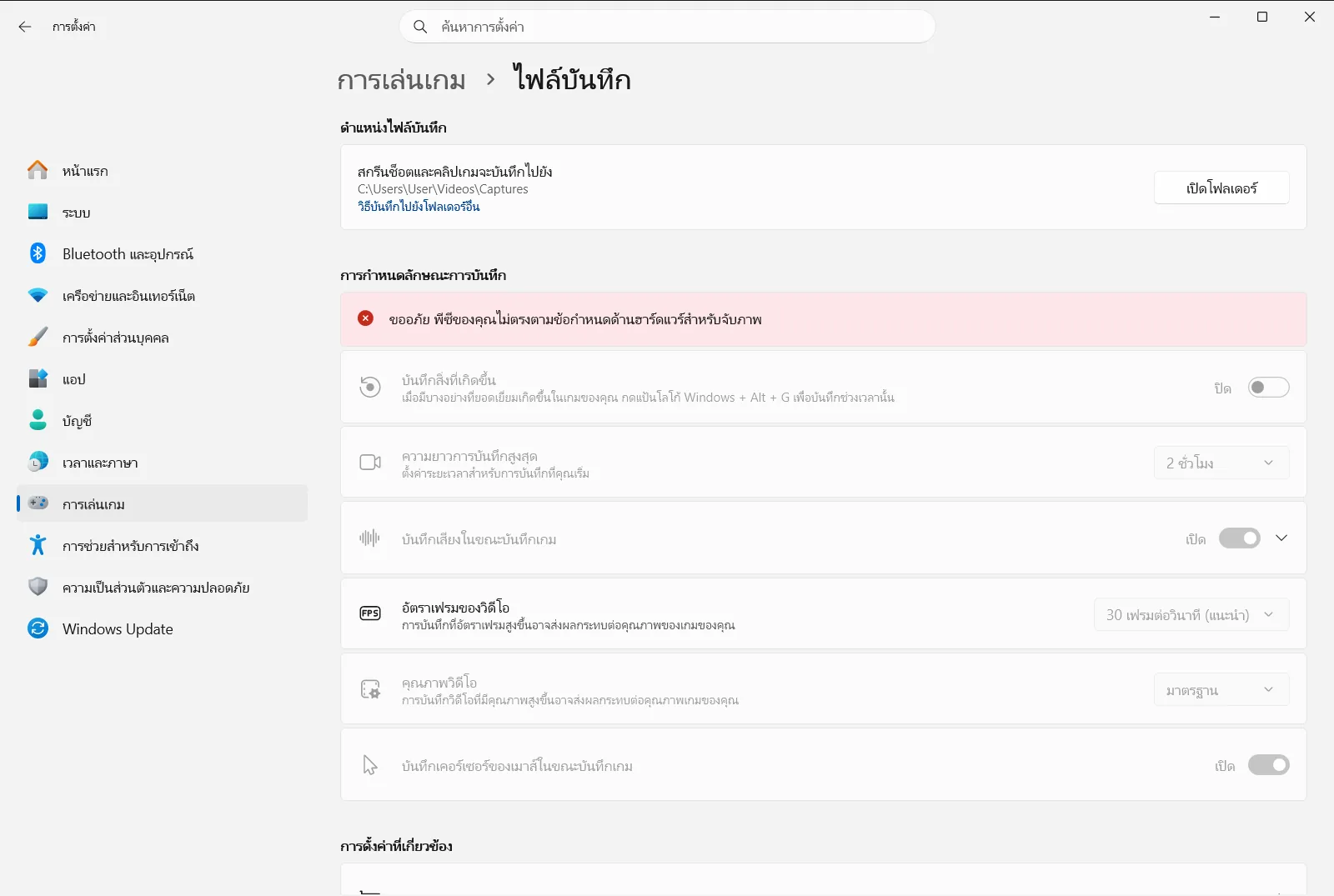
ตัวเลือกการบันทึกจะรวมอยู่ในกลุ่ม การกำหนดลักษณะการบันทึก ซึ่งแบ่งออกเป็นส่วน บันทึก, เสียงที่บันทึกไว้ และ วิดีโอที่บันทึกไว้
2. ตั้งค่าระยะเวลาการบันทึกสูงสุด
ภายใต้ บันทึก ให้ค้นหา ความยาวในการบันทึกสูงสุดสำหรับการจับภาพเกม แล้วเลือกระยะเวลาการบันทึกที่ยาวที่สุดที่คุณต้องการให้ Windows อนุญาต
เส้นทางแบบเต็ม: การตั้งค่า › การเล่นเกม › ไฟล์บันทึก › การกำหนดลักษณะการบันทึก › บันทึก
การจำกัดเวลาที่สั้นลงจะช่วยให้ไฟล์ที่บันทึกแต่ละไฟล์มีขนาดเล็ก ส่วนการจำกัดเวลาที่ยาวขึ้นจะช่วยให้คุณเก็บช่วงการเล่นเกมได้ต่อเนื่องยาวนานขึ้นในคลิปเดียว
3. เลือกว่าจะบันทึกเสียงหรือไม่
ในส่วน เสียงที่บันทึกไว้ ให้ใช้ บันทึกเสียงเมื่อฉันบันทึกเกม เพื่อเปิดหรือปิดเสียงในวิดีโอที่คุณบันทึก ปิดตัวเลือกนี้หากต้องการเฉพาะวิดีโอที่ไม่มีเสียง
ตัวเลือก บันทึกเสียงเกมเมื่อใช้การจับภาพเท่านั้น จะอยู่ในกลุ่มเดียวกันนี้ ให้เปิดใช้งานหากคุณต้องการให้ไฟล์บันทึกมีเฉพาะเสียงจากเกมเท่านั้น โดยไม่มีเสียงอื่นจากพีซีของคุณ
4. ปรับระดับเสียงและคุณภาพเสียง
นอกจากนี้ใน เสียงที่บันทึกไว้ ยังมีอีกสามตัวเลือกที่กำหนดผลลัพธ์ของเสียง:
- ระดับเสียงไมโครโฟนในการจับภาพเกม กำหนดความดังของเสียงคุณในคลิปที่บันทึก
- ระดับเสียงในการจับภาพเกม กำหนดความดังของเสียงเกมและเสียงระบบ
- การตั้งค่าคุณภาพเสียงในการจับภาพเกม กำหนดคุณภาพเสียงของคลิปที่บันทึก
หากเสียงพูดของคุณดังกลบเสียงเกม หรือในทางกลับกัน ให้ปรับระดับเสียงทั้งสองตัวเลือกนี้เพื่อความสมดุล
5. ปรับแต่งตัวเลือกวิดีโอ
ภายใต้ วิดีโอที่บันทึกไว้ ให้กำหนดค่าดังต่อไปนี้:
- อัตราเฟรมของวิดีโอในการจับภาพเกม ควบคุมจำนวนเฟรมต่อวินาทีที่ใช้ในการบันทึก
- คุณภาพวิดีโอในการจับภาพเกม ควบคุมความคมชัดของภาพ
- จับภาพเคอร์เซอร์ของเมาส์ในการบันทึกเกม กำหนดว่าจะให้เคอร์เซอร์ของเมาส์แสดงในคลิปที่บันทึกหรือไม่
อัตราเฟรมและคุณภาพที่สูงขึ้นจะช่วยให้วิดีโอลื่นไหลและคมชัดยิ่งขึ้น แต่ก็จะใช้พื้นที่ดิสก์และกำลังประมวลผลของพีซีมากขึ้นด้วยเช่นกัน หากการบันทึกส่งผลกระทบต่อประสิทธิภาพการเล่นเกม ให้ลองปรับลดค่าเหล่านี้ลงก่อน
แต่ละกลุ่มในหน้านี้ควบคุมอะไรบ้าง
- บันทึก: ระยะเวลาสูงสุดของการบันทึก
- เสียงที่บันทึกไว้: เลือกว่าจะบันทึกเสียงหรือไม่ ระดับเสียงไมโครโฟนและระบบ คุณภาพเสียง และการบันทึกเฉพาะเสียงเกม
- วิดีโอที่บันทึกไว้: อัตราเฟรมของวิดีโอ คุณภาพวิดีโอ และการจับภาพเคอร์เซอร์เมาส์
Windows ยังแสดงตัวเลือกเหล่านี้ภายใต้คำค้นหา เช่น การตั้งค่าการบันทึก การตั้งค่าการบันทึกเบื้องหลัง และการตั้งค่า Game DVR จึงเป็นเหตุผลว่าทำไมคำค้นหาเกี่ยวกับการจับภาพเกมจึงนำมาสู่หน้านี้
หากคุณไม่พบปุ่มเปิดปิดการบันทึกพื้นหลัง
หน้านี้ไม่มีตัวเลือกที่ใช้ชื่อว่าการบันทึกพื้นหลังโดยตรง โดยการตั้งค่าที่ Windows จัดไว้ภายใต้คำดังกล่าวคือตัวเลือกที่ระบุไว้ข้างต้น ได้แก่ ความยาวในการบันทึก ระบบเสียง และวิดีโอ ให้เปิด ไฟล์บันทึก ภายใต้ การเล่นเกม แล้วปรับแต่งทั้งสามกลุ่มตามต้องการ
หากไม่มีบางตัวเลือกหรือคุณไม่สามารถแก้ไขได้บนพีซีของที่ทำงานหรือสถานศึกษา เป็นไปได้ว่านโยบายขององค์กรอาจควบคุมหน้านี้อยู่ ในกรณีดังกล่าว ให้ติดต่อผู้ดูแลระบบของคุณ
คำถามที่พบบ่อย
การตั้งค่าการบันทึกพื้นหลังของการจับภาพเกม Windows 11 อยู่ที่ไหน
เปิด การตั้งค่า เลือก การเล่นเกม แล้วไปที่ ไฟล์บันทึก ซึ่งคุณสามารถปรับความยาวการบันทึก ตัวเลือกเสียง ตลอดจนวิดีโอ เช่น อัตราเฟรม ความคมชัด และการแสดงเคอร์เซอร์ได้
ฉันจะจำกัดความยาวสูงสุดของการบันทึกเกมได้อย่างไร
เปิด ไฟล์บันทึก ใน การตั้งค่า แล้วปรับ ความยาวในการบันทึกสูงสุดสำหรับการจับภาพเกม ภายใต้ บันทึก โดยเลือกระยะเวลาสั้นลงหรือยาวขึ้นตามความเหมาะสมของการบันทึก
ฉันจะปิดเสียงในการบันทึกคลิปเกมได้อย่างไร
ให้ปิด บันทึกเสียงเมื่อฉันบันทึกเกม ภายใต้ เสียงที่บันทึกไว้ ใน ไฟล์บันทึก วิดีโอที่บันทึกหลังจากนั้นจะไม่มีเสียงจนกว่าคุณจะเปิดใช้งานอีกครั้ง
ฉันสามารถตั้งค่าให้แสดงหรือซ่อนเคอร์เซอร์เมาส์ในคลิปเกมได้ที่ไหน
ให้ใช้ จับภาพเคอร์เซอร์ของเมาส์ในการบันทึกเกม ภายใต้ วิดีโอที่บันทึกไว้ ใน ไฟล์บันทึก ซึ่งเป็นตัวกำหนดว่าจะแสดงเคอร์เซอร์เมาส์ในคลิปหรือไม่
องค์กรสามารถควบคุมการตั้งค่าการบันทึกเหล่านี้ได้หรือไม่
ได้ บนพีซีของที่ทำงานหรือสถานศึกษา นโยบายขององค์กรสามารถจัดการการตั้งค่าทั้งหมดใน ไฟล์บันทึก ได้ หากตัวเลือกใดหายไปหรือไม่สามารถแก้ไขได้ ให้สอบถามผู้ดูแลระบบของคุณ
