การตั้งค่า → การช่วยสำหรับการเข้าถึงการปรับแต่งลักษณะที่ปรากฏของตัวชี้ใน Windows 11 คือการเปลี่ยนรูปลักษณ์ของตัวชี้เมาส์เพื่อให้มองเห็นและติดตามบนหน้าจอได้ง่ายขึ้น คุณสามารถปรับขนาดและสีของตัวชี้ เพิ่มเส้นทางตัวชี้ที่แสดงแนวการเคลื่อนไหว และแสดงตัวบ่งชี้เมื่อสัมผัสหน้าจอ โดยตัวเลือกทั้งหมดนี้รวมอยู่ในส่วนช่วยเหลือพิเศษของระบบ
- กด Windows + I เพื่อเปิด การตั้งค่า เลือก การช่วยสำหรับการเข้าถึง เปิดหน้าตัวชี้เมาส์และการสัมผัส แล้วเลือกสีและขนาดของตัวชี้
- หากต้องการให้ทั้งหน้าจอมีความแตกต่างของสีชัดเจนขึ้น ให้ไปที่ การตั้งค่า → การช่วยสำหรับการเข้าถึง → ธีมความคมชัด แล้วเลือกธีมที่ต้องการ
- ในหน้าตัวชี้เมาส์เดียวกันนี้ คุณยังสามารถเปิดใช้งานเส้นทางตัวชี้และตัวบ่งชี้การสัมผัสได้อีกด้วย
วิธีปรับแต่งลักษณะที่ปรากฏของตัวชี้
1. เปิด Settings
กด Windows + I เพื่อเปิด การตั้งค่า
2. เปิดส่วนตัวช่วยการเข้าถึง
ในบานหน้าต่างนำทางด้านซ้าย ให้เลือก การช่วยสำหรับการเข้าถึง ซึ่งเป็นส่วนที่รวบรวมเครื่องมือที่ช่วยให้มองเห็น ฟัง และควบคุม Windows ได้ง่ายขึ้น
3. เปิดหน้าตัวชี้เมาส์และการสัมผัส
ค้นหาหน้าตัวชี้เมาส์และการสัมผัสในรายการแล้วเลือกหน้านั้น ซึ่งเป็นที่ที่ Windows รวบรวมตัวเลือกสำหรับปรับแต่งรูปลักษณ์ของตัวชี้และการตอบสนองต่อการสัมผัส
4. เปลี่ยนสีและขนาดของตัวชี้
เลือกตัวเลือกตัวชี้ที่เหมาะกับคุณที่สุด ตัวชี้จะมองเห็นได้ง่ายขึ้นเมื่อมีขนาดใหญ่ขึ้นหรือใช้สีที่ตัดกับพื้นหลัง โดย Windows จะใช้การเปลี่ยนแปลงทันที ดังนั้นให้ลองเลื่อนเมาส์และตรวจสอบว่ามองตามตัวชี้ได้สะดวกหรือไม่
หากผลลัพธ์ยังไม่สบายตา ให้ปรับเปลี่ยนตัวเลือกใหม่อีกครั้ง โดยไม่ต้องมองหาปุ่มบันทึกแยกต่างหาก
5. เพิ่มเส้นทางตัวชี้หรือตัวบ่งชี้การสัมผัส
ในหน้าเดียวกัน ให้เปิดตัวเลือกสำหรับเส้นทางตัวชี้หากคุณต้องการให้มีแนวเส้นสั้นๆ เคลื่อนที่ตามตัวชี้ ซึ่งจะช่วยให้คุณมองเห็นทิศทางและความเร็วของเมาส์ได้ชัดเจนขึ้น
หากคุณใช้หน้าจอสัมผัส ให้เปิดตัวบ่งชี้การสัมผัส แล้ว Windows จะแสดงวงกลมในจุดที่คุณแตะหน้าจอ ขยายตัวเลือกตัวบ่งชี้การสัมผัส แล้วเลือกตัวเลือกที่ทำให้วงกลมเข้มขึ้นและใหญ่ขึ้นหากต้องการให้สังเกตเห็นได้เด่นชัดขึ้น
ทำให้ทั้งหน้าจอมองเห็นได้ง่ายขึ้นด้วยธีมคอนทราสต์
ตัวชี้จะมองเห็นได้ง่ายก็ต่อเมื่อมีความโดดเด่นตัดกับสิ่งที่อยู่ด้านหลัง หากสีสันต่างๆ บนหน้าจอกลมกลืนกันมากเกินไป ธีมคอนทราสต์จะช่วยเพิ่มความแตกต่างระหว่างองค์ประกอบต่างๆ เช่น ข้อความ ปุ่ม และพื้นหลัง คุณยังสามารถเข้าถึงหน้านี้ได้โดยตรง:
เปิด "ธีมความคมชัด" ในการตั้งค่าหรือกด Win+R พิมพ์ ms-settings:easeofaccess-highcontrast แล้วกด Enter
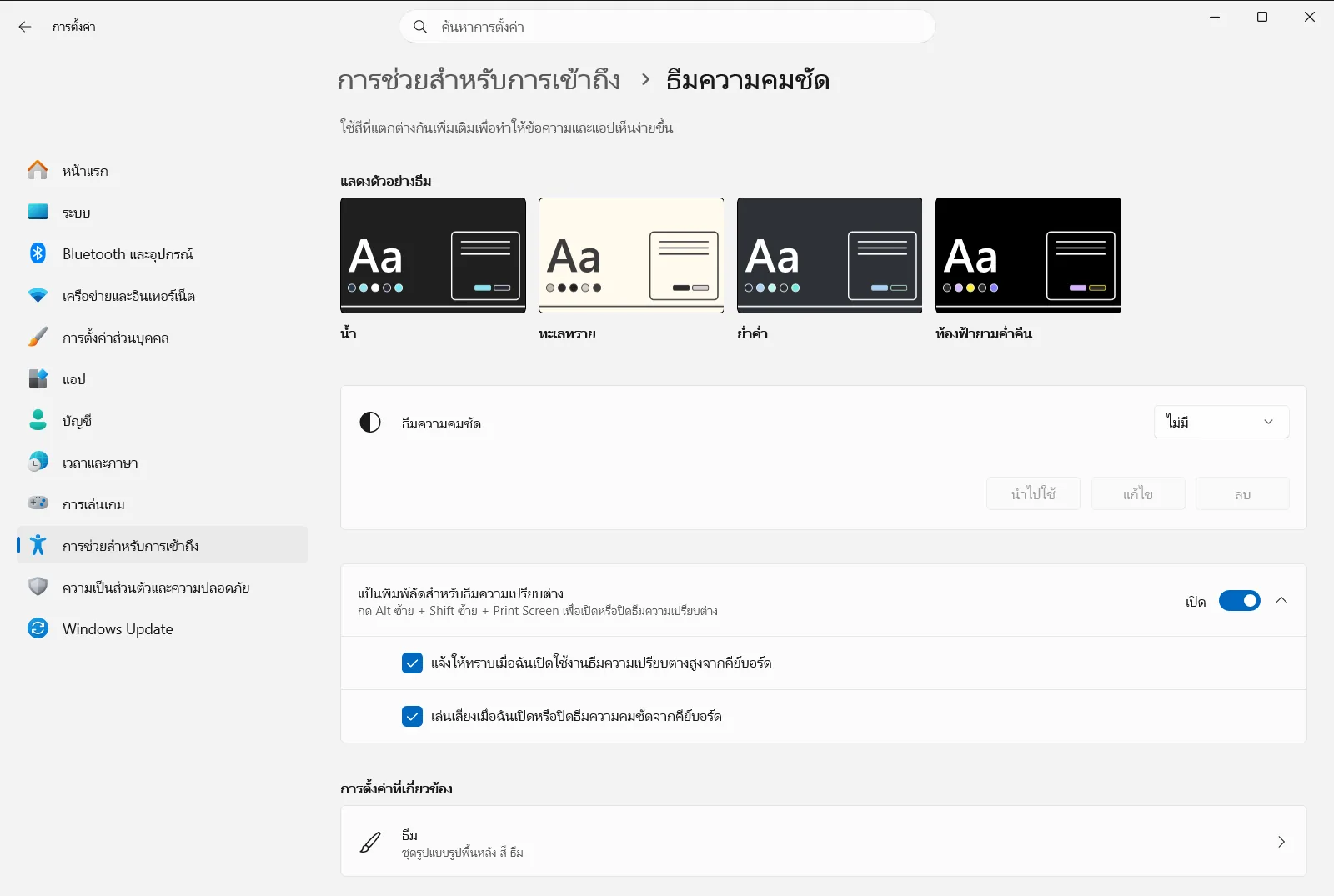
เมื่อต้องการไปยังส่วนนี้ด้วยตนเอง ให้ไปตามเส้นทางต่อไปนี้: การตั้งค่า › การช่วยสำหรับการเข้าถึง › ธีมความคมชัด จากนั้นให้ทำตามขั้นตอนต่อไปนี้:
- เปิดรายการใต้ เลือกธีมความคมชัด แล้วเลือกหนึ่งในธีมที่มีให้ใช้งาน
- ใช้ธีมดังกล่าวและรอสักครู่ขณะที่ Windows เปลี่ยนสีต่างๆ บนหน้าจอของคุณ
- ตรวจสอบตัวชี้กับโทนสีใหม่ หากยังมองเห็นได้ยาก ให้กลับไปยังหน้าตัวชี้และปรับขนาดหรือสีของตัวชี้อีกครั้ง
Microsoft ได้อธิบายตัวเลือกเหล่านี้รวมถึงเครื่องมือช่วยการมองเห็นอื่นๆ ไว้ในบทความ ทำให้ Windows ดูได้ง่ายขึ้น
วิธีอื่นๆ ในการค้นหาตัวชี้ให้ง่ายขึ้น
- ขยายหน้าจอ กด Windows + + เพื่อเปิดใช้งานฟังก์ชันซูมหน้าจอในตัว ซึ่งจะขยายบางส่วนหรือทั้งหน้าจอ และกด Windows + Esc เพื่อปิด
- ปรับใช้หลายตัวเลือกร่วมกัน ตัวชี้ขนาดใหญ่ขึ้น เส้นทางตัวชี้ และธีมคอนทราสต์ทำงานร่วมกันได้ดี ให้ลองเปลี่ยนทีละอย่างเพื่อดูว่าวิธีใดช่วยได้มากที่สุด
- อุปกรณ์ของที่ทำงานหรือสถานศึกษา หากหน้าธีมคอนทราสต์ถูกล็อกหรือไม่มีตัวเลือกบางอย่าง องค์กรของคุณอาจเป็นผู้ดูแลและควบคุมตัวเลือกเหล่านี้
หากตัวชี้ยังคงแสดงผลไม่ถูกต้อง
หากคุณไม่เห็นการเปลี่ยนแปลงหลังจากปรับแต่งตัวชี้แล้ว ให้ปิด การตั้งค่า แล้วเปิดใหม่อีกครั้งเพื่อยืนยันว่าตัวเลือกที่คุณกำหนดได้รับการบันทึกไว้หรือไม่ หากธีมคอนทราสต์ทำให้หน้าจออ่านยากขึ้น ให้กลับไปที่ ธีมความคมชัด แล้วเลือกธีมอื่นหรือปิดการใช้งานธีม
คำถามที่พบบ่อย
ฉันจะเริ่มต้นการปรับแต่งลักษณะที่ปรากฏของตัวชี้ใน Windows 11 ได้อย่างไร?
เปิด การตั้งค่า โดยกด Windows + I แล้วเลือก การช่วยสำหรับการเข้าถึง จากนั้นเปิดหน้าตัวชี้เมาส์และการสัมผัส ซึ่งคุณสามารถปรับเปลี่ยนสีและขนาดของตัวชี้ เพิ่มเส้นทางตัวชี้ และเปิดตัวบ่งชี้การสัมผัสได้ที่นี่
ฉันสามารถขยายขนาดตัวชี้เมาส์ใน Windows 11 ให้ใหญ่ขึ้นหรือเปลี่ยนสีได้หรือไม่?
ทำได้ ในหน้าตัวชี้เมาส์และการสัมผัสของหมวดการเข้าถึง คุณสามารถเลือกขนาดตัวชี้ที่ใหญ่ขึ้นและเลือกสีที่โดดเด่นสะดุดตาได้ โดยระบบจะปรับใช้การเปลี่ยนแปลงในทันที คุณจึงตรวจสอบผลลัพธ์ได้ด้วยการขยับเมาส์
เส้นทางตัวชี้คืออะไร และเปิดใช้งานได้อย่างไร?
เส้นทางตัวชี้จะแสดงแนวเส้นสั้นๆ ตามหลังตัวชี้เพื่อให้คุณมองเห็นทิศทางการเคลื่อนที่ของเมาส์ได้อย่างชัดเจน คุณสามารถเปิดใช้งานตัวเลือกเส้นทางตัวชี้ได้ในหน้าตัวชี้เมาส์และการสัมผัสของส่วนช่วยเหลือการเข้าถึง
ฉันจะทำให้การแตะบนหน้าจอมองเห็นได้ง่ายขึ้นได้อย่างไร?
ให้เปิดใช้งานตัวบ่งชี้การสัมผัสในหน้าตัวชี้เมาส์และการสัมผัส จากนั้น Windows จะแสดงวงกลมตรงจุดที่คุณแตะหน้าจอ และคุณยังสามารถเลือกปรับให้วงกลมมีสีเข้มขึ้นรวมทั้งมีขนาดใหญ่ขึ้นได้อีกด้วย
ธีมคอนทราสต์ช่วยให้มองเห็นตัวชี้ได้ชัดเจนขึ้นหรือไม่?
ธีมคอนทราสต์ช่วยเพิ่มความแตกต่างระหว่างองค์ประกอบต่างๆ บนหน้าจอ ซึ่งช่วยให้มองเห็นตัวชี้ได้ง่ายขึ้น โดยคุณสามารถเปิด ธีมความคมชัด ภายใต้ การช่วยสำหรับการเข้าถึง แล้วเลือกใช้ธีมที่ต้องการได้
เอกสาร Microsoft อย่างเป็นทางการ
