การตั้งค่า → การตั้งค่าส่วนบุคคล → สี → นําสีไปใช้กับเมนูเริ่มต้น แถบงาน และศูนย์การแจ้งเตือนคุณสามารถเปลี่ยนสีแถบงาน Windows 11 ได้โดยการเลือกสีเฉพาะจุด แล้วกำหนดให้ระบบนำสีนั้นไปใช้กับแถบงาน การตั้งค่าทั้งหมดทำได้จากหน้าเดียวใน การตั้งค่า และจะเห็นผลลัพธ์ทันที
- เปิด การตั้งค่า → การตั้งค่าส่วนบุคคล → สี จากนั้นเลือกสีเฉพาะจุด แล้วเปิดใช้งาน นําสีไปใช้กับเมนูเริ่มต้น แถบงาน และศูนย์การแจ้งเตือน
- แถบงานจะเปลี่ยนสีได้เมื่อ Windows ใช้โหมดสีเข้มหรือโหมดแบบกำหนดเองเท่านั้น ไม่สามารถเปลี่ยนสีได้ในโหมดสีสว่าง
- หากต้องการเปลี่ยนกลับไปเป็นสีมาตรฐาน ให้ปิดสวิตช์เดิมอีกครั้ง
วิธีเปลี่ยนสีแถบงาน Windows 11
1. เปิดหน้าสีในการตั้งค่า
กดแป้น Windows + I เพื่อเปิด การตั้งค่า จากแถบนำทางทางด้านซ้าย ให้เลือก การตั้งค่าส่วนบุคคล แล้วเลือก สี
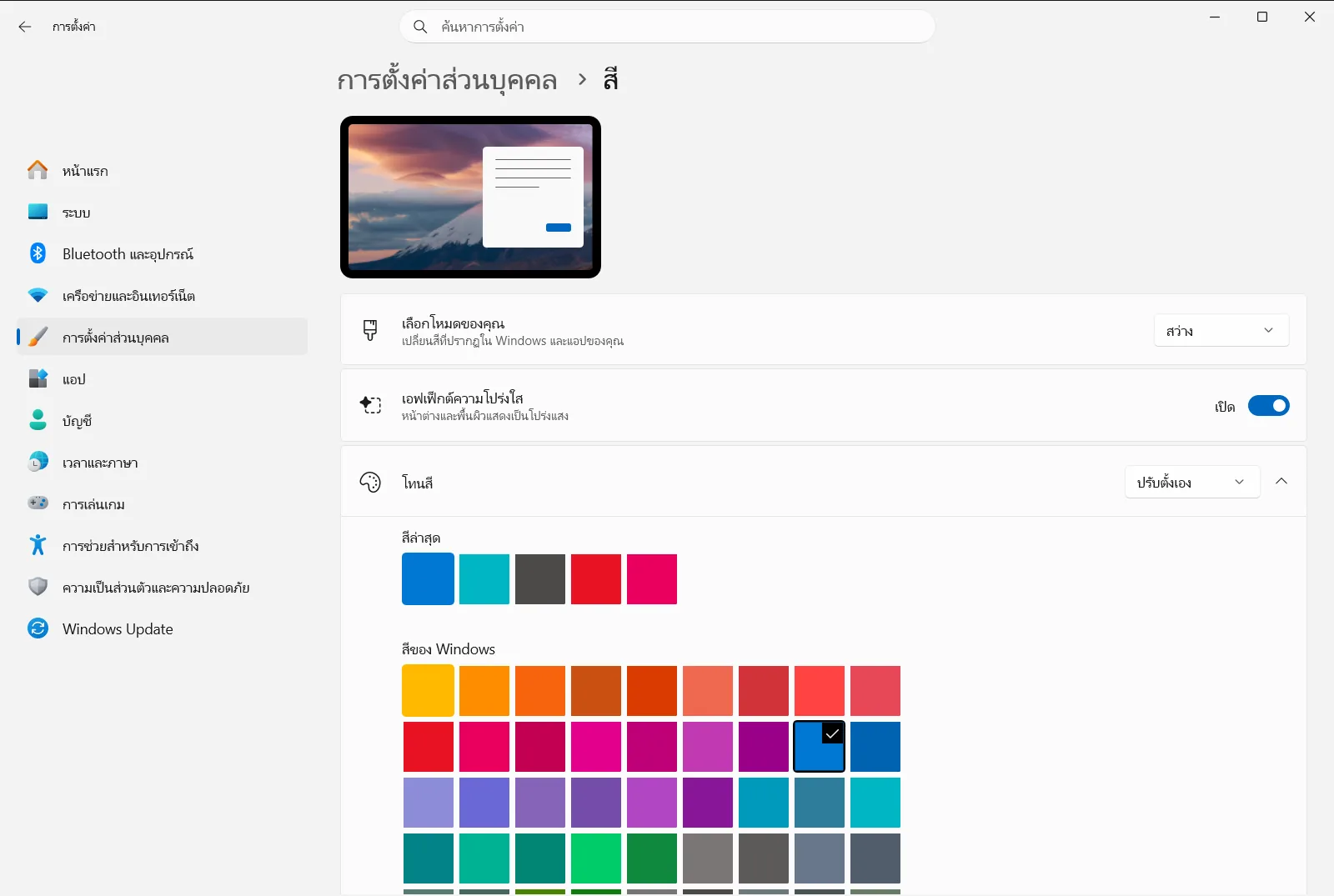
หรือเปิดหน้านี้โดยตรงได้ทันที:
เปิด "สี" ในการตั้งค่าหรือกด Win+R พิมพ์ms-settings:colors แล้วกด Enter
2. เลือกโหมดสีที่อนุญาตให้เปลี่ยนสีแถบงานได้
Windows จะลงสีให้กับเมนูเริ่มต้นและแถบงานได้ก็ต่อเมื่อใช้โหมดสีเข้มหรือโหมดกำหนดเองเท่านั้น หากอยู่ในโหมดสว่าง ตัวเลือกที่ต้องใช้ในขั้นตอนที่ 4 จะไม่สามารถเปิดได้ ให้มองหาการตั้งค่าโหมดสีบริเวณด้านบนของหน้า แล้วเปลี่ยนจากการใช้โหมดสีสว่าง
โหมดกำหนดเองจะมีประโยชน์เมื่อคุณต้องการเลือกธีมสว่างหรือมืดแยกกันอย่างอิสระแทนการใช้แบบเดียวกันทั้งหมด นอกจากนี้บางแอปยังมีการตั้งค่าสีเฉพาะของตัวเอง ดังนั้นอาจไม่ได้เปลี่ยนตามตัวเลือกที่คุณตั้งค่าไว้ที่นี่ทั้งหมด
3. เลือกสีเฉพาะจุด
สีเฉพาะจุดคือเฉดสีที่ Windows จะนำไปใช้กับแถบงาน ในส่วนของ เลือกโทนสีของคุณ คุณสามารถตั้งค่าได้ 2 รูปแบบ:
- ให้ระบบเลือกให้โดยอัตโนมัติ ด้วยตัวเลือก เลือกโทนสีจากพื้นหลังของฉันโดยอัตโนมัติ โดยระบบจะดึงโทนสีมาจากภาพพื้นหลังเดสก์ท็อปของคุณ
- เลือกสีด้วยตัวเอง โดยแตะเลือกช่องสีที่ต้องการ หรือเปิดตัวเลือกสีแบบละเอียดหากต้องการระบุเฉดสีอย่างแม่นยำ
4. เปิดการแสดงสีสำหรับเมนูเริ่มต้นและแถบงาน
เลื่อนลงมาด้านล่างแล้วเปิดสวิตช์ นําสีไปใช้กับเมนูเริ่มต้น แถบงาน และศูนย์การแจ้งเตือน ซึ่งเป็นตัวเลือกหลักในการนำสีเฉพาะจุดไปแสดงบนแถบงาน หากไม่เปิดตัวเลือกนี้ สีดังกล่าวจะแสดงเฉพาะบนปุ่ม ลิงก์ และแถบเน้นข้อความเท่านั้น
5. ตรวจสอบผลลัพธ์
สังเกตที่แถบงานและเมนูเริ่มต้น ซึ่งในตอนนี้จะเปลี่ยนไปใช้สีเฉพาะจุดที่คุณเลือก หากคุณตั้งค่าแบบอัตโนมัติไว้ในขั้นตอนที่ 3 สีจะปรับเปลี่ยนไปเมื่อคุณเปลี่ยนภาพพื้นหลังใหม่ และหากต้องการทดลองใช้เฉดสีอื่น ก็สามารถกลับไปเลือกใหม่ได้ในขั้นตอนที่ 3
ตัวเลือกสีที่เกี่ยวข้องในหน้าเดียวกัน
ขณะที่คุณอยู่ในหน้า สี ยังมีอีก 2 ตัวเลือกที่ช่วยปรับแต่งการแสดงผลของสี:
- นำสีไปใช้กับแถบชื่อเรื่อง จะนำสีเฉพาะจุดไปแสดงบนแถบชื่อเรื่องและขอบหน้าต่าง เพื่อให้หน้าต่างโปรแกรมมีสีสันเข้ากันกับแถบงาน
- เอฟเฟ็กต์ความโปร่งใส จะช่วยให้พื้นผิวบางส่วนดูโปร่งแสง หากสังเกตว่าสีของแถบงานดูอ่อนหรือจางกว่าช่องสีที่เลือกไว้ เอฟเฟ็กต์นี้อาจเป็นสาเหตุ คุณสามารถปิดการใช้งานได้หากต้องการให้สีดูทึบและชัดเจนขึ้น
สำหรับคอมพิวเตอร์ของที่ทำงานหรือสถานศึกษา องค์กรอาจมีการควบคุมการตั้งค่าเหล่านี้ไว้ ทำให้บางสวิตช์อาจถูกล็อกหรือไม่สามารถเปลี่ยนแปลงได้
หากสีแถบงานไม่ยอมเปลี่ยน
- สวิตช์หายไปหรือไม่สามารถเปิดได้ ให้ย้อนกลับไปตรวจสอบในขั้นตอนที่ 2 ว่าโหมดสีตั้งไว้เป็นแบบมืดหรือแบบกำหนดเองหรือไม่ เนื่องจากบทความการตั้งค่าสีของ Microsoft ได้ระบุไว้เช่นกันว่าโหมดสว่างจะไม่สามารถลงสีแถบงานได้
- สวิตช์ยังไม่ได้เปิดใช้งาน การเลือกเพียงสีเฉพาะจุดจะไม่ทำให้แถบงานเปลี่ยนสี คุณจำเป็นต้องเปิดใช้งาน นําสีไปใช้กับเมนูเริ่มต้น แถบงาน และศูนย์การแจ้งเตือน ตามที่ระบุในขั้นตอนที่ 4 ด้วย
- สีเปลี่ยนไปมาตลอดเวลา ตัวเลือกสีอัตโนมัติจะปรับสีตามภาพพื้นหลังของเดสก์ท็อป ให้เลือกเฉดสีด้วยตัวเองในขั้นตอนที่ 3 หากต้องการกำหนดสีให้คงที่
- ต้องการกลับไปใช้สีเดิมของระบบ ให้ปิดสวิตช์ นําสีไปใช้กับเมนูเริ่มต้น แถบงาน และศูนย์การแจ้งเตือน แถบงานจะเปลี่ยนกลับไปใช้สีพื้นฐานตามโหมดสีปกติแทน
คำถามที่พบบ่อย
วิธีที่ง่ายที่สุดในการเปลี่ยนสีแถบงาน Windows 11 คืออะไร
ให้เปิด การตั้งค่า แล้วไปที่ การตั้งค่าส่วนบุคคล จากนั้นเลือก สี กำหนดสีเฉพาะจุดที่ต้องการ แล้วเปิดตัวเลือก นําสีไปใช้กับเมนูเริ่มต้น แถบงาน และศูนย์การแจ้งเตือน โดยต้องไม่ใช้โหมดสีสว่าง
ทำไมจึงไม่สามารถเปิดการแสดงสีสำหรับแถบงานใน Windows 11 ได้
ตัวเลือกนี้จะใช้งานได้เมื่อ Windows ใช้โหมดสีเข้มหรือโหมดแบบกำหนดเองเท่านั้น หากคุณกำลังใช้งานโหมดสีสว่างอยู่ ให้สลับการตั้งค่าโหมดสีในหน้า สี ให้เรียบร้อยก่อน แล้วจึงลองเปิดสวิตช์ดังกล่าวใหม่อีกครั้ง
สามารถตั้งค่าให้ Windows เลือกสีแถบงานโดยอัตโนมัติได้หรือไม่
ได้ ให้เปิดการทำงานของ เลือกโทนสีจากพื้นหลังของฉันโดยอัตโนมัติ เพื่อให้ระบบดึงสีหลักมาจากภาพพื้นหลังเดสก์ท็อปของคุณโดยอัตโนมัติ และตรวจสอบให้แน่ใจว่าได้เปิดสวิตช์แสดงสีแถบงานไว้ เพื่อให้สีแสดงผลได้อย่างถูกต้อง
วิธีตั้งค่าให้แสดงสีเดียวกันบนแถบชื่อเรื่องของหน้าต่างทำอย่างไร
ให้เปิดสวิตช์ นำสีไปใช้กับแถบชื่อเรื่อง ในหน้า สี แถบชื่อเรื่องและขอบของหน้าต่างโปรแกรมจะเปลี่ยนมาใช้สีที่คุณเลือก เพื่อให้เข้ากันกับแถบงานอย่างลงตัว
วิธีลบสีออกจากแถบงานเพื่อกลับไปใช้สีเริ่มต้นทำอย่างไร
ให้เปิดหน้า สี แล้วปิดสวิตช์ นําสีไปใช้กับเมนูเริ่มต้น แถบงาน และศูนย์การแจ้งเตือน แถบงานและเมนูเริ่มต้นจะหยุดแสดงสีที่คุณกำหนดไว้ และจะเปลี่ยนกลับไปใช้สีมาตรฐานตามโหมดสีของระบบทันที
เอกสาร Microsoft อย่างเป็นทางการ
