การตั้งค่า → การตั้งค่าส่วนบุคคลคุณสามารถทำการเปลี่ยนสีเดสก์ท็อปหรือพื้นหลังใน Windows 11 ได้โดยแทนที่รูปภาพวอลเปเปอร์ด้วยสีทึบสีเดียว การตั้งค่านี้อยู่ในหมวดตัวเลือกการปรับแต่งของ การตั้งค่า ซึ่งใช้เวลาเพียงไม่กี่คลิก และคุณยังสามารถสลับกลับมาใช้รูปภาพได้ตลอดเวลา
- เปิด การตั้งค่า → การตั้งค่าส่วนบุคคล จากนั้นเปิดหน้าพื้นหลังเดสก์ท็อป เลือกตัวเลือกสีเดียว แล้วเลือกเฉดสีที่ต้องการ
- หากต้องการยกเลิก ให้กลับไปที่หน้าเดิมแล้วเลือกตัวเลือกรูปภาพอีกครั้ง จากนั้นเลือกรูปภาพที่ต้องการ
- หน้า สี มีไว้สำหรับเปลี่ยนสีเน้นและโหมดสีสว่างหรือสีเข้ม ไม่ใช่สีพื้นหลังของเดสก์ท็อป
วิธีเปลี่ยนสีเดสก์ท็อปหรือพื้นหลังใน Windows 11
1. เปิดหมวดการปรับแต่ง
กดแป้น Windows + I เพื่อเปิด การตั้งค่า จากนั้นในบานหน้าต่างนำทางด้านซ้าย ให้เลือก การตั้งค่าส่วนบุคคล
หรือใช้วิธีลัดโดยคลิกขวาที่พื้นที่ว่างบนเดสก์ท็อป แล้วเลือกคำสั่งปรับแต่งในเมนูบริบท ซึ่งจะนำคุณไปยังหน้าเดียวกัน
2. เปิดหน้าพื้นหลังเดสก์ท็อป
ในส่วนการปรับแต่ง ให้เลือกหน้าที่จัดการพื้นหลังเดสก์ท็อปของคุณ หน้านี้เป็นหน้าที่คุณสามารถเลือกรูปภาพ การนำเสนอสไลด์ รูปภาพประจำวันจากทั่วโลก หรือสีทึบ โดยจะแยกต่างหากจากหน้า สี ซึ่งจัดการเรื่องสีเน้นและโหมดสีสว่างหรือสีเข้ม
3. เลือกตัวเลือกสีเดียว
ภายใต้ตัวเลือกการปรับแต่งสำหรับพื้นหลังของคุณ ให้เปลี่ยนตัวเลือกจากรูปภาพ (หรือการนำเสนอสไลด์ หรือรูปภาพประจำวัน) ไปเป็นตัวเลือกที่ใช้สีเดียว เมื่อเลือกแล้ว Windows จะแทนที่รูปภาพวอลเปเปอร์ด้วยสีเรียบสีเดียวทันที
4. เลือกสีและตรวจสอบผลลัพธ์
เลือกเฉดสีจากตัวเลือกที่ Windows จัดเตรียมไว้ให้ จากนั้นปิด การตั้งค่า หรือย่อหน้าต่างที่เปิดอยู่ทั้งหมดลงเพื่อดูเดสก์ท็อป หากสียังไม่เป็นไปตามที่ต้องการ ให้กลับมาที่หน้าเดิมแล้วเลือกสีอื่น คุณสามารถเปลี่ยนได้บ่อยเท่าที่ต้องการ
เปลี่ยนกลับไปใช้พื้นหลังแบบรูปภาพ
หากต้องการยกเลิกการเปลี่ยนแปลง ให้เปิดหน้าพื้นหลังเดสก์ท็อปเดิมอีกครั้ง เลือกตัวเลือกรูปภาพ แล้วเลือกรูปภาพใดรูปภาพหนึ่งที่ระบบมีให้ หรือเรียกดูรูปถ่ายในอุปกรณ์ของคุณ นอกจากนี้คุณยังสามารถเลือกตัวเลือกการนำเสนอสไลด์เพื่อสลับเปลี่ยนรูปภาพในโฟลเดอร์ หรือตัวเลือกที่แสดงภาพใหม่จากทั่วโลกในแต่ละวัน โดยสีทึบ รูปภาพ การนำเสนอสไลด์ และรูปภาพประจำวันล้วนเป็นตัวเลือกในหน้าเดียวกัน ดังนั้นการเปลี่ยนตัวเลือกหนึ่งจะแทนที่อีกตัวเลือกหนึ่งทันที
สำหรับคำอธิบายอย่างละเอียดเกี่ยวกับทุกตัวเลือกพื้นหลัง โปรดดูที่หน้าสนับสนุนของ Microsoft เกี่ยวกับการเปลี่ยนพื้นหลังเดสก์ท็อป
เปลี่ยนสีเน้นและโหมดสีแทน
ผู้ใช้หลายคนค้นหาหัวข้อนี้เมื่อต้องการเปลี่ยนสีของเมนูเริ่มต้น แถบงาน หรือแถบชื่อเรื่องของหน้าต่าง สีเหล่านี้จะถูกกำหนดในหน้า สี ไม่ใช่ในหน้าพื้นหลังเดสก์ท็อป
- กดแป้น Windows + I เพื่อเปิด การตั้งค่า เลือก การตั้งค่าส่วนบุคคล แล้วเลือก สี
หรือเปิดหน้านี้โดยตรง:
เปิด "สี" ในการตั้งค่าหรือกด Win+R พิมพ์ ms-settings:colors แล้วกด Enter
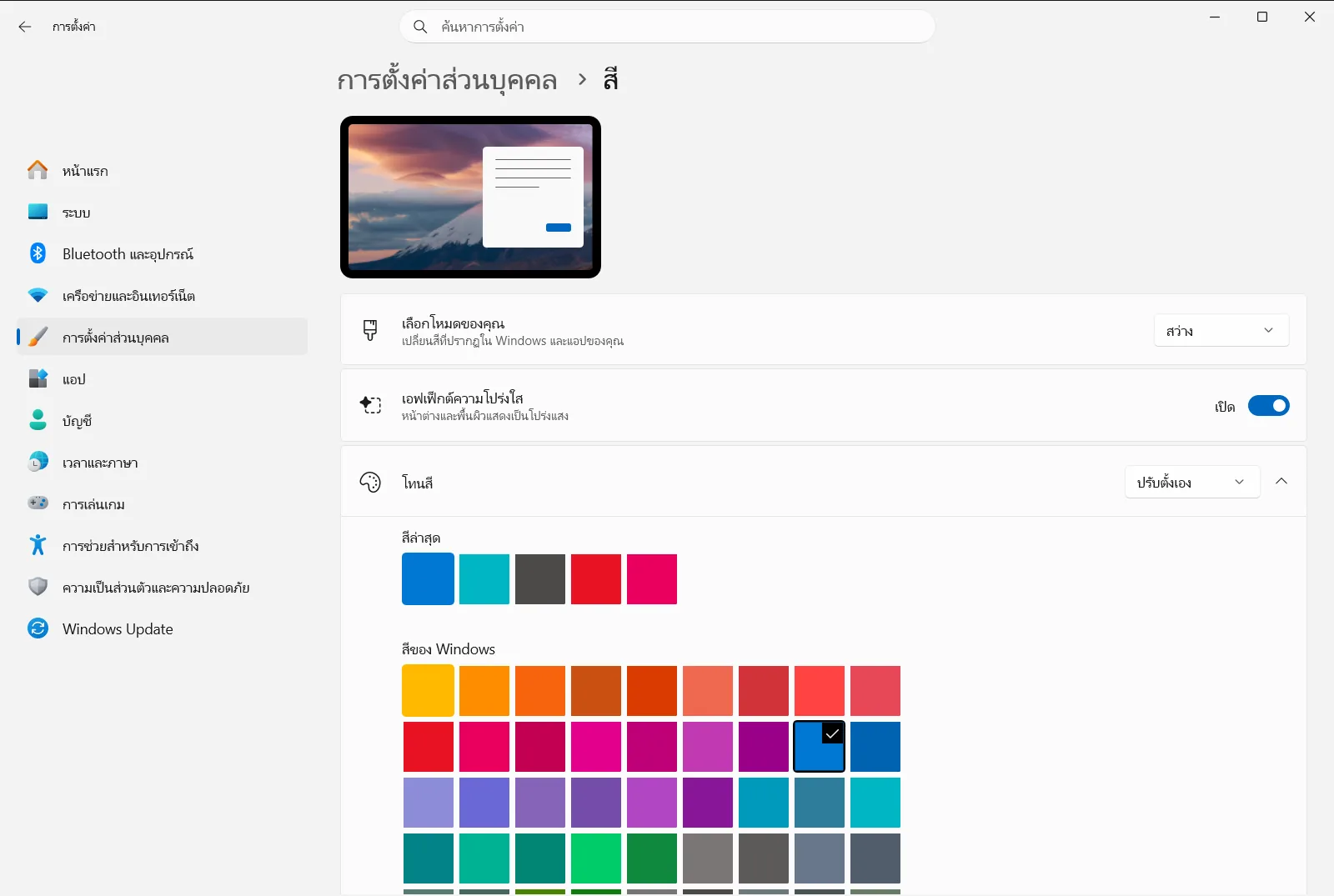
ในหน้านี้ คุณจะพบตัวเลือกที่เกี่ยวข้องดังต่อไปนี้:
- เลือกโทนสีของคุณ – กลุ่มตัวเลือกสำหรับกำหนดสีที่ Windows จะนำมาใช้เป็นสีไฮไลต์และสีเน้น
- เลือกโทนสีจากพื้นหลังของฉันโดยอัตโนมัติ – ให้ Windows เลือกสีเน้นจากพื้นหลังของคุณโดยอัตโนมัติ ซึ่งสะดวกมากหลังจากที่คุณเปลี่ยนมาใช้สีทึบ เพราะสีเน้นจะปรับตามโทนสีพื้นหลังทันที
- นําสีไปใช้กับเมนูเริ่มต้น แถบงาน และศูนย์การแจ้งเตือน – แสดงสีเน้นที่เมนูเริ่มต้น แถบงาน และศูนย์การแจ้งเตือน
- นำสีไปใช้กับแถบชื่อเรื่อง – แสดงสีเน้นที่แถบชื่อเรื่องของหน้าต่าง
- เปิดโหมดสีเข้มทั้งระบบ และ เปิดโหมดสีเข้มสำหรับแอป – สลับรูปลักษณ์ระหว่างโหมดสีสว่างและสีเข้มสำหรับระบบ Windows และสำหรับแอป ส่วน เปิดโหมดสว่างทั้งระบบ คือการตั้งค่าสำหรับเปิดโหมดสว่างทั่วทั้งระบบ
- ทำให้เมนูเริ่มต้น แถบงาน และศูนย์การแจ้งเตือนโปร่งใส – เปิดหรือปิดการแสดงผลแบบโปร่งใส การปิดเอฟเฟกต์นี้จะช่วยให้สีต่างๆ ดูทึบและชัดเจนยิ่งขึ้น
การตั้งค่าเหล่านี้จะเปลี่ยนรูปลักษณ์ของ Windows และแอปพลิเคชัน แต่จะไม่ได้เปลี่ยนสีที่คุณเลือกไว้สำหรับพื้นหลังเดสก์ท็อป
หากสีเดสก์ท็อปไม่เปลี่ยนตามที่ตั้งค่า
- ยังคงแสดงเป็นรูปภาพเดิม: ตรวจสอบว่าคุณได้เลือกตัวเลือกสีเดียว ไม่ใช่ตัวเลือกรูปภาพ การนำเสนอสไลด์ หรือรูปภาพประจำวัน
- สีที่แสดงไม่เหมือนกับตัวอย่าง: ลองเลือกสีอื่นจากตัวเลือกในหน้าเดียวกัน แล้วสังเกตการแสดงผลบนหน้าจอเดสก์ท็อปของคุณ
- แถบงานหรือเมนูเริ่มไม่เปลี่ยนสี: พื้นหลังเดสก์ท็อปไม่ได้ควบคุมสีของส่วนประกอบเหล่านั้น ให้ใช้ตัวเลือกในหน้า สี ตามที่ระบุไว้ด้านบน
- ตัวเลือกถูกปิดใช้งานหรือไม่สามารถเลือกได้: ในอุปกรณ์ของที่ทำงานหรือสถานศึกษา องค์กรของคุณอาจเป็นผู้จัดการนโยบายการตั้งค่าสี ทำให้บางตัวเลือกถูกจำกัดไว้
คำถามที่พบบ่อย
ขั้นตอนการเปลี่ยนสีเดสก์ท็อปหรือพื้นหลังใน Windows 11 มีอะไรบ้าง
เปิด การตั้งค่า แล้วเลือก การตั้งค่าส่วนบุคคล จากนั้นเปิดหน้าสำหรับพื้นหลังเดสก์ท็อป เลือกตัวเลือกสีเดียวแล้วเลือกเฉดสีที่ต้องการ หากต้องการเปลี่ยนกลับ ให้เลือกตัวเลือกรูปภาพอีกครั้งและเลือกไฟล์รูปภาพที่ต้องการ
หน้า สี สามารถเปลี่ยนสีพื้นหลังเดสก์ท็อปได้หรือไม่
ไม่ได้ หน้า สี มีไว้สำหรับกำหนดค่าสีเน้นและโหมดสีสว่างหรือสีเข้ม ส่วนสีพื้นหลังของเดสก์ท็อปนั้นจะตั้งค่าแยกต่างหากในหน้าพื้นหลังเดสก์ท็อปของหมวดการปรับแต่ง
หลังจากใช้สีทึบแล้ว จะเปลี่ยนกลับมาเป็นรูปภาพได้อย่างไร
ให้เปิดหน้าพื้นหลังเดสก์ท็อปขึ้นมาอีกครั้ง แล้วเลือกตัวเลือกรูปภาพ จากนั้นเลือกรูปภาพที่ระบบมีให้หรือเรียกดูรูปถ่ายของคุณเอง สีทึบจะถูกแทนที่ด้วยรูปภาพใหม่ทันทีที่คุณเลือก
จะตั้งค่าให้สีเน้นตรงกับสีพื้นหลังทึบได้อย่างไร
เปิดหน้า สี แล้วเปิดใช้งาน เลือกโทนสีจากพื้นหลังของฉันโดยอัตโนมัติ จากนั้น Windows จะตรวจจับและเลือกสีเน้นจากพื้นหลังของคุณให้เข้ากันโดยอัตโนมัติ
จะแสดงสีเน้นบนเมนูเริ่มต้นและแถบงานได้อย่างไร
ในหน้า สี ให้เปิดใช้งาน นําสีไปใช้กับเมนูเริ่มต้น แถบงาน และศูนย์การแจ้งเตือน ระบบ Windows จะนำสีเน้นที่คุณเลือกไปปรับใช้กับทั้งเมนูเริ่ม แถบงาน และส่วนศูนย์การแจ้งเตือนทันที
เอกสาร Microsoft อย่างเป็นทางการ
