การตั้งค่า → Bluetooth และอุปกรณ์ → แผงสัมผัสการเปิดทัชแพดบนหน้าจอ Windows 11 ทำได้โดยเปิดการแสดงไอคอนในถาดระบบก่อน แล้วจึงเลือกไอคอนดังกล่าว ทัชแพดบนหน้าจอ (หรือทัชแพดเสมือน) คือทัชแพดจำลองที่แสดงบนหน้าจอเพื่อให้คุณเลื่อนตัวชี้เมาส์ได้ เหมาะอย่างยิ่งสำหรับหน้าจอสัมผัสหรืออุปกรณ์ที่ทัชแพดจริงใช้งานไม่ได้
- คลิกขวาที่แถบงาน แล้วเปิดการตั้งค่าแถบงาน เปิดสวิตช์ไอคอนทัชแพดเสมือนในส่วนไอคอนถาดระบบ จากนั้นเลือกไอคอนข้างนาฬิกา
- หากต้องการซ่อนอีกครั้ง ให้ปิดหน้าต่างทัชแพด แล้วปิดตัวเลือกทัชแพดเสมือนในการตั้งค่าแถบงาน
- ทัชแพดจริงจะมีการตั้งค่าแยกต่างหากใน การตั้งค่า → Bluetooth และอุปกรณ์ → แผงสัมผัส
วิธีเปิดทัชแพดบนหน้าจอใน Windows 11
ทัชแพดบนหน้าจอไม่ได้เปิดจากหน้าการตั้งค่าทัชแพดทั่วไป แต่คุณต้องเปิดไอคอนในการตั้งค่าแถบงานก่อน จากนั้นจึงเปิดทัชแพดขึ้นมาจากถาดระบบ
1. เปิดการตั้งค่าแถบงาน
คลิกขวาที่พื้นที่ว่างบนแถบงาน แล้วเลือกการตั้งค่าแถบงานจากเมนูที่ปรากฏ
หากใช้หน้าจอสัมผัส ให้แตะแถบงานค้างไว้แทนการคลิกขวา แล้วเลือกเมนูเดียวกัน
2. เปิดไอคอนทัชแพดเสมือน
ในหน้าต่างที่เปิดขึ้นมา ให้มองหาส่วนที่จัดการไอคอนที่จะแสดงในถาดระบบ ค้นหารายการทัชแพดเสมือน และตรวจสอบให้แน่ใจว่าได้เปิดสวิตช์เป็น เปิด แล้ว
Microsoft อธิบายขั้นตอนเดียวกันนี้ไว้ในบทความเกี่ยวกับการเปิดและปิดใช้งานทัชแพดเสมือน [1]
3. เลือกไอคอนทัชแพดเสมือน
ดูที่ถาดระบบบริเวณด้านขวาสุดของแถบงานข้างวันที่และเวลา แล้วเลือกไอคอนทัชแพดเสมือนตรงนั้น
4. ใช้งานหน้าต่างทัชแพด
ทัชแพดบนหน้าจอจะปรากฏขึ้น สัมผัสหรือคลิกภายในกรอบทัชแพดเพื่อควบคุมตัวชี้เมาส์เหมือนกับการใช้งานทัชแพดจริง หากต้องการเปิดอีกครั้งในภายหลัง ให้เลือกไอคอนเดิมในถาดระบบ
วิธีซ่อนหรือปิดทัชแพดบนหน้าจอ
หากไม่ต้องการใช้งานทัชแพดแล้ว คุณสามารถนำออกได้ในสองขั้นตอนง่ายๆ:
- หากหน้าต่างทัชแพดยังแสดงอยู่ ให้ปิดด้วยปุ่มปิดที่หน้าต่าง
- คลิกขวาที่แถบงาน (หรือแตะค้างไว้บนหน้าจอสัมผัส) เปิดการตั้งค่าแถบงาน และปรับตัวเลือกทัชแพดเสมือนเป็น ปิด
ไอคอนทัชแพดเสมือนจะหายไปจากถาดระบบ คุณสามารถเปิดกลับมาได้ทุกเมื่อโดยทำตามขั้นตอนข้างต้นซ้ำอีกครั้ง
ทัชแพดบนหน้าจอกับทัชแพดจริง
ทัชแพดบนหน้าจอเป็นคุณลักษณะที่แยกต่างหากจากทัชแพดที่ติดตั้งมากับแล็ปท็อป ทัชแพดจริงจะได้รับการกำหนดค่าในหน้าของตัวเองใน การตั้งค่า กด Windows + I เพื่อเปิด การตั้งค่า เลือก Bluetooth และอุปกรณ์ ในบานหน้าต่างนำทางด้านซ้าย แล้วเลือก แผงสัมผัส
หรือเปิดหน้านี้โดยตรง:
เปิด "แผงสัมผัส" ในการตั้งค่าหรือกด Win+R พิมพ์ ms-settings:devices-touchpad แล้วกด Enter
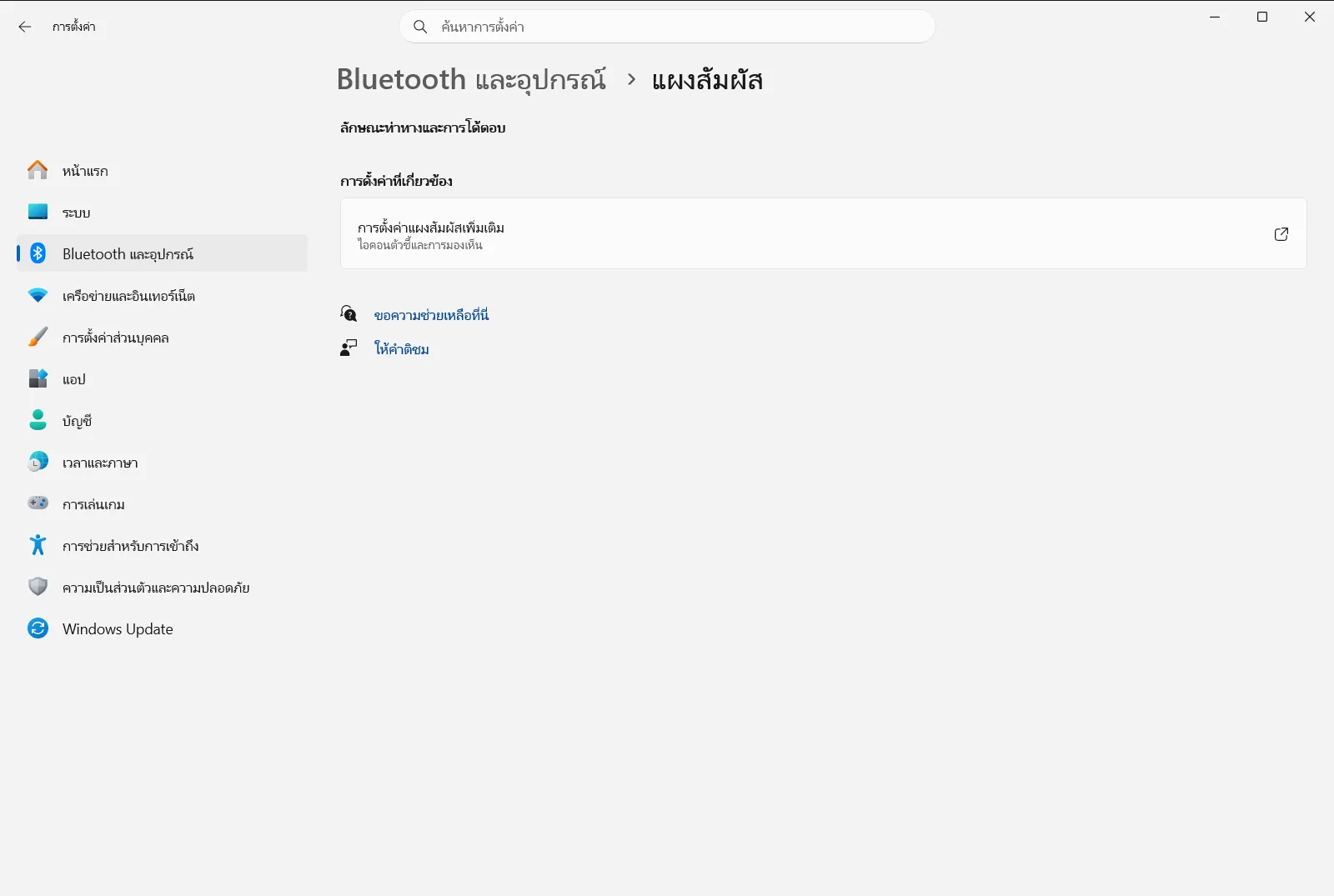
ตัวเลือกทั่วไปในหน้านั้น ได้แก่:
- เปิดหรือปิดแผงสัมผัส – สลับเปิดหรือปิดทัชแพดจริง
- ปิดใช้งานแผงสัมผัสเมื่อมีการเชื่อมต่อเมาส์ – กำหนดว่าจะให้ทัชแพดทำงานต่อหรือไม่เมื่อมีการเชื่อมต่อเมาส์
- เปลี่ยนความเร็วการเคลื่อนที่ของเคอร์เซอร์เมื่อคุณใช้แผงสัมผัส – ปรับความเร็วในการเคลื่อนที่ของตัวชี้เมาส์
- รีเซ็ตแผงสัมผัสของคุณไปที่การตั้งค่าเริ่มต้น – คืนค่าทัชแพดกลับเป็นการตั้งค่าเริ่มต้น
ตัวเลือกเหล่านี้จะเปลี่ยนการทำงานของทัชแพดจริงเท่านั้น สำหรับอุปกรณ์ของที่ทำงานหรือสถานศึกษา องค์กรอาจเป็นผู้จัดการหน้านี้ จึงอาจมีบางตัวเลือกที่ไม่สามารถใช้งานได้หรือถูกล็อกไว้
หากคุณหาไอคอนทัชแพดไม่พบ
- ตรวจสอบอีกครั้งว่าสวิตช์ทัชแพดเสมือนในการตั้งค่าแถบงานเปิดเป็น เปิด แล้วหรือไม่ ไอคอนจะปรากฏในถาดระบบเมื่อเปิดสวิตช์นี้ไว้เท่านั้น
- ตรวจสอบให้แน่ใจว่าคุณกำลังดูที่ถาดระบบข้างวันที่และเวลา ไม่ใช่แอปที่ปักหมุดไว้บนแถบงาน
- หากคุณปิดหน้าต่างทัชแพดไป ให้เลือกที่ไอคอนอีกครั้งเพื่อเปิดใหม่ การปิดหน้าต่างไม่ได้เป็นการลบไอคอนออกไป
คำถามที่พบบ่อย
วิธีที่เร็วที่สุดในการเปิดทัชแพดบนหน้าจอ windows 11 คืออะไร?
ให้คลิกขวาที่แถบงาน เปิดการตั้งค่าแถบงาน และเปิดสวิตช์ไอคอนทัชแพดเสมือนในส่วนถาดระบบ จากนั้นเลือกไอคอนข้างวันที่และเวลาเพื่อเปิดทัชแพดบนหน้าจอได้ทันที
ฉันจะแสดงทัชแพดบนหน้าจอบนอุปกรณ์จอสัมผัสได้อย่างไร?
ให้แตะแถบงานค้างไว้แทนการคลิกขวา แล้วเลือกการตั้งค่าแถบงาน เปิดสวิตช์ไอคอนทัชแพดเสมือน จากนั้นแตะไอคอนดังกล่าวในถาดระบบเพื่อเปิดทัชแพด
ฉันจะนำไอคอนทัชแพดเสมือนออกจากถาดระบบได้อย่างไร?
ปิดหน้าต่างทัชแพดหากยังเปิดอยู่ จากนั้นเปิดการตั้งค่าแถบงาน แล้วปรับตัวเลือกทัชแพดเสมือนเป็นปิด ไอคอนก็จะหายไปจากถาดระบบข้างนาฬิกา
ทัชแพดบนหน้าจอเปิดจากหน้าการตั้งค่าทัชแพดหรือไม่?
ไม่ใช่ ทัชแพดบนหน้าจอจะเปิดจากการตั้งค่าแถบงาน ส่วนหน้า แผงสัมผัส จะควบคุมทัชแพดจริง เช่น การปรับความเร็วเคอร์เซอร์ หรือการเปิดปิดแผงสัมผัส
ทำไมไอคอนทัชแพดเสมือนจึงไม่แสดงบนแถบงาน?
ไอคอนจะปรากฏในถาดระบบก็ต่อเมื่อเปิดสวิตช์ในการตั้งค่าแถบงานไว้ ให้เปิดสวิตช์ดังกล่าว แล้วมองหาไอคอนบริเวณข้างวันที่และเวลาทางด้านขวาของแถบงาน
เอกสาร Microsoft อย่างเป็นทางการ
