การตั้งค่า → Bluetooth และอุปกรณ์ → ปากกาและ Windows Inkเปลี่ยนแบตเตอรี่ในปากกาพื้นผิว — การเปลี่ยนแบตเตอรี่ของปากกา Surface ทำได้โดยการเปิดตัวปากกา ถอดแบตเตอรี่ AAAA ก้อนเก่าออก แล้วใส่ก้อนใหม่เข้าไปแทนที่พร้อมทั้งปิดตัวปากกาให้เรียบร้อย ทั้งนี้ วิธีการเปิดปากกาและทิศทางการหันขั้วแบตเตอรี่จะขึ้นอยู่กับรุ่นของปากกาที่คุณใช้งาน โดยบางรุ่นอาจมีถ่านกระดุมขนาดเล็กอยู่ในฝาปิดด้วย เมื่อประกอบปากกากลับเข้าที่แล้ว คุณสามารถตรวจสอบใน Windows 11 เพื่อยืนยันว่าปากกายังคงทำงานได้ตามปกติ
- เปิดตัวปากกา เปลี่ยนแบตเตอรี่ AAAA โดยหันขั้วบวก (+) ไปตามทิศทางที่ปากการุ่นของคุณกำหนด แล้วปิดตัวปากกา ส่วน Surface Slim Pen และ Slim Pen 2 จะไม่มีแบตเตอรี่ที่สามารถถอดเปลี่ยนได้
- ปากการุ่นที่มีปุ่มด้านข้างสองปุ่มจะมีถ่านกระดุมขนาด 319 อีกสองก้อนอยู่ภายในฝาปิด และคุณอาจต้องจับคู่ปากกากับ Surface ใหม่อีกครั้งหลังจากเปลี่ยนแบตเตอรี่
- ตรวจสอบการทำงานของปากกาหลังจากนั้นได้ที่ การตั้งค่า → Bluetooth และอุปกรณ์ → ปากกาและ Windows Ink
วิธีเปลี่ยนแบตเตอรี่ในปากกา Surface
1. ตรวจสอบว่าคุณใช้ปากการุ่นใด
สังเกตรูปร่างปากกาของคุณ โดยปากกา Surface ที่มีแบตเตอรี่แบบถอดเปลี่ยนได้จะมี 3 รูปแบบ:
- ปากการุ่นที่ไม่มีคลิปหนีบ
- ปากการุ่นที่มีปุ่มเดี่ยวอยู่บนขอบแบน
- ปากการุ่นที่มีสองปุ่มด้านข้างพร้อมคลิปหนีบ กลุ่มนี้รวมถึง Microsoft Business Pen และ Microsoft Classroom Pen 1 และ 2
สำหรับ Surface Slim Pen และ Slim Pen 2 จะแตกต่างออกไป เนื่องจากไม่สามารถเปลี่ยนแบตเตอรี่ได้ จึงต้องใช้วิธีชาร์จไฟแทน หากคุณไม่แน่ใจว่าตนเองกำลังใช้รุ่นใด คู่มือแบตเตอรี่อย่างเป็นทางการ ของ Microsoft มีหน้าเว็บที่ช่วยระบุรุ่นปากกาของคุณได้ คุณต้องเตรียมแบตเตอรี่ AAAA ก้อนใหม่หนึ่งก้อน ส่วนปากการุ่นที่มีสองปุ่มด้านข้างอาจต้องใช้ถ่านกระดุมขนาด 319 เพิ่มเติมอีกสองก้อนและไขควงปากแฉกขนาดเล็กสำหรับช่างซ่อมนาฬิกา ลิงก์วิธีใช้ของ Windows สำหรับหัวข้อนี้ใช้ข้อความว่า เปลี่ยนแบตเตอรี่ในปากกาพื้นผิว ซึ่งในภาษาไทยทั่วไปหมายถึงการเปลี่ยนแบตเตอรี่ในปากกา Surface
2. เปลี่ยนแบตเตอรี่ในปากการุ่นที่ไม่มีคลิปหนีบ
ดึงส่วนบนของปากกาแยกออกจากส่วนล่างตรงๆ นำแบตเตอรี่ AAAA ก้อนเก่าออก แล้วใส่ก้อนใหม่เข้าไปโดยให้ขั้วบวก (+) หันไปทางปลายด้ามปากกา
จัดแนวระนาบของทั้งสองส่วนให้ตรงกัน จากนั้นดันประกบกลับเข้าหากันจนแน่นพอดี
3. เปลี่ยนแบตเตอรี่ในปากการุ่นที่มีปุ่มเดียวบนขอบแบน
หมุนฝาปิด (ด้านที่เป็นยางลบ) ทวนเข็มนาฬิกาประมาณ 30 องศา จนกระทั่งได้ยินและรู้สึกถึงเสียงคลิก จากนั้นค่อยๆ ดึงฝาปิดออกจากตัวปากกาตรงๆ
ใส่แบตเตอรี่ AAAA ก้อนใหม่เข้าไปโดยให้ขั้วบวก (+) หันไปทางปลายด้ามปากกา จัดแถบโลหะนำทางของฝาปิดให้ตรงกับช่องเว้าครึ่งวงกลมบนตัวปากกา แล้วดันฝาปิดกลับเข้าไป หมุนเล็กน้อยจนกระทั่งขอบแบนเรียงตัวตรงกัน
4. เปลี่ยนแบตเตอรี่ AAAA ในปากการุ่นที่มีสองปุ่มด้านข้าง
หมุนเกลียวคลายส่วนบนของปากกาออกจากส่วนล่าง นำแบตเตอรี่ AAAA ก้อนเก่าออกแล้วใส่ก้อนใหม่เข้าไป สำหรับปากการุ่นนี้ ขั้วบวก (+) จะต้องหันเข้าหาปลายหัวปากกาสำหรับเขียน ซึ่งตรงกันข้ามกับปากกาอีกสองรุ่น
หมุนเกลียวส่วนบนกลับเข้าที่ หากปากกายังทำงานผิดปกติหรือปุ่มกดไม่ตอบสนอง ให้ทำตามขั้นตอนถัดไป
5. เปลี่ยนถ่านกระดุมในฝาปิด (เฉพาะปากการุ่นสองปุ่ม)
ปากการุ่นนี้จะมีถ่านกระดุมขนาดเล็กสองก้อนอยู่ภายในฝาปิดเพื่อจ่ายพลังงานให้กับการเชื่อมต่อ Bluetooth ให้หมุนเกลียวคลายส่วนบนออกจากส่วนล่าง และปล่อยให้แถบกระดาษอยู่ด้านในส่วนบนตามเดิม
- ถอดตลับใส่แบตเตอรี่ออก วิธีที่แนะนำคือสอดไขควงปากแฉกขนาดเล็กผ่านตรงกลางสปริงแล้วหมุนคลายตลับแบตเตอรี่ออก หรือกดสปริงลงแล้วใช้ไขควงปากแบนแตะที่ร่องด้านข้างเพื่อบิดนำตลับแบตเตอรี่ออกมา
- นำถ่านกระดุมก้อนเก่าออก แล้วใส่ถ่านขนาด 319 ก้อนใหม่สองก้อนโดยให้ขั้วลบ (–) หันเข้าหาปลายหัวปากกา
- ครอบส่วนบนของปากกาลงบนตลับแบตเตอรี่ จากนั้นขันตลับแบตเตอรี่พอให้เริ่มตึงมือ อย่าขันแน่นจนเกินไป
ให้ถือส่วนบนของปากกาในแนวตั้งเสมอขณะดำเนินการ หากคุณถือเอียงข้างแล้วเลื่อนตลับแบตเตอรี่เข้าไป ถ่านกระดุมอาจพลิกกลับด้านก่อนเข้าที่ได้ เมื่อเสร็จแล้ว ให้หมุนเกลียวประกอบส่วนบนและส่วนล่างของปากกากลับเข้าด้วยกัน
6. เปิดการตั้งค่าปากกาใน Windows 11
กดปุ่ม Windows + I เพื่อเปิด การตั้งค่า ในบานหน้าต่างนำทางด้านซ้าย ให้เลือก Bluetooth และอุปกรณ์ จากนั้นเลือก ปากกาและ Windows Ink
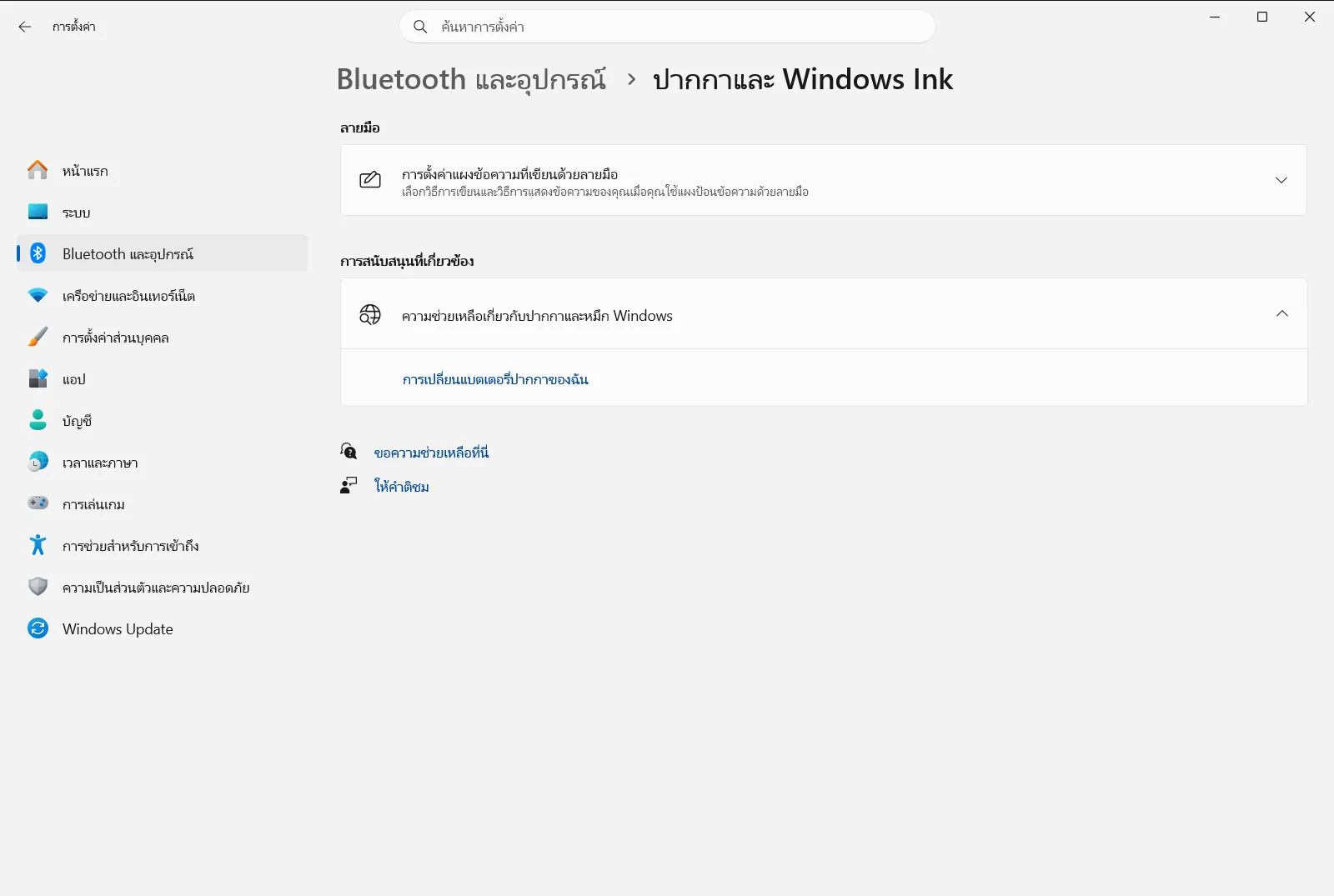
หรือเปิดหน้านี้โดยตรง:
เปิด "ปากกาและ Windows Ink" ในการตั้งค่าหรือกด Win+R พิมพ์ms-settings:pen แล้วกด Enter
7. ทดสอบปากกาและจับคู่อีกครั้งหากจำเป็น
ลองเขียนหรือแตะบนหน้าจอ จากนั้นกดปุ่มต่างๆ บนปากกา หากระบบตรวจพบปากกา การตั้งค่าต่างๆ ในหน้านี้จะมีผลตามปกติ เช่น ใช้ปุ่มปากกาเทียบเท่าคลิกขวาเมื่อพร้อมใช้งาน จะควบคุมการทำงานของปุ่มปากกาเมื่อพร้อมใช้งาน
หลังการเปลี่ยนแบตเตอรี่ปากกาของฉันในบางรุ่น คุณอาจต้องจับคู่ปากกากับ Surface ใหม่อีกครั้ง หากปุ่มต่างๆ ไม่ตอบสนอง ให้เปิด Bluetooth และอุปกรณ์ แล้วเพิ่มปากกาเป็นอุปกรณ์ Bluetooth อีกครั้ง
ตัวเลือกเกี่ยวกับปากกาอื่นๆ ในหน้าเดียวกัน
ในระหว่างที่อยู่ในหน้านี้ คุณยังสามารถกำหนดค่าตัวเลือกเหล่านี้เพิ่มเติมได้:
- ทางลัดของการใช้ปากกา ให้คุณเลือกว่าการคลิกหนึ่งครั้ง ดับเบิลคลิก หรือกดปุ่มปากกาค้างไว้จะทำหน้าที่อะไร
- ใช้ด้านบนของปากกาเพื่อลบหมึกเมื่อพร้อมใช้งาน ควบคุมการใช้ส่วนบนของปากกาเพื่อลบหมึกสำหรับปากการุ่นที่มีปลายยางลบ
สำหรับอุปกรณ์ของที่ทำงานหรือสถานศึกษา ตัวเลือกเกี่ยวกับปากกาบางอย่างอาจได้รับการจัดการโดยองค์กรของคุณ
หากปากกายังคงไม่ทำงานหลังจากเปลี่ยนแบตเตอรี่
- ตรวจสอบทิศทางของขั้วแบตเตอรี่อีกครั้ง เนื่องจากแบตเตอรี่ AAAA ในปากการุ่นสองปุ่มจะหันคนละด้านกับรุ่นอื่น
- ตรวจสอบให้แน่ใจว่าได้ดันส่วนประกอบของปากกาหรือฝาปิดเข้าที่จนสนิท และขอบแบนเรียงตัวตรงกันแล้ว
- สำหรับปากการุ่นสองปุ่ม ให้ตรวจสอบว่าถ่านกระดุมไม่ได้พลิกกลับด้าน และไม่ได้ขันตลับแบตเตอรี่แน่นจนเกินไป
- จับคู่ปากกาใหม่อีกครั้งจากหน้า Bluetooth และอุปกรณ์
- ลองใช้แบตเตอรี่ก้อนใหม่ เนื่องจากแบตเตอรี่ใหม่อาจมีประจุไฟอ่อนได้ในบางครั้ง
หากวิธีข้างต้นยังไม่ช่วยแก้ปัญหา ให้ติดต่อฝ่ายสนับสนุนของ Microsoft หรือฝ่ายไอทีขององค์กรคุณ หรือตรวจสอบตัวเลือกการส่งซ่อมสำหรับ Surface ของคุณ
คำถามที่พบบ่อย
เปลี่ยนแบตเตอรี่ในปากกาพื้นผิว มีขั้นตอนอย่างไรบ้าง?
เปิดปากกาโดยดึงส่วนบนออก หมุนฝาปิด หรือหมุนเกลียวตามรุ่นปากกา Surface จากนั้นใส่แบตเตอรี่ AAAA ก้อนใหม่ตามขั้วที่ถูกต้องแล้วปิดปากกา ทั้งนี้ Slim Pen จะไม่สามารถเปลี่ยนแบตเตอรี่ได้
แบตเตอรี่ AAAA ในปากกา Surface ต้องหันขั้วไปทางไหน?
ปากการุ่นที่ไม่มีคลิปหนีบหรือมีปุ่มเดียวบนขอบแบน ให้หันขั้วบวก (+) ไปทางปลายด้ามปากกา ส่วนปากการุ่นที่มีสองปุ่มด้านข้างและคลิปหนีบ ให้หันขั้วบวกเข้าหาปลายหัวปากกาสำหรับเขียน
ฉันสามารถเปลี่ยนแบตเตอรี่ใน Surface Slim Pen หรือ Slim Pen 2 ได้หรือไม่?
ไม่ได้ เนื่องจาก Surface Slim Pen และ Slim Pen 2 ไม่มีแบตเตอรี่แบบถอดเปลี่ยนได้ หากปากกาไม่ทำงาน คุณต้องนำไปชาร์จไฟแทนการเปิดตัวปากกาเพื่อเปลี่ยนแบตเตอรี่
ถ่านก้อนเล็กๆ ในฝาปิดของปากกา Surface รุ่นที่มีสองปุ่มด้านข้างคืออะไร?
ถ่านกระดุมขนาด 319 จำนวนสองก้อนสำหรับจ่ายไฟให้ระบบ Bluetooth คุณเปลี่ยนได้โดยใช้ไขควงปากแฉกขนาดเล็ก และใส่โดยหันขั้วลบ (–) เข้าหาปลายหัวปากกา
จำเป็นต้องจับคู่ปากกา Surface ใหม่อีกครั้งหลังจากเปลี่ยนแบตเตอรี่หรือไม่?
ในบางกรณีจำเป็น หากปุ่มกดไม่ตอบสนองหลังประกอบปากกากลับ ให้เปิด Bluetooth และอุปกรณ์ ใน การตั้งค่า แล้วทำการจับคู่ปากกากับ Surface อีกครั้ง
เอกสาร Microsoft อย่างเป็นทางการ
