การตั้งค่า → ระบบ → เสียง → เลือกอุปกรณ์ข้อมูลเสียงออกของคุณการตั้งค่าอุปกรณ์เสียงเริ่มต้นใน Windows 11 คือการกำหนดให้ Windows ทราบว่าควรใช้ลำโพงหรือหูฟังใดในการเล่นเสียง และใช้ไมโครโฟนตัวใดในการรับเสียงของคุณ โดยคุณสามารถตั้งค่าทั้งสองส่วนได้ในหน้า เสียง ภายใน การตั้งค่า ซึ่งจะมีการเลือกอุปกรณ์สำหรับสัญญาณเสียงออกและเสียงเข้าอย่างละหนึ่งตัว หลังจากนั้นแอปพลิเคชันต่าง ๆ เช่น เว็บบราวเซอร์ โปรแกรมเล่นวิดีโอ และแอปการโทร จะใช้อุปกรณ์เหล่านี้โดยอัตโนมัติ เว้นแต่คุณจะตั้งค่าแยกต่างหากสำหรับแอปนั้น ๆ
- เปิด การตั้งค่า เลือก ระบบ จากนั้นไปที่ เสียง แล้วเลือกลำโพงของคุณภายใต้ เลือกอุปกรณ์ข้อมูลเสียงออกของคุณ
- ในหน้าเดียวกัน ให้เลือกไมโครโฟนเริ่มต้นของคุณภายใต้ เลือกอุปกรณ์ป้อนข้อมูลด้วยเสียงของคุณ
- หากต้องการตรวจสอบว่าใช้งานได้หรือไม่ ให้ทดลองเปิดเสียงและพูดใส่ไมโครโฟน จากนั้นปรับปุ่มควบคุมระดับเสียงหากไม่ได้ยินเสียงหรือไม่สามารถบันทึกเสียงได้
วิธีตั้งค่าอุปกรณ์เสียงเริ่มต้น
1. เปิดการตั้งค่าเสียง
กดปุ่ม Windows + I เพื่อเปิด การตั้งค่า ในบานหน้าต่างนำทางด้านซ้าย ให้เลือก ระบบ แล้วเลือก เสียง
หรือเปิดหน้านี้โดยตรง:
เปิด "เสียง" ในการตั้งค่าหรือกด Win+R พิมพ์ ms-settings:sound แล้วกด Enter
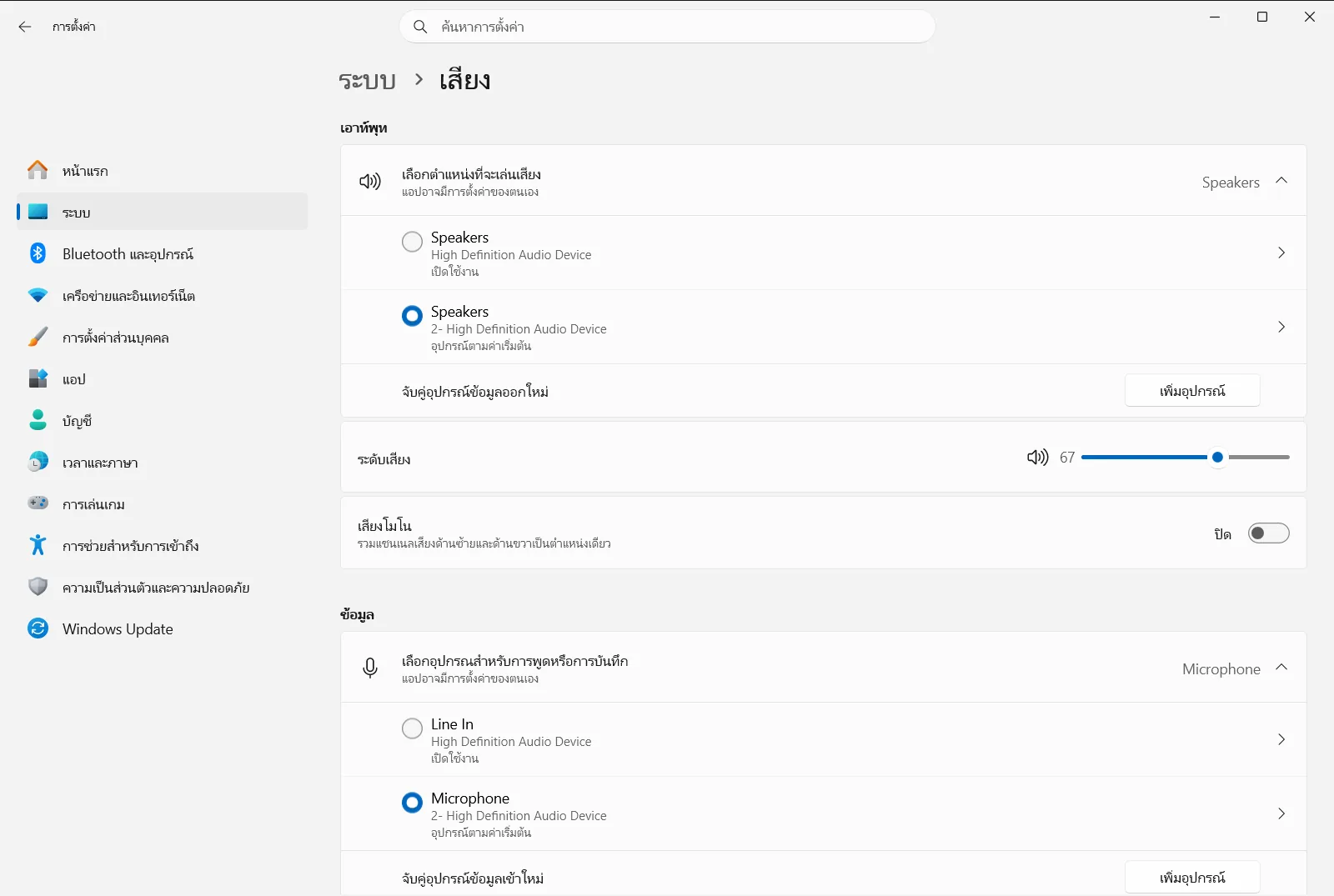
2. เลือกอุปกรณ์ส่งออกเสียงเริ่มต้น
มองหากลุ่ม เอาท์พุท ภายใต้หัวข้อ เลือกอุปกรณ์ข้อมูลเสียงออกของคุณ ให้เลือกลำโพง หูฟัง หรืออุปกรณ์เล่นเสียงอื่น ๆ ที่คุณต้องการให้ Windows ใช้งาน
อุปกรณ์ที่คุณเลือกจะกลายเป็นอุปกรณ์เสียงขาออกเริ่มต้น โดยเสียงระบบ เพลง และวิดีโอจะเล่นผ่านอุปกรณ์นี้ เว้นแต่ว่าแอปนั้น ๆ จะมีการกำหนดอุปกรณ์ส่งออกเสียงของตนเองไว้
3. เลือกอุปกรณ์นำเข้าเสียงเริ่มต้น
มองหากลุ่ม ข้อมูล ภายใต้หัวข้อ เลือกอุปกรณ์ป้อนข้อมูลด้วยเสียงของคุณ ให้เลือกไมโครโฟนหรืออุปกรณ์บันทึกเสียงที่คุณต้องการใช้งาน
อุปกรณ์นี้จะเป็นอุปกรณ์เสียงขาเข้าเริ่มต้นของคุณ การโทร การบันทึกเสียง และการพิมพ์ด้วยเสียงจะใช้อุปกรณ์นี้ เว้นแต่ว่าแอปจะถูกตั้งค่าให้ใช้ไมโครโฟนอื่น
4. ตรวจสอบระดับเสียงของอุปกรณ์ใหม่
อุปกรณ์แต่ละชิ้นจะมีระดับเสียงแยกกัน ให้ใช้ ปุ่มควบคุมระดับเสียงออก เพื่อเพิ่มระดับเสียงหรือเปิดเสียงลำโพง และใช้ ปุ่มควบคุมระดับเสียงเข้า เพื่อกำหนดระดับเสียงหรือเปิดเสียงไมโครโฟน
หากคุณเพิ่งสลับอุปกรณ์ นี่คือสาเหตุที่พบบ่อยที่สุดที่ทำให้ไม่มีเสียง เนื่องจากอุปกรณ์ใหม่อาจถูกปิดเสียงไว้หรือตั้งระดับเสียงไว้เบามาก
5. ทดสอบการตั้งค่าเริ่มต้นใหม่
เล่นวิดีโอหรือเพลงเพื่อยืนยันว่ามีเสียงออกจากอุปกรณ์ที่คุณเลือก จากนั้นเปิดแอปการโทรหรือแอปบันทึกเสียงแล้วลองพูด เพื่อตรวจสอบว่าไมโครโฟนที่ถูกต้องรับสัญญาณเสียงของคุณ
หากพบปัญหา ให้กลับไปที่หน้า เสียง แล้วเลือกอุปกรณ์ใหม่อีกครั้ง
เมื่ออุปกรณ์หายไปหรือถูกปิดใช้งาน
หากหูฟัง ลำโพง หรือไมโครโฟนของคุณไม่ปรากฏในรายการ ก่อนอื่นให้ตรวจสอบว่าอุปกรณ์เสียบปลั๊กหรือเปิดสวิตช์อยู่ และสำหรับอุปกรณ์ไร้สาย ให้ตรวจสอบว่าเชื่อมต่อกับพีซีเรียบร้อยแล้ว จากนั้นตรวจสอบว่า Windows ปิดใช้งานอุปกรณ์นั้นอยู่หรือไม่
- เปิด จัดการอุปกรณ์เสียงขาออก ในกลุ่ม เอาท์พุท เพื่อตรวจสอบอุปกรณ์เล่นเสียงของคุณ
- เปิด จัดการอุปกรณ์เสียงขาเข้า ในกลุ่ม ข้อมูล เพื่อตรวจสอบอุปกรณ์บันทึกเสียงของคุณ
ส่วนนี้ยังเป็นที่ที่คุณสามารถปิดการใช้งานอุปกรณ์ที่ไม่อยากให้แสดงในรายการได้อีกด้วย และหลังจากเปิดใช้อุปกรณ์อีกครั้ง ให้ย้อนกลับไปทำตามขั้นตอนข้างต้นเพื่อเลือกเป็นอุปกรณ์เริ่มต้น
การแยกส่งสัญญาณเสียงเฉพาะบางแอป
อุปกรณ์เริ่มต้นจะมีผลกับทั้งระบบ แต่ในบางครั้งคุณอาจต้องการให้บางแอปใช้อุปกรณ์อื่น เช่น ฟังเพลงผ่านลำโพงขณะสนทนาสายผ่านหูฟัง ในกลุ่ม ขั้นสูง ให้เปิด ตัวเลือกการปรับแต่งเสียง เพื่อปรับระดับเสียงและกำหนดอุปกรณ์ส่งออกเสียงสำหรับแต่ละแอป
ส่วนแอปที่คุณไม่ได้แก้ไขจะยังคงใช้อุปกรณ์เริ่มต้นที่คุณเลือกไว้ก่อนหน้านี้ต่อไป
ตัวเลือกเสียงขาออกอื่น ๆ ในหน้าเดียวกัน
หากคุณได้ยินเสียงเพียงข้างเดียวหรือใช้หูฟังข้างเดียว และต้องการรับสัญญาณเสียงครบทุกมิติ ให้ดูที่ ตัวเลือกเสียงโมโน ในกลุ่ม เอาท์พุท ซึ่งจะเป็นการรวมช่องสัญญาณเสียงให้เป็นโมโน
สำหรับอุปกรณ์ของที่ทำงานหรือสถานศึกษา องค์กรอาจเป็นผู้จัดการการตั้งค่าเสียง ทำให้บางตัวเลือกอาจไม่สามารถใช้งานได้หรือถูกล็อกไว้
คำถามที่พบบ่อย
ขั้นตอนการตั้งค่าอุปกรณ์เสียงเริ่มต้นใน Windows 11 มีอะไรบ้าง?
ให้เปิด การตั้งค่า ไปที่ ระบบ แล้วเลือก เสียง จากนั้นเลือกลำโพงของคุณภายใต้ เลือกอุปกรณ์ข้อมูลเสียงออกของคุณ และเลือกไมโครโฟนของคุณภายใต้ เลือกอุปกรณ์ป้อนข้อมูลด้วยเสียงของคุณ
ฉันจะเปลี่ยนไมโครโฟนเริ่มต้นใน Windows 11 ได้อย่างไร?
เปิด เสียง ใน การตั้งค่า แล้วเลือกไมโครโฟนที่คุณต้องการภายใต้ เลือกอุปกรณ์ป้อนข้อมูลด้วยเสียงของคุณ จากนั้น Windows จะใช้อุปกรณ์นี้สำหรับการโทรและบันทึกเสียง เว้นแต่ว่าแอปจะตั้งค่าไมโครโฟนแยกไว้
ควรทำอย่างไรหากหูฟังไม่แสดงในรายการอุปกรณ์เสียง?
ตรวจสอบว่าหูฟังเสียบสาย เปิดสวิตช์ หรือเชื่อมต่อแล้วหรือไม่ จากนั้นเข้าไปตรวจดูที่ จัดการอุปกรณ์เสียงขาออก เผื่อว่าอุปกรณ์ถูกปิดใช้งานอยู่ เมื่อเปิดใช้งานกลับมาแล้ว ให้เลือกอุปกรณ์นั้นเป็นค่าเริ่มต้น
สามารถกำหนดให้แอปหนึ่งใช้ลำโพงคนละตัวกับอุปกรณ์เสียงเริ่มต้นได้หรือไม่?
ได้ ในหน้า เสียง ให้เปิด ตัวเลือกการปรับแต่งเสียง ภายใต้กลุ่ม ขั้นสูง เพื่อตั้งค่าอุปกรณ์ส่งออกและระดับเสียงแยกตามแอป ส่วนแอปอื่นจะยังคงใช้อุปกรณ์เริ่มต้นต่อไป
ทำไมถึงไม่มีเสียงหลังจากเปลี่ยนอุปกรณ์เสียงเริ่มต้น?
อุปกรณ์ใหม่อาจถูกปิดเสียงหรือตั้งระดับเสียงไว้เบามาก ให้ตรวจสอบ ปุ่มควบคุมระดับเสียงออก สำหรับลำโพง หรือ ปุ่มควบคุมระดับเสียงเข้า สำหรับไมโครโฟน พร้อมตรวจสอบให้แน่ใจว่าเลือกอุปกรณ์ถูกต้องแล้ว
