การตั้งค่า → ระบบ → การแจ้งเตือนและการดำเนินการ → แสดงไอคอนระฆังการแจ้งเตือนวิธีเปิดศูนย์การดำเนินการ Windows 11 สามารถทำได้โดยเลือกที่นาฬิกาหรือไอคอนระฆังบนแถบงาน หรือกดแป้นพิมพ์ลัด Windows + N ซึ่งในระบบนี้จะเรียกว่าศูนย์การแจ้งเตือน คุณยังเปิดได้ด้วยการปัดบนหน้าจอสัมผัส บทความนี้จะแสดงวิธีเปิดแต่ละแบบ พร้อมวิธีแก้ไขหากไอคอนระฆังหายไป
- เลือกนาฬิกาหรือไอคอนระฆังแจ้งเตือนบนแถบงาน หรือกด Windows + N เพื่อเปิดศูนย์การแจ้งเตือน
- หากไอคอนระฆังหายไป ให้เปิด การตั้งค่า → ระบบ → การแจ้งเตือนและการดำเนินการ แล้วเปิดใช้งาน แสดงไอคอนระฆังการแจ้งเตือน
- บนหน้าจอสัมผัส ให้ปัดนิ้วจากขอบหน้าจอเพื่อเปิดแผงเดียวกันนี้
วิธีเปิดศูนย์การแจ้งเตือนใน Windows 11
Windows 11 จะแสดงการแจ้งเตือนที่คุณยังไม่ได้เปิดดูไว้ในศูนย์การแจ้งเตือน คุณสามารถเลือกใช้วิธีใดก็ได้ด้านล่างตามความสะดวก ซึ่งทุกวิธีจะเปิดแผงเดียวกัน
1. เลือกนาฬิกาหรือไอคอนระฆังบนแถบงาน
ดูที่ด้านขวาสุดของแถบงาน แล้วเลือกที่นาฬิกาหรือไอคอนระฆังแจ้งเตือนที่อยู่ติดกัน ศูนย์การแจ้งเตือนจะเปิดขึ้นมาและแสดงรายการแจ้งเตือนที่คุณยังไม่ได้ปิด
เมื่อมีการแจ้งเตือนใหม่เข้ามา ไอคอนระฆังจะสว่างขึ้นเพื่อให้คุณทราบได้ทันทีว่ามีรายการใหม่รออยู่
2. กดแป้นพิมพ์ลัด
กด Windows + N เมื่อใดก็ได้เพื่อเปิดศูนย์การแจ้งเตือนโดยไม่ต้องใช้เมาส์ กดปุ่มเดิมซ้ำอีกครั้ง หรือคลิกเลือกพื้นที่ว่างบนเดสก์ท็อปเพื่อปิดแผง
3. ปัดนิ้วจากขอบหน้าจอ
บนอุปกรณ์ที่มีหน้าจอสัมผัส ให้ปัดนิ้วเข้ามาจากขอบด้านข้างของหน้าจอ ศูนย์การแจ้งเตือนจะเลื่อนออกมา และคุณสามารถแตะที่การแจ้งเตือนเพื่ออ่านหรือดำเนินการได้ทันที
4. เปิดการตั้งค่าการแจ้งเตือนหากไอคอนระฆังหายไป
หากคุณไม่เห็นไอคอนระฆังบนแถบงาน คุณสามารถเปิดใช้งานกลับมาได้ในการตั้งค่า โดยกด Windows + I เพื่อเปิด การตั้งค่า ในบานหน้าต่างนำทางด้านซ้าย ให้เลือก ระบบ จากนั้นเลือก การแจ้งเตือนและการดำเนินการ
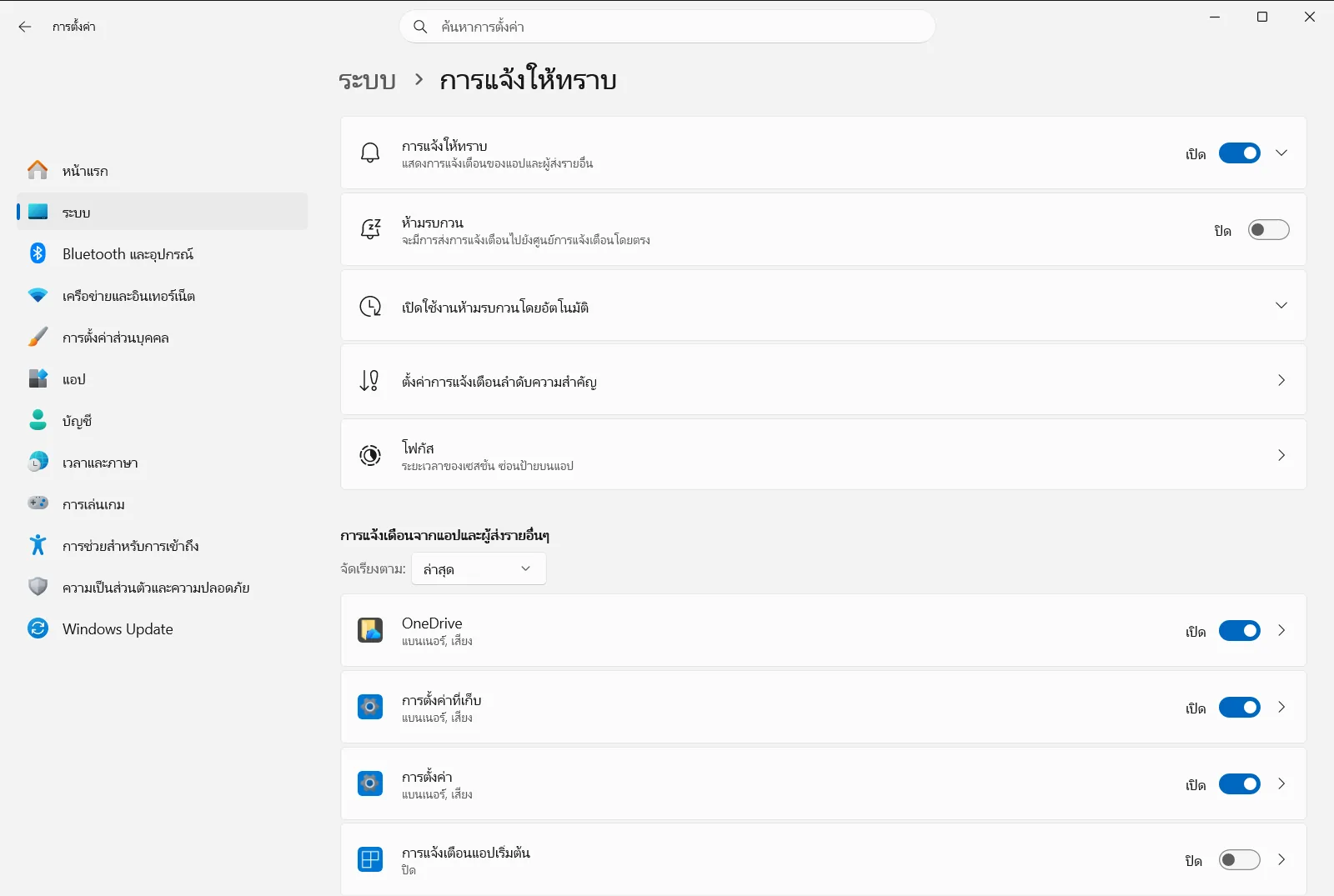
หรือเปิดหน้านี้โดยตรง:
เปิดในการตั้งค่าหรือกด Win+R พิมพ์ms-settings:notifications แล้วกด Enter
5. เปิดการแสดงไอคอนระฆัง
ในหน้าการแจ้งเตือน ให้ขยายส่วนการแจ้งเตือนออกหากถูกย่อไว้ จากนั้นค้นหา แสดงไอคอนระฆังการแจ้งเตือน แล้วเปิดใช้งาน ไอคอนระฆังจะปรากฏขึ้นบนแถบงานอีกครั้ง และคุณสามารถเปิดศูนย์การแจ้งเตือนจากไอคอนนี้ได้
ในระหว่างนั้น คุณยังคงสามารถใช้ปุ่ม Windows + N และคลิกที่นาฬิกาได้ตามปกติ
สิ่งที่คุณสามารถทำได้ในศูนย์การแจ้งเตือน
เมื่อเปิดแผงขึ้นมาแล้ว คุณสามารถจัดการกับการแจ้งเตือนได้โดยไม่ต้องเปิดแอปที่ส่งข้อความเหล่านั้น Microsoft ได้อธิบายการดำเนินการเหล่านี้ไว้ในคู่มือการแจ้งเตือน โดยสรุปมีดังนี้:
- อ่านหรือตอบกลับ เลือกการแจ้งเตือนเพื่อดูเนื้อหาทั้งหมดหรือตอบกลับโดยตรง เช่น การตอบกลับข้อความแชท
- ขยายการแจ้งเตือน หากมีลูกศรปรากฏข้างเวลา ให้เลือกเพื่อดูรายละเอียดเพิ่มเติมหรือตัวเลือกการดำเนินการอื่น ๆ
- ล้างการแจ้งเตือน ใช้ปุ่มปิดบนการแจ้งเตือนรายการใดรายการหนึ่งเพื่อล้างรายการนั้น ปุ่มปิดที่อยู่ข้างชื่อแอปจะล้างการแจ้งเตือนทั้งหมดจากแอปนั้น และยังมีปุ่มแยกต่างหากสำหรับล้างรายการทั้งหมดในคราวเดียว
- หยุดการแจ้งเตือนของแอปใดแอปหนึ่ง เลือกปุ่มตัวเลือกเพิ่มเติมบนการแจ้งเตือนของแอป เพื่อค้นหาตัวเลือกสำหรับปิดการแจ้งเตือนทั้งหมดจากแอปนั้น
- ปิดเสียงการแจ้งเตือนทั้งหมดชั่วคราว เลือกไอคอนระฆังที่มีสัญลักษณ์ zZ แบนเนอร์การแจ้งเตือนจะถูกจำกัดไว้เฉพาะการปลุก การเตือนความจำ และแอปที่คุณกำหนดไว้เท่านั้น ส่วนรายการอื่นจะส่งตรงไปยังศูนย์การแจ้งเตือน เลือกปุ่มเดิมอีกครั้งเพื่อปิดโหมดนี้และดูรายการที่คุณยังไม่ได้อ่าน
ศูนย์การดำเนินการใน Windows 11 อยู่ที่ไหน
Windows 11 ไม่มีแผงที่ใช้ชื่อว่าศูนย์การดำเนินการอีกต่อไป โดยการแจ้งเตือนจะอยู่ในศูนย์การแจ้งเตือนตามที่อธิบายไว้ข้างต้น ส่วนปุ่มสลับการตั้งค่าต่าง ๆ เช่น Wi-Fi และความสว่างหน้าจอ จะถูกแยกไปอยู่ในแผงการตั้งค่าด่วน ซึ่งคุณสามารถเปิดได้โดยกด Windows + A โปรดระลึกไว้เสมอหากคุณกำลังค้นหาศูนย์การดำเนินการหรือปุ่มสลับการตั้งค่าแบบเดิม
การตั้งค่าการแจ้งเตือนที่เกี่ยวข้อง
หน้าการแจ้งเตือนในการตั้งค่าจะควบคุมสิ่งที่จะเข้ามายังศูนย์การแจ้งเตือน โดยตัวเลือกที่มีประโยชน์ที่สุดได้แก่:
- เปิดหรือปิดการแจ้งให้ทราบของแอป ให้คุณเปิดหรือปิดการแจ้งเตือนของแอปได้ หากศูนย์การแจ้งเตือนว่างเปล่า ให้ตรวจสอบการตั้งค่านี้ก่อนเป็นอันดับแรก
- กฎห้ามรบกวนโดยอัตโนมัติ ให้คุณกำหนดกฎเกณฑ์เมื่อต้องการปิดเสียงการแจ้งเตือนโดยอัตโนมัติ
หากต้องการไปยังการตั้งค่ากฎเกณฑ์อัตโนมัติโดยตรง ให้ไปตามเส้นทางนี้:
การตั้งค่า › ระบบบนอุปกรณ์ของที่ทำงานหรือสถานศึกษา องค์กรอาจเป็นผู้จัดการการตั้งค่าการแจ้งเตือนเหล่านี้ ในกรณีดังกล่าว บางตัวเลือกอาจไม่สามารถใช้งานได้หรือถูกปรับเปลี่ยนไว้ล่วงหน้า
คำถามที่พบบ่อย
วิธีเปิดศูนย์การดำเนินการ Windows 11 ทำอย่างไร?
เลือกที่นาฬิกาหรือไอคอนระฆังแจ้งเตือนบนแถบงาน หรือกด Windows + N บนหน้าจอสัมผัสให้ปัดนิ้วจากขอบหน้าจอ ซึ่งใน Windows 11 จะเรียกแผงนี้ว่าศูนย์การแจ้งเตือน
ทำไมจึงไม่มีศูนย์การดำเนินการใน Windows 11?
Windows 11 ไม่มีแผงที่ใช้ชื่อศูนย์การดำเนินการ โดยรายการแจ้งเตือนจะอยู่ในศูนย์การแจ้งเตือนที่เปิดได้จากแถบงานหรือกด Windows + N ส่วนปุ่มสลับการตั้งค่าด่วนจะถูกแยกไปอยู่อีกแผงต่างหาก
ฉันจะปิดเสียงการแจ้งเตือนจากศูนย์การแจ้งเตือนได้อย่างไร?
เปิดศูนย์การแจ้งเตือนแล้วเลือกไอคอนระฆังที่มีสัญลักษณ์ zZ การแจ้งเตือนจะจำกัดเฉพาะการปลุกและแอปที่เลือกไว้ ส่วนรายการอื่นจะส่งตรงไปยังศูนย์การแจ้งเตือนจนกว่าคุณจะปิดโหมดนี้
ควรทำอย่างไรหากไอคอนระฆังแจ้งเตือนหายไปจากแถบงาน?
เปิด การตั้งค่า ไปที่ ระบบ แล้วเลือก การแจ้งเตือนและการดำเนินการ จากนั้นเปิด แสดงไอคอนระฆังการแจ้งเตือน โดยก่อนที่ไอคอนจะกลับมา คุณยังกด Windows + N หรือคลิกนาฬิกาได้
ฉันจะล้างการแจ้งเตือนทั้งหมดในศูนย์การแจ้งเตือนได้อย่างไร?
ในศูนย์การแจ้งเตือน ให้ใช้ปุ่มล้างการแจ้งเตือนทั้งหมดเพื่อลบทุกรายการ หากต้องการล้างเฉพาะแอปเดียว ให้ใช้ปุ่มปิดที่อยู่ถัดจากชื่อแอปนั้น หรือใช้ปุ่มปิดบนการแจ้งเตือนแต่ละรายการเพื่อลบทีละรายการ
เอกสาร Microsoft อย่างเป็นทางการ
