การตั้งค่า → แอป → แอปเริ่มต้น → รีเซ็ตแอปที่ใช้เป็นค่าเริ่มต้นการรีเซ็ตการตั้งค่าแอปเริ่มต้น ใน Windows 11 จะคืนค่าการเชื่อมโยงชนิดไฟล์และลิงก์ทั้งหมดกลับไปเป็นค่าเริ่มต้น เพื่อให้ไฟล์และลิงก์ต่างๆ เปิดด้วยแอปที่ Windows ใช้งานตามปกติ วิธีนี้เป็นวิธีแก้ไขที่รวดเร็วที่สุดเมื่อแอปที่ไม่ต้องการเปิดไฟล์ของคุณอยู่เรื่อยๆ หลังจากที่คุณหรือตัวติดตั้งโปรแกรมได้เปลี่ยนแปลงบางอย่าง การรีเซ็ตสามารถทำได้ในขั้นตอนเดียวบนหน้าหนึ่งของ การตั้งค่า
- ใน การตั้งค่า ให้ไปที่ แอป → แอปเริ่มต้น แล้วเลือก รีเซ็ตแอปที่ใช้เป็นค่าเริ่มต้น
- หลังจากนั้น ให้เลือกแอปที่คุณต้องการอีกครั้งด้วย ตั้งค่าแอปเริ่มต้น
- หากต้องการแก้ไขเพียงชนิดไฟล์เดียว ให้เปลี่ยนค่านั้นโดยตรงแทนที่จะรีเซ็ตทั้งหมด
วิธีรีเซ็ตการตั้งค่าแอปเริ่มต้นใน Windows 11
1. เปิดหน้าจัดการแอปที่เป็นค่าเริ่มต้น
กด Windows + I เพื่อเปิด การตั้งค่า ในบานหน้าต่างนำทางด้านซ้าย ให้เลือก แอป แล้วเลือก แอปเริ่มต้น
หรือเปิดหน้านี้โดยตรง:
เปิด "แอปเริ่มต้น" ในการตั้งค่าหรือกด Win+R พิมพ์ ms-settings:defaultapps แล้วกด Enter
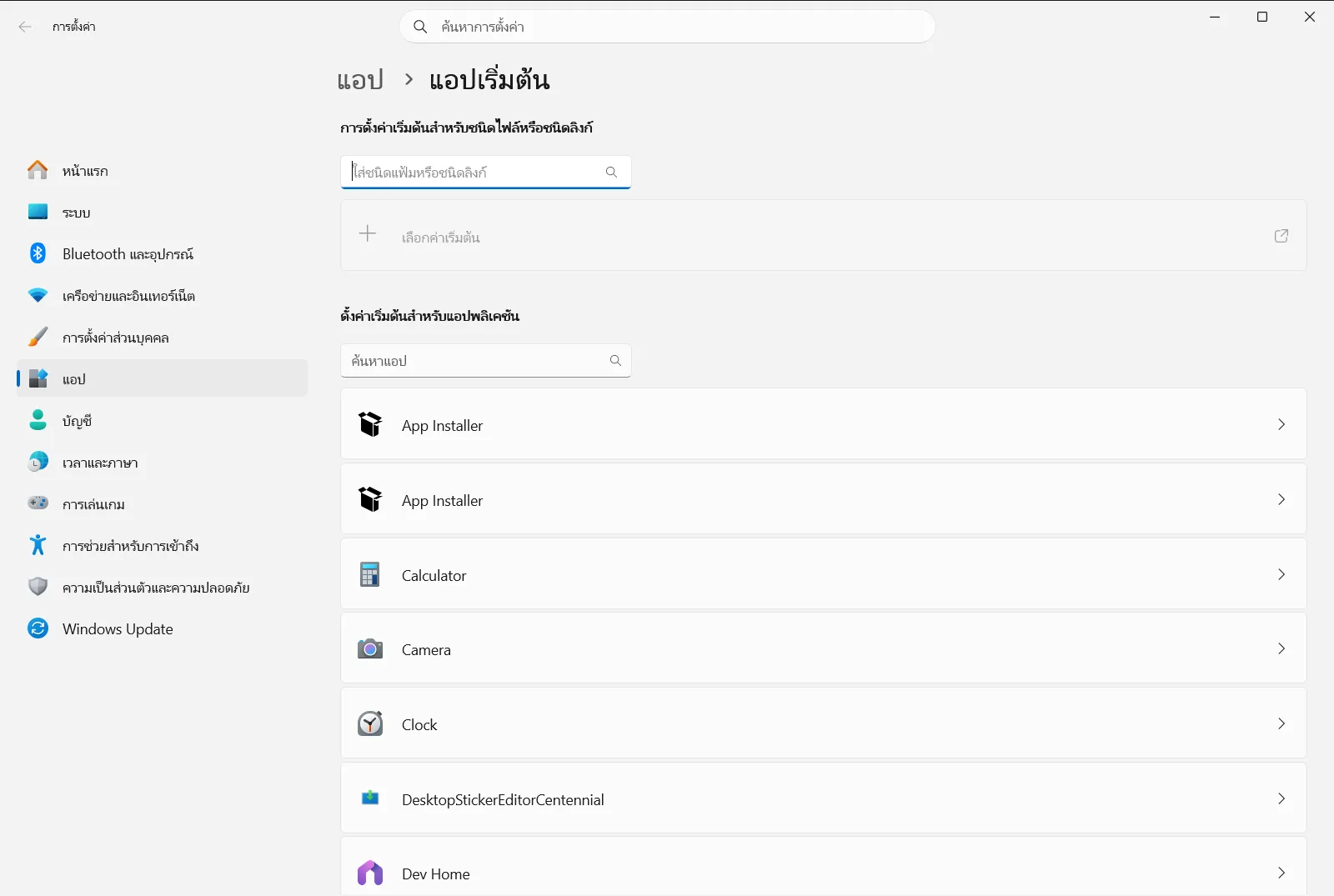
2. ตรวจสอบแอปที่กำหนดไว้ในปัจจุบัน (ไม่บังคับ)
ก่อนที่คุณจะรีเซ็ต คุณอาจต้องการจดบันทึกว่าเลือกแอปใดไว้บ้าง เนื่องจากการรีเซ็ตจะแทนที่ตัวเลือกทั้งหมดของคุณ ใต้หัวข้อ ตั้งค่าเริ่มต้นสําหรับแอปพลิเคชัน ให้เลือกแอปเพื่อดูว่าแอปดังกล่าวเปิดชนิดไฟล์หรือชนิดลิงก์ใดบ้าง
นอกจากนี้ คุณยังสามารถใช้ช่องค้นหาใต้หัวข้อ การตั้งค่าเริ่มต้นสําหรับชนิดไฟล์หรือชนิดลิงก์ เพื่อตรวจสอบนามสกุลไฟล์รายการใดรายการหนึ่ง เช่น .txt หรือชนิดลิงก์ที่ต้องการได้
3. เลือกคำสั่งรีเซ็ต
ในหน้าเดียวกัน ให้ค้นหา รีเซ็ตแอปที่ใช้เป็นค่าเริ่มต้น แล้วเลือกคำสั่งดังกล่าว การดำเนินการนี้มีไว้เพื่อยกเลิกการตั้งค่าแบบกำหนดเองสำหรับชนิดไฟล์และลิงก์ทั้งหมดในคราวเดียว เพื่อให้คุณไม่ต้องแก้ไขทีละรายการด้วยตนเอง
หาก Windows ขอให้ยืนยัน ให้ตอบรับการแจ้งเตือนเพื่อดำเนินการต่อ

4. ตรวจสอบว่าไฟล์และลิงก์เปิดได้ตามที่คาดไว้
เปิดไฟล์ที่คุณเคยพบปัญหา เช่น ไฟล์ข้อความหรือรูปภาพ และดูว่ามีแอปใดเริ่มทำงาน จากนั้นคลิกลิงก์เว็บในเอกสารหรือข้อความเพื่อยืนยันว่าเปิดในเบราว์เซอร์ที่คุณต้องการ
หากทุกอย่างเปิดในแอปที่คุณต้องการแล้ว ขั้นตอนก็เสร็จสมบูรณ์
5. กำหนดแอปที่คุณต้องการใช้งานอีกครั้ง
การรีเซ็ตจะลบตัวเลือกที่คุณตั้งใจกำหนดไว้ด้วย เช่น โปรแกรมแก้ไขข้อความหรือเบราว์เซอร์โปรดของคุณ หากต้องการนำกลับมา ให้ใช้ ตั้งค่าแอปเริ่มต้น โดยพิมพ์นามสกุลไฟล์หรือชนิดลิงก์ลงในช่องค้นหา เลือกผลลัพธ์ที่ตรงกัน แล้วเลือกแอปที่ควรเปิดรายการนั้น
สำหรับเว็บเบราว์เซอร์ ให้เลือกเบราว์เซอร์ดังกล่าวใต้ ตั้งค่าเริ่มต้นสําหรับแอปพลิเคชัน แล้วใช้ตัวเลือกบนหน้าของเบราว์เซอร์นั้นเพื่อตั้งเป็นค่าเริ่มต้น โดยทาง Microsoft ได้อธิบายวิธีการเดียวกันนี้ไว้ในบทความ เปลี่ยนแอปเริ่มต้นใน Windows
เปลี่ยนค่าเริ่มต้นเฉพาะบางรายการแทนการรีเซ็ตทั้งหมด
หากมีไฟล์เพียงชนิดเดียวที่เปิดด้วยแอปที่ไม่ถูกต้อง การรีเซ็ตทั้งหมดอาจเกินความจำเป็น หน้าดังกล่าวมีสองรายการที่ช่วยให้คุณแก้ไขการเชื่อมโยงเพียงรายการเดียวได้โดยไม่กระทบส่วนที่เหลือ:
- เลือกแอปเริ่มต้นสำหรับแฟ้มแต่ละชนิด ช่วยให้คุณจัดการตามนามสกุลไฟล์ ซึ่งมีประโยชน์สำหรับการเชื่อมโยงไฟล์ เช่น เอกสาร รูปภาพ หรือไฟล์สื่อ
- เลือกแอปเริ่มต้นสำหรับลิงก์แต่ละชนิด ครอบคลุมชนิดลิงก์ (โพรโทคอล) เช่น ลิงก์ที่ใช้เปิดแอปอีเมลหรือโปรแกรมอื่นๆ
อีกวิธีหนึ่งคือ เลือกชนิดไฟล์และลิงก์ที่แต่ละแอปเปิด เมื่อคุณเลือกแอปในส่วนนี้ คุณจะเห็นทุกสิ่งที่แอปนั้นสามารถเปิดได้ ทำให้คุณสามารถเปลี่ยนชนิดไฟล์หรือชนิดลิงก์หลายๆ รายการไปยังแอปอื่นได้ในคราวเดียว
หากค่าเริ่มต้นเปลี่ยนกลับหรือการรีเซ็ตไม่ได้ผล
หากการเชื่อมโยงเปลี่ยนกลับไปเป็นแบบเดิมหลังจากที่คุณรีเซ็ต ให้ทำซ้ำขั้นตอนการตรวจสอบในขั้นตอนที่ 4 แล้วกำหนดแอปที่คุณต้องการใหม่อีกครั้งตามที่อธิบายไว้ในขั้นตอนที่ 5 โปรแกรมที่คุณติดตั้งหรืออัปเดตอาจเสนอตัวเองเป็นค่าเริ่มต้นใหม่ จึงควรตรวจสอบรายการดังกล่าวหลังจากที่คุณเพิ่มซอฟต์แวร์ใหม่
บนอุปกรณ์ของที่ทำงานหรือสถานศึกษา องค์กรสามารถจัดการการตั้งค่าต่างๆ ได้ ในกรณีนี้ ตัวเลือกบางอย่างอาจถูกล็อกหรือเปลี่ยนกลับคืนค่าเดิม ซึ่งคุณควรสอบถามผู้ดูแลระบบไอทีของคุณ
คำถามที่พบบ่อย
การรีเซ็ตการตั้งค่าแอปเริ่มต้น ใน Windows 11 มีวิธีที่เร็วที่สุดอย่างไร
เปิด การตั้งค่า ไปที่ แอป > แอปเริ่มต้น แล้วเลือก รีเซ็ตแอปที่ใช้เป็นค่าเริ่มต้น ชนิดไฟล์และลิงก์จะกลับไปเปิดด้วยแอปที่เป็นค่าเริ่มต้น จากนั้นคุณสามารถเลือกแอปที่ต้องการใหม่ได้ด้วย ตั้งค่าแอปเริ่มต้น
การรีเซ็ตจะลบไฟล์ของฉันหรือถอนการติดตั้งแอปหรือไม่
ไม่ การรีเซ็ตจะเปลี่ยนเฉพาะแอปที่ใช้เปิดชนิดไฟล์และชนิดลิงก์แต่ละประเภทเท่านั้น ไฟล์ของคุณจะยังคงอยู่ที่เดิม และคุณสามารถกลับมาเลือกแอปที่ต้องการใหม่ได้ในภายหลังบนหน้าเดียวกันนี้
ฉันจะเปลี่ยนแอปที่กำหนดเป็นค่าเริ่มต้นสำหรับไฟล์เพียงชนิดเดียวได้อย่างไร
ให้ใช้ ตั้งค่าแอปเริ่มต้น บนหน้าดังกล่าว โดยพิมพ์นามสกุลไฟล์ เช่น .txt ลงในช่องค้นหา เลือกผลลัพธ์ที่ตรงกัน แล้วเลือกแอปที่ต้องการให้เปิดไฟล์ชนิดดังกล่าว
ฉันจะตั้งค่าเว็บเบราว์เซอร์ให้เป็นค่าเริ่มต้นอีกครั้งหลังจากการรีเซ็ตได้อย่างไร
ใต้หัวข้อ ตั้งค่าเริ่มต้นสําหรับแอปพลิเคชัน ให้เลือกเบราว์เซอร์ของคุณ แล้วใช้ตัวเลือกบนหน้าดังกล่าวเพื่อกำหนดให้เป็นเบราว์เซอร์เริ่มต้น จากนั้นลองคลิกลิงก์เพื่อยืนยัน
ทำไมฉันจึงไม่สามารถเปลี่ยนแอปบนคอมพิวเตอร์ของที่ทำงานหรือสถานศึกษาได้
องค์กรสามารถจัดการการตั้งค่าต่างๆ บนอุปกรณ์ของที่ทำงานหรือสถานศึกษาได้ ทำให้บางตัวเลือกอาจถูกล็อกหรือไม่บันทึกค่า โปรดติดต่อผู้ดูแลระบบไอทีของคุณหากการตั้งค่าที่เลือกไว้ไม่ได้รับการบันทึก
เอกสาร Microsoft อย่างเป็นทางการ
