การตั้งค่า › Windows Update
ติดตั้งการอัปเดต Windows ที่รอดำเนินการอย่างง่ายดายใน Windows: คู่มือฉบับย่อ
การดูแลให้ระบบปฏิบัติการ Windows เป็นเวอร์ชันล่าสุดอยู่เสมอถือเป็นสิ่งสำคัญต่อความปลอดภัย เสถียรภาพ และการเข้าถึงฟีเจอร์ใหม่ๆ หากคุณสังเกตเห็นการแจ้งเตือนเกี่ยวกับการอัปเดตที่รออยู่ หรือต้องการให้แน่ใจว่าอุปกรณ์ได้รับการแพตช์อย่างสมบูรณ์ คำแนะนำนี้จะแสดงวิธีติดตั้งการอัปเดต Windows ที่รอดำเนินการอย่างง่ายดายใน Windows บนพีซีของคุณ ซึ่งมีขั้นตอนที่สะดวกและไม่ซับซ้อน
- เปิด การตั้งค่า › Windows Update › ตรวจหาการอัปเดต แล้วติดตั้ง
- การอัปเดตจำนวนมากจำเป็นต้องรีสตาร์ตเครื่อง ดังนั้นควรบันทึกไฟล์งานของคุณก่อน โดยคุณสามารถเลือกรีสตาร์ตทันทีหรือกำหนดเวลาในภายหลังได้
- หลังจากนั้น ให้ตรวจสอบ ดูการอัปเดตเพิ่มเติม เพื่อดูการอัปเดตไดรเวอร์และการอัปเดตอื่นๆ ที่ไม่สำคัญยิ่งยวด
“การอัปเดตที่รอดำเนินการ” มักหมายถึง Windows ตรวจพบและอาจดาวน์โหลดการอัปเดตที่พร้อมติดตั้งลงในเครื่องของคุณแล้ว การดำเนินการติดตั้งให้เสร็จสมบูรณ์จึงเป็นสิ่งจำเป็นเพื่อให้ระบบทำงานได้อย่างมีประสิทธิภาพสูงสุด
เหตุใดจึงควรติดตั้งการอัปเดต Windows ที่รอดำเนินการอยู่?
การเพิกเฉยต่อการอัปเดตที่รอดำเนินการอาจทำให้ระบบมีความเสี่ยงด้านความปลอดภัย หรือพลาดการปรับปรุงที่สำคัญ ต่อไปนี้คือเหตุผลที่คุณควรติดตั้งการอัปเดต:
- ความปลอดภัยที่รัดกุมยิ่งขึ้น: เป็นเหตุผลที่สำคัญที่สุด เนื่องจากการอัปเดตมักมีแพตช์แก้ไขช่องโหว่ด้านความปลอดภัยที่อาจถูกมัลแวร์หรือแฮกเกอร์โจมตี
- เสถียรภาพของระบบและการแก้ไขข้อบกพร่อง: ช่วยแก้ไขปัญหาที่พบ การทำงานที่ผิดพลาด และการหยุดทำงานกะทันหัน ส่งผลให้ใช้งานคอมพิวเตอร์ได้อย่างราบรื่นยิ่งขึ้น
- ฟีเจอร์ใหม่และการปรับปรุง: การอัปเดตหลักสามารถเพิ่มฟังก์ชันการทำงานใหม่ๆ ปรับปรุงคุณสมบัติเดิมที่มีอยู่ และยกระดับส่วนต่อประสานกับผู้ใช้ให้ดียิ่งขึ้น
- ประสิทธิภาพที่สูงขึ้น: การอัปเดตบางตัวช่วยเพิ่มประสิทธิภาพการทำงานของระบบ หรือปรับปรุงความเข้ากันได้กับฮาร์ดแวร์และซอฟต์แวร์ใหม่ๆ
- การอัปเดตไดรเวอร์: ตัวเลือกการอัปเดตเพิ่มเติมมักมีไดรเวอร์เวอร์ชันใหม่สำหรับอุปกรณ์ฮาร์ดแวร์ของคุณ ซึ่งช่วยเสริมประสิทธิภาพและความเสถียร
วิธีติดตั้งการอัปเดต Windows ที่รอดำเนินการอย่างง่ายดายผ่านการตั้งค่า
วิธีหลักและสะดวกที่สุดในการจัดการและติดตั้งการอัปเดต Windows ที่รอดำเนินการอย่างง่ายดายใน Windows 10 หรือ Windows 11 คือการทำผ่านแอป การตั้งค่า
-
เปิด การตั้งค่า:
- คลิกปุ่ม เริ่มต้น (Start) (มักอยู่ที่มุมล่างซ้ายหรือตรงกลางของแถบงาน)
- คลิกไอคอน การตั้งค่า (รูปเฟือง ⚙️)
- หรือกดแป้นลัด
Windows + Iบนคีย์บอร์ด
-
ไปที่ Windows Update:
- ใน Windows 11: เลือก Windows Update จากแถบด้านข้างทางซ้าย
- ใน Windows 10: คลิกที่ การปรับปรุงและความปลอดภัย (Update & Security) แล้วเลือก Windows Update จากแถบด้านข้างทางซ้าย
ms-settings:windowsupdateแล้วกด Enter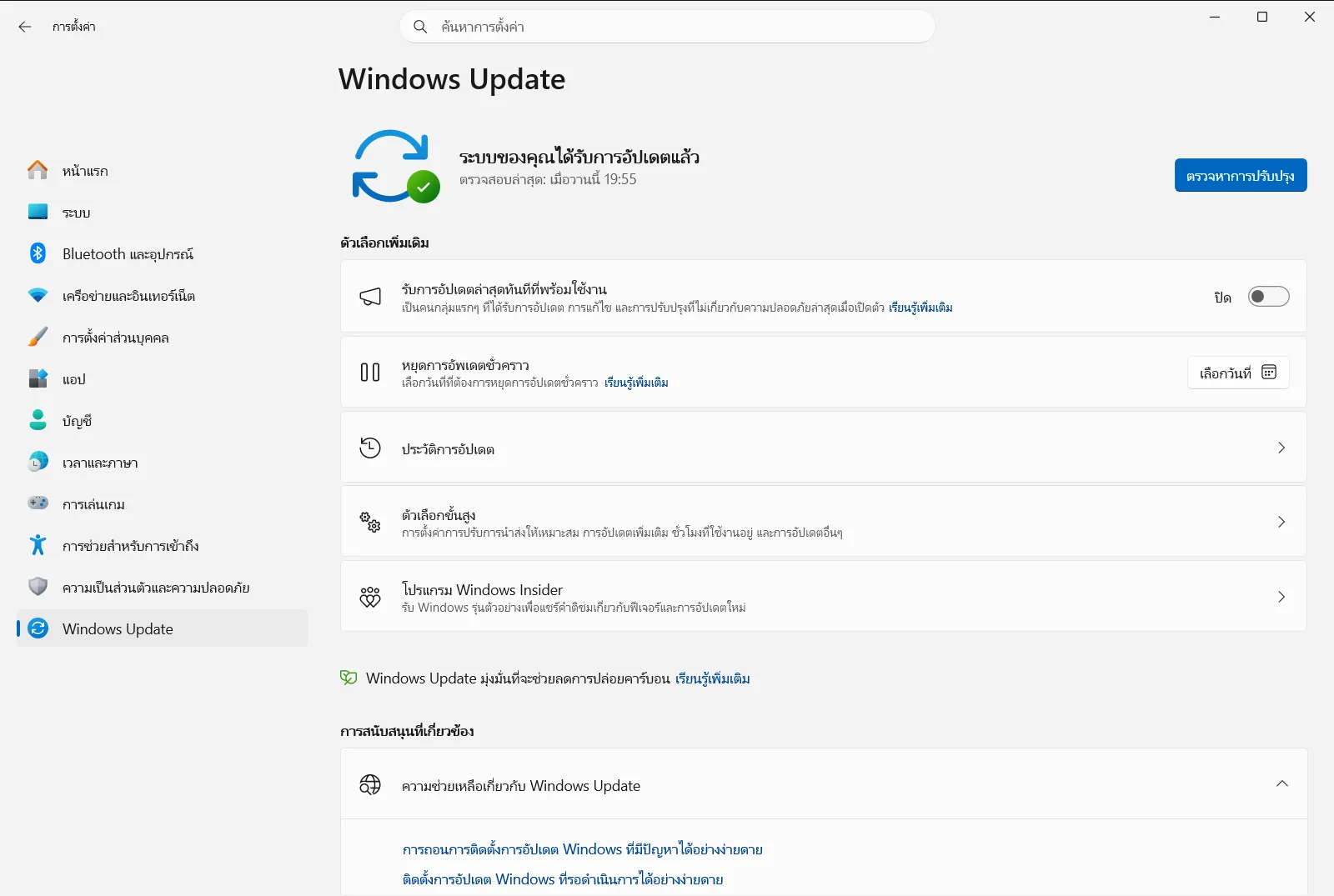
การตั้งค่า › Windows Update -
ตรวจหาและติดตั้งการอัปเดต:
- หน้า Windows Update มักจะแสดงสถานะการอัปเดตปัจจุบัน คุณอาจเห็นข้อความแจ้งว่าอุปกรณ์ของคุณเป็นเวอร์ชันล่าสุดแล้ว หรือระบุว่ามีการอัปเดตพร้อมใช้งาน
- คลิกปุ่ม ตรวจหาการอัปเดต แม้ระบบจะแสดงว่าอัปเดตล่าสุดแล้วก็ตาม เพื่อบังคับให้ Windows ตรวจสอบการอัปเดตใหม่หรือที่ค้างอยู่จากเซิร์ฟเวอร์ของ Microsoft
- หากพบรายการอัปเดตที่รอดำเนินการ มักจะมีตัวเลือกปรากฏขึ้น เช่น:
- ดาวน์โหลดและติดตั้ง: หากจำเป็นต้องดาวน์โหลดไฟล์อัปเดตก่อน
- ติดตั้งทันที: หากไฟล์ดาวน์โหลดเสร็จสิ้นและพร้อมติดตั้ง
- รีสตาร์ตทันที: หากการอัปเดตติดตั้งแล้วแต่ต้องรีสตาร์ตระบบเพื่อให้กระบวนการสมบูรณ์
- คลิกปุ่มที่เกี่ยวข้องเพื่อเริ่มกระบวนการ ซึ่ง Windows จะจัดการดาวน์โหลดและติดตั้งให้โดยอัตโนมัติ
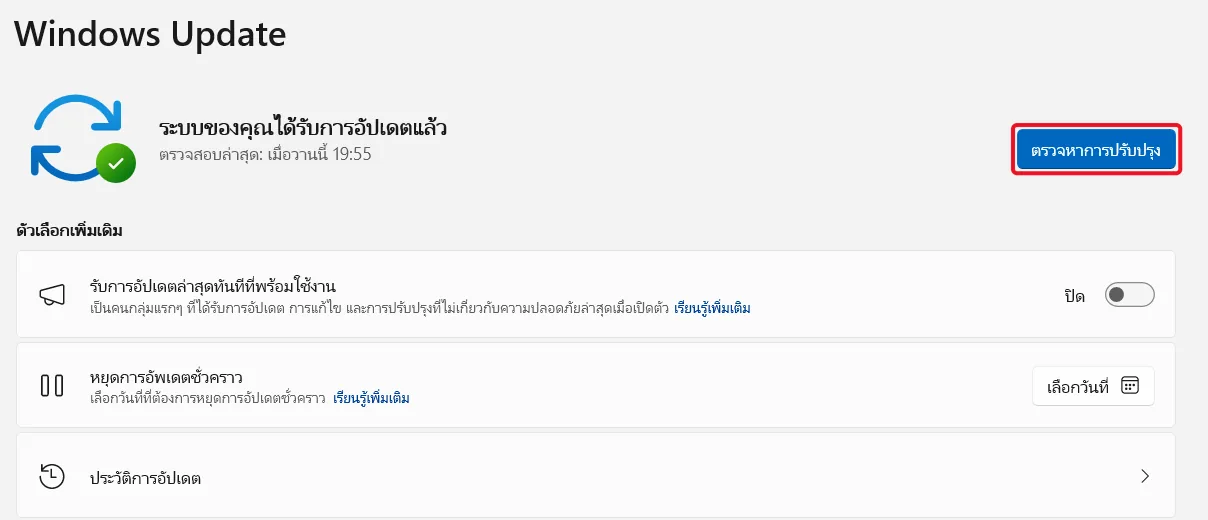
การตั้งค่า › Windows Update -
จัดการการรีสตาร์ต:
- การอัปเดตจำนวนมากจำเป็นต้องเริ่มการทำงานของเครื่องใหม่ โดย Windows จะแจ้งเตือนให้คุณทราบ คุณสามารถเลือก รีสตาร์ตทันที หรือ จัดกำหนดการรีสตาร์ต ในช่วงเวลาที่สะดวกกว่าได้ (เช่น นอกชั่วโมงการใช้งาน) ทั้งนี้อย่าลืมบันทึกงานที่เปิดอยู่ทั้งหมดก่อนเริ่มรีสตาร์ต
-
ตรวจสอบการอัปเดตเพิ่มเติม (แนะนำ):
- บนหน้า Windows Update ให้มองหาลิงก์ เช่น ดูการอัปเดตเพิ่มเติม หรือ “ตัวเลือกขั้นสูง” > “การอัปเดตเพิ่มเติม”
- ในส่วนนี้ คุณอาจพบการอัปเดตไดรเวอร์ หรือการอัปเดตตัวอย่างที่ไม่เกี่ยวกับความปลอดภัย ให้ตรวจสอบและติดตั้งตามความเหมาะสม โดยเฉพาะไดรเวอร์หากคุณพบปัญหาเกี่ยวกับฮาร์ดแวร์

คำแนะนำเพื่อให้การอัปเดตเป็นไปอย่างราบรื่น:
- เชื่อมต่ออินเทอร์เน็ตที่เสถียร: เพื่อให้การดาวน์โหลดไฟล์อัปเดตดำเนินไปได้อย่างต่อเนื่อง
- เสียบปลั๊กไฟให้อุปกรณ์: หากใช้แล็ปท็อป ควรเสียบสายชาร์จหรือมีแบตเตอรี่เพียงพอ เนื่องจากการอัปเดตบางตัวอาจใช้เวลานาน
- รอให้ระบบทำงานเสร็จสิ้น: การอัปเดตขนาดใหญ่ เช่น การอัปเดตฟีเจอร์ อาจต้องใช้เวลาในการดาวน์โหลดและติดตั้งพอสมควร
- บันทึกงานของคุณเสมอ: บันทึกไฟล์และเอกสารทั้งหมดก่อนเริ่มการรีสตาร์ตระบบ
บทสรุป
การหมั่นตรวจสอบและติดตั้งการอัปเดต Windows ที่รอดำเนินการอย่างง่ายดายใน Windows ถือเป็นส่วนสำคัญในการดูแลให้คอมพิวเตอร์ทำงานได้อย่างปลอดภัยและเต็มประสิทธิภาพ การใช้งานผ่านหน้า Windows Update ในแอป การตั้งค่า ช่วยให้ผู้ใช้ทุกคนเข้าถึงและจัดการได้สะดวก การสละเวลาเพียงเล็กน้อยในการอัปเดตจะช่วยปกป้องความปลอดภัยทางดิจิทัลและยืดอายุการใช้งานอุปกรณ์ของคุณได้อย่างคุ้มค่า
คำถามที่พบบ่อย
ติดตั้งการอัปเดต Windows ที่รอดำเนินการอย่างง่ายดายใน Windows ได้อย่างไร
เปิด การตั้งค่า › Windows Update › ตรวจหาการอัปเดต แล้วติดตั้งการอัปเดตที่มี บันทึกงานของคุณก่อน จากนั้นเลือกรีสตาร์ตทันทีหรือจัดกำหนดการไว้ภายหลัง
จะเปิดหน้า Windows Update ในการตั้งค่าได้อย่างไร
กดแป้นลัด Windows + I เพื่อเปิด การตั้งค่า แล้วเลือก Windows Update จากแถบด้านข้างทางซ้ายใน Windows 11 นอกจากนี้ยังสามารถคลิกที่ปุ่มเริ่มต้นแล้วเลือกไอคอนรูปเฟืองได้เช่นกัน
เหตุใดจึงควรตรวจหาการอัปเดตแม้ระบบจะแจ้งว่าเป็นเวอร์ชันล่าสุดแล้ว
การคลิก ตรวจหาการอัปเดต จะบังคับให้ Windows ตรวจสอบกับเซิร์ฟเวอร์ของ Microsoft เพื่อค้นหารายการอัปเดตใหม่หรือที่ยังค้างอยู่ จากนั้นให้คลิกปุ่มที่เกี่ยวข้อง เช่น ติดตั้งทันที เพื่อเริ่มดำเนินการ
ควรทำอย่างไรเมื่อรายการอัปเดตจำเป็นต้องรีสตาร์ตเครื่อง
บันทึกงานทั้งหมดก่อนเสมอ จากนั้นเลือกรีสตาร์ตทันที หรือจัดกำหนดการรีสตาร์ตในเวลาที่สะดวกยิ่งขึ้น เช่น นอกชั่วโมงที่คุณกำลังใช้งาน โดยระบบจะแสดงการแจ้งเตือนเมื่อจำเป็นต้องรีสตาร์ตเพื่อให้การอัปเดตเสร็จสิ้น
สามารถค้นหาการอัปเดตไดรเวอร์และรายการอัปเดตเพิ่มเติมได้ที่ไหน
มองหาตัวเลือก ดูการอัปเดตเพิ่มเติม บนหน้า Windows Update หรือใน "ตัวเลือกขั้นสูง" ซึ่งจะมีรายการอัปเดตไดรเวอร์และการอัปเดตเสริมอื่นๆ ให้เลือกติดตั้ง
เอกสาร Microsoft อย่างเป็นทางการ
