การตั้งค่า → ระบบ → เกี่ยวกับ → ดูข้อมูลตัวประมวลผลคุณสามารถค้นหาจำนวนแกนประมวลผลของตัวประมวลผลของคุณใน Windows 11 ได้โดยการตรวจสอบข้อมูลจำเพาะของฮาร์ดแวร์ในแอปการตั้งค่า หรือดูเมตริกการทำงานแบบเรียลไทม์ในตัวตรวจสอบประสิทธิภาพของระบบ การดูคุณสมบัติของระบบจะแสดงรุ่น ตระกูล และสถาปัตยกรรมของตัวประมวลผล หากคุณต้องการทราบจำนวนที่แน่นอนซึ่งแยกความแตกต่างระหว่างแกนประมวลผลจริง (Physical Cores) กับตัวประมวลผลเชิงตรรกะ (Logical Processors) ยูทิลิตี้ประสิทธิภาพที่มาพร้อมเครื่องจะแสดงข้อมูลฮาร์ดแวร์โดยละเอียด
- เปิด การตั้งค่า ไปที่ ระบบ เลือก เกี่ยวกับ และดู ดูข้อมูลตัวประมวลผล
- กด Ctrl + Shift + Esc เพื่อเปิดรายละเอียดประสิทธิภาพของระบบ เลือกตัวประมวลผล และดูแกนประมวลผลจริงและตัวประมวลผลเชิงตรรกะ
วิธีค้นหาจำนวนแกนประมวลผลของตัวประมวลผลของคุณ
1. เปิดการตั้งค่าระบบ
กด Windows + I เพื่อเปิด การตั้งค่า ในบานหน้าต่างนำทางด้านซ้าย ให้เลือก ระบบ เพื่อเข้าถึงการตั้งค่าหลักของคอมพิวเตอร์
หรือเปิดหน้านี้ได้โดยตรง:
เปิด "เกี่ยวกับ" ในการตั้งค่าหรือกด Win+R พิมพ์ms-settings:about แล้วกด Enter
2. เปิดหน้าเกี่ยวกับ
ในบานหน้าต่างหลัก ให้เลื่อนลงแล้วเลือก เกี่ยวกับ หน้านี้จะแสดงข้อมูลสรุปฮาร์ดแวร์ที่สำคัญ ข้อมูลจำเพาะของอุปกรณ์ และรายละเอียดรุ่นของ Windows สำหรับคอมพิวเตอร์ของคุณ
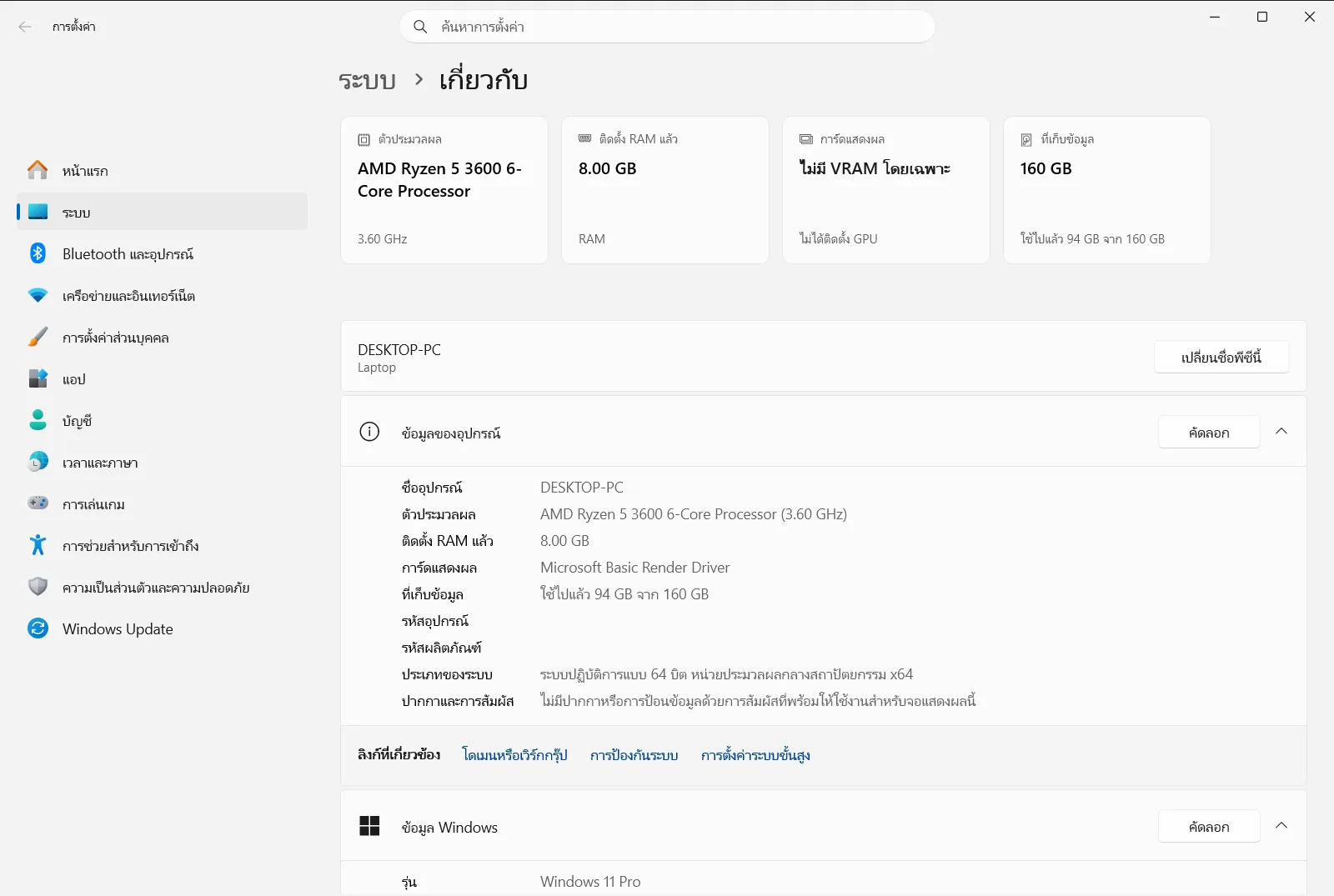
3. ขยายข้อมูลจำเพาะของอุปกรณ์
ค้นหาส่วนที่มีป้ายกำกับว่า ข้อมูลจำเพาะของอุปกรณ์ หากรายการรายละเอียดถูกยุบอยู่ ให้เลือกส่วนหัวเพื่อขยายและดูรายการฮาร์ดแวร์ของระบบ
4. ตรวจสอบข้อมูลตัวประมวลผล
ไปที่ ดูข้อมูลตัวประมวลผล เพื่อดูชื่อรุ่นเต็มของหน่วยประมวลผลกลางของคุณ เส้นทางการนำทางคือ การตั้งค่า › ระบบ › เกี่ยวกับ › ข้อมูลจำเพาะของอุปกรณ์
ชื่อตัวประมวลผลจะระบุผู้ผลิต ตระกูลสถาปัตยกรรม และระดับชั้นเฉพาะ ผู้ผลิตหลายรายมักใส่การกำหนดค่าแกนประมวลผลไว้ในชื่อรุ่นโดยตรง หากคอมพิวเตอร์ของคุณได้รับการจัดการโดยองค์กร การเข้าถึงการตั้งค่าบางอย่างของระบบอาจถูกควบคุมโดยนโยบายของผู้ดูแลระบบ
การค้นหาแกนประมวลผลจริงและตัวประมวลผลเชิงตรรกะ
แม้ว่าการดูข้อมูลสรุปฮาร์ดแวร์ทั่วไปจะยืนยันรุ่นของตัวประมวลผลได้ แต่คุณอาจจำเป็นต้องทราบจำนวนที่แน่นอนของแกนประมวลผลจริงและตัวประมวลผลเชิงตรรกะที่กำลังทำงานอยู่ใน Windows 11 หน่วยประมวลผลกลางยุคใหม่มักจะแยกแกนซิลิคอนทางกายภาพออกจากแกนเชิงตรรกะที่สร้างขึ้นผ่านเทคโนโลยีมัลติเธรดดิ้ง
หากต้องการตรวจสอบสถาปัตยกรรมแกนประมวลผลแบบสด ให้เปิดยูทิลิตี้ประสิทธิภาพของระบบโดยกด Ctrl + Shift + Esc จากบานหน้าต่างนำทางด้านซ้ายของหน้าต่าง ให้เลือกส่วนกราฟประสิทธิภาพ จากนั้นเลือกกราฟหน่วยประมวลผลกลาง
ด้านล่างแผนภูมิการใช้งานหลัก Windows จะแสดงสถิติการทำงานโดยละเอียดสำหรับฮาร์ดแวร์ของคุณ ซึ่งคุณจะพบสองรายการที่แตกต่างกัน:
- แกนประมวลผลจริง (Cores): เมตริกนี้หมายถึงหน่วยประมวลผลทางกายภาพที่แยกจากกันบนชิปซิลิคอนของตัวประมวลผล แต่ละแกนสามารถประมวลผลชุดคำสั่งได้อย่างอิสระ
- ตัวประมวลผลเชิงตรรกะ (Logical processors): ค่านี้แสดงจำนวนเธรดการประมวลผลพร้อมกันทั้งหมดที่ตัวประมวลผลสามารถจัดการได้ เทคโนโลยีอย่าง Simultaneous Multithreading จะแบ่งแต่ละแกนจริงออกเป็นสองไปป์ไลน์เสมือน ซึ่งเพิ่มจำนวนตัวประมวลผลเชิงตรรกะเป็นสองเท่าเมื่อเทียบกับแกนประมวลผลจริง
สำหรับรายละเอียดเพิ่มเติมเกี่ยวกับความเข้ากันได้ของตัวประมวลผลและเมตริกแกนประมวลผล โปรดดูคู่มืออย่างเป็นทางการของ Microsoft ในการค้นหาแกนประมวลผลบนอุปกรณ์ Windows
การทำความเข้าใจข้อมูลจำเพาะของอุปกรณ์ที่เกี่ยวข้อง
เมื่อตรวจสอบความสามารถของตัวประมวลผลใน เกี่ยวกับ การดูข้อมูลจำเพาะของระบบที่อยู่ติดกันจะช่วยให้เห็นภาพรวมของประสิทธิภาพฮาร์ดแวร์ได้อย่างสมบูรณ์
ด้านล่างรายการตัวประมวลผลของคุณโดยตรง จะมี ดูข้อมูล RAM ตัวประมวลผลแบบหลายแกนจำเป็นต้องพึ่งพาแบนด์วิดท์หน่วยความจำของระบบอย่างมากเมื่อรันภาระงานพร้อมกัน การเล่นเกม หรือการจำลองเสมือนจริง การตรวจสอบหน่วยความจำที่ติดตั้งจะช่วยยืนยันว่าระบบมีพื้นที่เพียงพอในการส่งข้อมูลไปยังแกนประมวลผลทั้งหมดอย่างต่อเนื่อง
คุณยังสามารถตรวจสอบ ดูว่าคุณมี Windows รุ่น 32 บิตหรือ 64 บิต ในหน้าเดียวกันได้ด้วย รายการนี้จะระบุว่าคอมพิวเตอร์ของคุณใช้ระบบปฏิบัติการแบบ 64 บิต และขับเคลื่อนด้วยตัวประมวลผลแบบ x64 หรือแบบ ARM หรือไม่ โดย Windows 11 รุ่น 64 บิตสมัยใหม่ได้รับการปรับแต่งให้ปรับขนาดตามสถาปัตยกรรมแบบหลายแกนและจัดการกลุ่มหน่วยความจำขนาดใหญ่ได้อย่างมีประสิทธิภาพ
เมื่อเลื่อนลงไปอีกในหน้านี้ ข้อมูลจำเพาะของ Windows จะแสดงรุ่น Windows 11 เวอร์ชันฟีเจอร์ และรุ่นบิลด์ของระบบปฏิบัติการ การอัปเดตระบบปฏิบัติการให้เป็นปัจจุบันอยู่เสมอจะช่วยให้ตัวจัดกำหนดการเธรดของ Windows จัดสรรงานระหว่างแกนประมวลผลประสิทธิภาพสูงและแกนประหยัดพลังงานได้อย่างเหมาะสม
คำถามที่พบบ่อย
คุณสามารถค้นหาจำนวนแกนประมวลผลของตัวประมวลผลของคุณใน Windows 11 ได้อย่างไร?
เปิด การตั้งค่า แล้วไปที่ ระบบ > เกี่ยวกับ เพื่อดู ดูข้อมูลตัวประมวลผล หรือกด Ctrl + Shift + Esc เพื่อดูแกนจริงและตัวประมวลผลเชิงตรรกะในตัวจัดการงาน
แกนประมวลผลจริงกับตัวประมวลผลเชิงตรรกะต่างกันอย่างไร?
แกนประมวลผลจริงคือหน่วยฮาร์ดแวร์ประมวลผลอิสระบนชิป ส่วนตัวประมวลผลเชิงตรรกะคือไปป์ไลน์เสมือนที่สร้างโดยเทคโนโลยีมัลติเธรดดิ้ง ซึ่งช่วยให้แต่ละแกนประมวลผลสามารถรองรับเธรดการทำงานหลายเธรดพร้อมกันได้
มีวิธีเปิดหน้าเกี่ยวกับใน Windows 11 อย่างรวดเร็วหรือไม่?
กดปุ่ม Windows + R แล้วพิมพ์คำสั่ง ms-settings:about ลงในกล่องเรียกใช้ จากนั้นเลือก ตกลง ทางลัดนี้จะเปิดหน้า เกี่ยวกับ ทันทีโดยไม่ต้องคลิกผ่านเมนูใน การตั้งค่า
ชื่อรุ่นตัวประมวลผลในการตั้งค่าสามารถบอกจำนวนแกนประมวลผลได้หรือไม่?
ชื่อตัวประมวลผลใน ดูข้อมูลตัวประมวลผล จะระบุแบรนด์ ตระกูล และรุ่น โดยหลายรุ่นมักระบุจำนวนแกนไว้ในชื่อ แต่หากต้องการดูจำนวนแกนที่ทำงานอยู่จริง ให้ตรวจสอบผ่านตัวจัดการงาน
จะตรวจสอบได้อย่างไรว่า Windows 11 ทำงานบนตัวประมวลผล 64 บิตหรือไม่?
ตรวจสอบที่ ดูว่าคุณมี Windows รุ่น 32 บิตหรือ 64 บิต ในหน้า เกี่ยวกับ ซึ่งจะระบุว่าคุณใช้ระบบปฏิบัติการ 64 บิตบนตัวประมวลผลแบบ x64 หรือ ARM
เอกสาร Microsoft อย่างเป็นทางการ
