การตั้งค่า › Bluetooth และอุปกรณ์ › อุปกรณ์
วิธีสลับการตั้งค่า Bluetooth ได้อย่างง่ายดายใน Windows: วิธีการด่วน
คุณสามารถสลับการตั้งค่า Bluetooth ได้อย่างง่ายดายใน Windows ได้ทันทีด้วยการกดปุ่มลัด Windows + A เพื่อเปิดการตั้งค่าด่วน หรือเข้าไปจัดการในแอปการตั้งค่า เทคโนโลยี Bluetooth มีความสำคัญอย่างยิ่งสำหรับการเชื่อมต่ออุปกรณ์ไร้สายต่างๆ เข้ากับพีซี ไม่ว่าจะเป็นเมาส์ คีย์บอร์ด หูฟัง หรือลำโพง โดยคู่มือนี้จะแนะนำวิธีเปิดปิดและจัดการการตั้งค่า Bluetooth ทั้งใน Windows 11 และ Windows 10
- ใน Windows 11 ให้กดแป้น Windows + A แล้วคลิกไทล์ Bluetooth ในการตั้งค่าด่วนเพื่อเปิดหรือปิด Bluetooth
- นอกจากนี้ คุณยังสามารถเปิด การตั้งค่า > Bluetooth และอุปกรณ์ แล้วคลิกสวิตช์สลับ Bluetooth ที่ด้านบนของหน้าต่างได้ด้วย
- ใน Windows 10 ให้กดแป้น Windows + A เพื่อเปิดศูนย์ปฏิบัติการ (Action Center) แล้วคลิกไทล์ Bluetooth
เหตุผลที่คุณอาจจำเป็นต้องสลับการตั้งค่า Bluetooth
มีสาเหตุทั่วไปหลายประการที่คุณอาจต้องเข้าถึงและเปลี่ยนสถานะ Bluetooth ของคุณ:
- การเชื่อมต่ออุปกรณ์ใหม่: การจับคู่อุปกรณ์เสริม Bluetooth ใหม่จำเป็นต้องเปิดใช้งาน Bluetooth ก่อนเสมอ
- การประหยัดพลังงานแบตเตอรี่: การปิด Bluetooth เมื่อไม่ได้ใช้งานจะช่วยประหยัดแบตเตอรี่บนแล็ปท็อปและแท็บเล็ต
- การแก้ไขปัญหาการเชื่อมต่อ: การสลับปิดแล้วเปิด Bluetooth ใหม่อีกครั้งเป็นขั้นตอนแรกในการแก้ปัญหาการเชื่อมต่อของอุปกรณ์ไร้สาย
- ความปลอดภัย: ในสถานที่สาธารณะบางแห่ง คุณอาจต้องการปิด Bluetooth หากไม่ได้ใช้งาน
วิธีที่ง่ายที่สุดในการเปิดหรือปิด Bluetooth ใน Windows 11
Windows 11 มีวิธีจัดการสถานะ Bluetooth ที่สะดวกอย่างยิ่ง
การใช้การตั้งค่าด่วน (Quick Settings)
แผงการตั้งค่าด่วนเป็นหนึ่งในวิธีที่เร็วที่สุดในการสลับเปิดปิด Bluetooth:
- คลิกบริเวณซิสเต็มเทรย์ที่แสดง ไอคอนเครือข่าย ระดับเสียง หรือแบตเตอรี่ (หรือกดแป้น Windows + A) เพื่อเปิดแผงการตั้งค่าด่วน
- มองหาไทล์ Bluetooth
- หากไทล์เป็น สีน้ำเงิน (หรือสีเฉพาะของระบบที่คุณตั้งไว้) แสดงว่า Bluetooth เปิดอยู่ ให้คลิกเพื่อ ปิด Bluetooth (ไทล์จะเปลี่ยนเป็นสีเทา)
- หากไทล์เป็น สีเทา แสดงว่า Bluetooth ปิดอยู่ ให้คลิกเพื่อ เปิด Bluetooth (ไทล์จะเปลี่ยนเป็นสีน้ำเงิน)
- สำหรับการตั้งค่าโดยละเอียด คุณสามารถ คลิกขวา ที่ไทล์ Bluetooth แล้วเลือก “ไปที่การตั้งค่า” (Go to Settings)
การใช้แอปการตั้งค่า
- กดแป้น Windows + I เพื่อเปิดแอป การตั้งค่า
- ไปที่ Bluetooth และอุปกรณ์ จากเมนูด้านซ้ายมือ
เปิด "อุปกรณ์" ในการตั้งค่าหรือกด Win+R พิมพ์ms-settings:connecteddevicesแล้วกด Enter
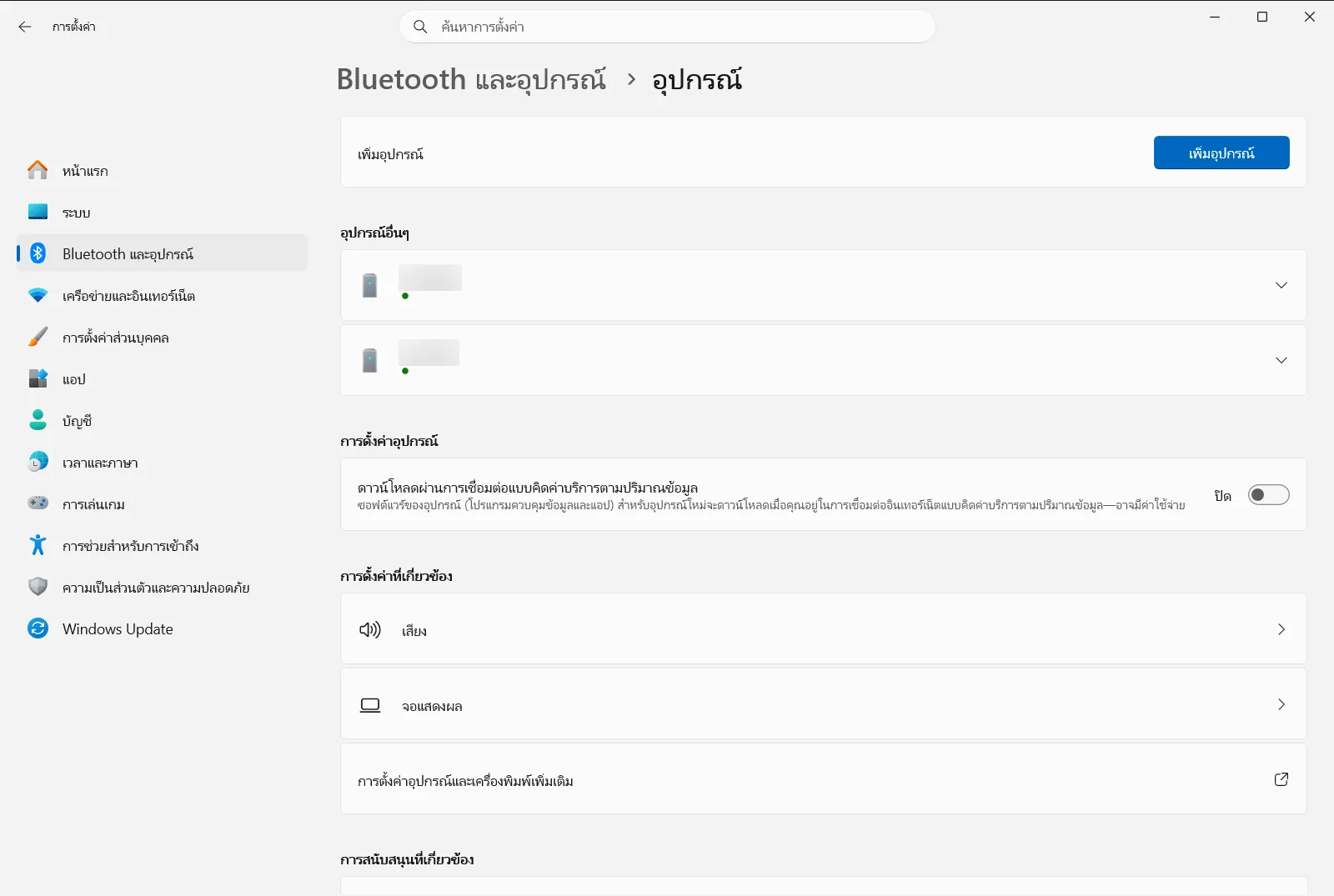
การตั้งค่า › Bluetooth และอุปกรณ์ › อุปกรณ์ - ที่ด้านบนของหน้า Bluetooth และอุปกรณ์ คุณจะเห็นสวิตช์สลับของ Bluetooth ให้คลิกสวิตช์นี้เพื่อเปิดหรือปิด Bluetooth
วิธีที่ง่ายที่สุดในการเปิดหรือปิด Bluetooth ใน Windows 10
Windows 10 ยังคงมีช่องทางลัดสำหรับควบคุม Bluetooth เช่นกัน
การใช้ศูนย์ปฏิบัติการ (Action Center)
ศูนย์ปฏิบัติการทำหน้าที่คล้ายกับการตั้งค่าด่วนใน Windows 11:
- คลิกที่ ไอคอนศูนย์ปฏิบัติการ ในซิสเต็มเทรย์ (สัญลักษณ์บอลลูนคำพูด ทางขวาสุดของทาสก์บาร์) หรือกดแป้น Windows + A
- มองหาไทล์ Bluetooth
- หากไทล์มี แถบสีไฮไลต์ แสดงว่า Bluetooth เปิดอยู่ ให้คลิกเพื่อ ปิด Bluetooth
- หากไทล์ ไม่มีแถบสีไฮไลต์ แสดงว่า Bluetooth ปิดอยู่ ให้คลิกเพื่อ เปิด Bluetooth
- หากไม่พบไทล์ Bluetooth ให้คลิก “ขยาย” (Expand) หากยังไม่มี อาจต้องคลิก “แก้ไขการดำเนินการด่วน” (Edit your quick actions) เพื่อเพิ่มไทล์เข้ามา
- คุณสามารถ คลิกขวา ที่ไทล์ Bluetooth แล้วเลือก “ไปที่การตั้งค่า” (Go to Settings) เพื่อเข้าถึงตัวเลือกเพิ่มเติม
การใช้แอปการตั้งค่า
- กดแป้น Windows + I เพื่อเปิดแอป Settings
- คลิกที่ Devices
- เลือก Bluetooth & other devices จากเมนูด้านซ้ายมือ
- ที่ด้านบนของหน้านี้ จะมีสวิตช์สลับของ Bluetooth ให้คลิกเพื่อเปิดหรือปิด
การเข้าถึงการตั้งค่า Bluetooth โดยละเอียดเพื่อจับคู่และจัดการอุปกรณ์
หากต้องการเพิ่มอุปกรณ์ใหม่หรือจัดการอุปกรณ์เดิมที่มีอยู่ คุณสามารถเข้าไปที่หน้าการตั้งค่า Bluetooth โดยละเอียด
ใน Windows 11
- เปิด การตั้งค่า > Bluetooth และอุปกรณ์
- เมื่อต้องการจับคู่อุปกรณ์ใหม่ ให้คลิกปุ่ม “+ เพิ่มอุปกรณ์” (+ Add device)
- อุปกรณ์ที่คุณเคยเชื่อมต่อไว้หรือจับคู่อยู่จะแสดงรายการในหน้านี้ ซึ่งคุณสามารถสั่งเชื่อมต่อ ตัดการเชื่อมต่อ หรือเอาอุปกรณ์ออกได้ทันที
ใน Windows 10
- เปิด Settings > Devices > Bluetooth & other devices
- เมื่อต้องการจับคู่อุปกรณ์ใหม่ ให้คลิกปุ่ม “+ Add Bluetooth or other device” ที่ด้านบน
- อุปกรณ์ที่จับคู่แล้วจะแสดงรายการอยู่ในหน้านี้สำหรับการจัดการ
การแก้ไขปัญหา: จะทำอย่างไรหากไม่สามารถสลับการตั้งค่า Bluetooth ได้อย่างง่ายดายใน Windows?
หากคุณพบปัญหาในการค้นหาหรือไม่สามารถสลับการตั้งค่า Bluetooth ได้:
- ปัญหาไดรเวอร์ Bluetooth: อะแดปเตอร์ Bluetooth อาจต้องได้รับการอัปเดตไดรเวอร์ หรือไดรเวอร์เกิดความเสียหาย ให้ตรวจสอบใน ตัวจัดการอุปกรณ์ (Device Manager) เพื่อดูข้อผิดพลาด และพิจารณาอัปเดตหรือติดตั้งไดรเวอร์ใหม่
- โหมดเครื่องบินเปิดอยู่: โหมดเครื่องบินจะปิดการสื่อสารไร้สายทั้งหมดรวมถึง Bluetooth ให้ตรวจสอบว่า โหมดเครื่องบิน (Airplane mode) ปิดอยู่ โดยตรวจสอบได้ในการตั้งค่าด่วนหรือศูนย์ปฏิบัติการ
- บริการ Bluetooth ไม่ได้ทำงาน: (ขั้นสูง) บริการ Bluetooth Support Service อาจไม่ได้ทำงานอยู่ สามารถตรวจสอบได้โดยกด Windows + R แล้วพิมพ์
services.mscจากนั้นตรวจสอบว่า “Bluetooth Support Service” กำลังทำงานและตั้งค่า Startup type เป็น Automatic - สวิตช์ฮาร์ดแวร์หรือปุ่มฟังก์ชัน: แล็ปท็อปบางรุ่นมีสวิตช์ฮาร์ดแวร์หรือปุ่มฟังก์ชัน (เช่น F3, F5 หรือปุ่มที่มีสัญลักษณ์สัญญาณไร้สาย) สำหรับเปิดปิดสัญญาณไร้สาย โปรดตรวจสอบว่าเปิดใช้งานอยู่
- ไม่มีฮาร์ดแวร์ Bluetooth: คอมพิวเตอร์ของคุณ (โดยเฉพาะพีซีตั้งโต๊ะรุ่นเก่า) อาจไม่มีชิป Bluetooth ในตัว ซึ่งอาจจำเป็นต้องใช้อะแดปเตอร์ USB Bluetooth เพิ่มเติม
เมื่อใช้วิธีเหล่านี้ คุณจะสามารถสลับการตั้งค่า Bluetooth ได้อย่างง่ายดายใน Windows เพื่อควบคุมการเชื่อมต่ออุปกรณ์ไร้สายได้อย่างสะดวกและมีประสิทธิภาพ การอัปเดตระบบและไดรเวอร์อย่างสม่ำเสมอจะช่วยให้การใช้งานราบรื่นอยู่เสมอ
คำถามที่พบบ่อย
สลับการตั้งค่า Bluetooth ได้อย่างง่ายดายใน Windows: จะเปิดหรือปิด Bluetooth ใน Windows 11 ได้อย่างไร?
กดแป้น Windows + A แล้วคลิกไทล์ Bluetooth ในการตั้งค่าด่วน (สีน้ำเงินคือเปิด สีเทาคือปิด) หรือเปิด การตั้งค่า > Bluetooth และอุปกรณ์ แล้วใช้สวิตช์สลับ Bluetooth ที่ด้านบน
จะจับคู่อุปกรณ์ Bluetooth ใหม่ใน Windows 11 ได้อย่างไร?
เปิด การตั้งค่า > Bluetooth และอุปกรณ์ แล้วคลิกปุ่ม "+ เพิ่มอุปกรณ์" โดยอุปกรณ์ที่จับคู่แล้วหรือเคยเชื่อมต่อไว้จะแสดงอยู่ในหน้านี้ ซึ่งคุณสามารถกดเชื่อมต่อ ตัดการเชื่อมต่อ หรือเอาอุปกรณ์ออกได้
ควรทำอย่างไรหากไม่สามารถสลับการตั้งค่าหรือเปิด Bluetooth ใน Windows ได้?
ตรวจสอบตัวจัดการอุปกรณ์เพื่อดูข้อผิดพลาดและอัปเดตหรือติดตั้งไดรเวอร์ใหม่ ตรวจสอบว่าปิดโหมดเครื่องบินแล้ว และเปิดสวิตช์ไร้สายบนแล็ปท็อป สำหรับพีซีตั้งโต๊ะที่ไม่มีฮาร์ดแวร์ Bluetooth อาจต้องใช้อะแดปเตอร์ USB Bluetooth เพิ่มเติม
จะเปิดหรือปิด Bluetooth ใน Windows 10 ได้อย่างไร?
กดแป้น Windows + A เพื่อเปิดศูนย์ปฏิบัติการ แล้วคลิกไทล์ Bluetooth (หากมีไฮไลต์สีแปลว่าเปิดอยู่) หากไม่พบให้คลิก "ขยาย" แล้วเลือก "แก้ไขการดำเนินการด่วน" หรือไปที่ Settings > Devices > Bluetooth & other devices เพื่อใช้สวิตช์สลับเปิดปิด
จะตรวจสอบได้อย่างไรว่าบริการ Bluetooth Support Service กำลังทำงานอยู่?
กดแป้น Windows + R พิมพ์ services.msc แล้วตรวจสอบว่า "Bluetooth Support Service" กำลังทำงานและตั้งค่าเป็น Automatic หรือไม่ นี่เป็นวิธีขั้นสูงสำหรับแก้ปัญหาเมื่อ Bluetooth ไม่ยอมเปิดหรือสวิตช์สลับไม่ทำงาน
เอกสาร Microsoft อย่างเป็นทางการ
