การตั้งค่า → การตั้งค่าส่วนบุคคลหากต้องการรับธีม Windows 11 ให้เปิดหน้าธีมในส่วนการปรับแต่งรูปลักษณ์ แล้วเลือกธีมที่มีมาให้ในระบบ หรือดาวน์โหลดธีมใหม่เพิ่มเติมจาก Microsoft Store โดยธีมจะรวบรวมทั้งภาพฉากหลังเดสก์ท็อป สีของหน้าต่าง เสียง และรูปแบบตัวชี้เมาส์เข้าไว้ด้วยกัน ทำให้เปลี่ยนรูปลักษณ์ทั้งหมดของพีซีได้ในคลิกเดียว
- เปิด การตั้งค่า → การตั้งค่าส่วนบุคคล เลือกหน้าธีม จากนั้นเลือกธีมที่ต้องการหรือใช้ตัวเลือกเรียกดูเพื่อดาวน์โหลดเพิ่มเติม
- ธีมที่ดาวน์โหลดมาจะปรากฏอยู่ในรายการธีมเดียวกัน ซึ่งคุณสามารถคลิกเลือกเพื่อใช้งานได้ทันที
- หากต้องการเปลี่ยนเฉพาะวอลเปเปอร์โดยคงรูปแบบอื่นๆ ไว้ ให้ใช้หน้า พื้นหลัง แทน
วิธีรับธีมใน Windows 11
1. เปิดหน้าต่างการปรับแต่ง
กดแป้น Windows + I เพื่อเปิด การตั้งค่า จากนั้นในแถบนำทางด้านซ้าย ให้เลือก การตั้งค่าส่วนบุคคล
2. เปิดหน้าธีม
ในตัวเลือกการปรับแต่ง ให้เลือกหัวข้อธีม หน้าต่างนี้จะแสดงธีมที่คุณกำลังใช้งานอยู่และธีมทั้งหมดที่มีอยู่แล้วในพีซีของคุณ
3. ใช้งานธีมที่ติดตั้งอยู่แล้ว
เรียกดูรายการธีมที่มีอยู่แล้วเลือกธีมที่ต้องการ โดย Windows จะนำธีมนั้นมาปรับใช้กับเดสก์ท็อปทันที ซึ่งรวมถึงภาพฉากหลัง สีสัน และเสียง หากไม่ชอบผลลัพธ์ ก็สามารถเลือกธีมอื่นจากรายการเดียวกันได้ตลอดเวลา
4. ดาวน์โหลดธีมใหม่จาก Store
หากธีมที่ติดตั้งไว้ยังไม่ถูกใจ ให้เลือกตัวเลือกเรียกดูที่จะเปิด Microsoft Store พร้อมชุดรวมธีมต่างๆ ของ Windows เลือกธีมที่คุณชอบแล้วกดปุ่มรับธีม ทั้งนี้ควรตรวจสอบรายละเอียดบนหน้า Store ก่อนดาวน์โหลด
เมื่อดาวน์โหลดเสร็จสิ้น ให้กลับมาที่หน้าธีม ธีมใหม่จะปรากฏในรายการ และคุณสามารถคลิกเลือกเพื่อเริ่มใช้งานได้ทันที นอกจากนี้ Microsoft ยังได้อธิบายกระบวนการนี้ไว้ในบทความเกี่ยวกับธีม Windows ด้วยเช่นกัน
5. ปรับแต่งและบันทึกธีมของคุณเอง (ไม่บังคับ)
หลังจากปรับใช้ธีมแล้ว คุณยังสามารถปรับแต่งองค์ประกอบย่อยต่างๆ ได้ เช่น ภาพฉากหลัง สีเฉพาะจุด เสียง และตัวชี้เมาส์ เมื่อได้รูปลักษณ์ที่พอใจ ให้ใช้ตัวเลือกบันทึกในหน้าธีมและตั้งชื่อธีมของคุณ ธีมดังกล่าวจะแสดงในรายการธีมเพื่อให้คุณสลับกลับมาใช้ใหม่ได้ทุกเมื่อ
เปลี่ยนเฉพาะภาพวอลเปเปอร์เดสก์ท็อป
หากต้องการเปลี่ยนเฉพาะภาพวอลเปเปอร์แทนการเปลี่ยนทั้งธีม ให้ไปที่เมนูจัดการภาพโดยเปิด การตั้งค่า → การตั้งค่าส่วนบุคคล → พื้นหลัง หรือจะเปิดหน้านี้โดยตรงได้ที่นี่:
เปิด "พื้นหลัง" ในการตั้งค่าหรือกด Win+R พิมพ์ ms-settings:personalization-background แล้วกด Enter
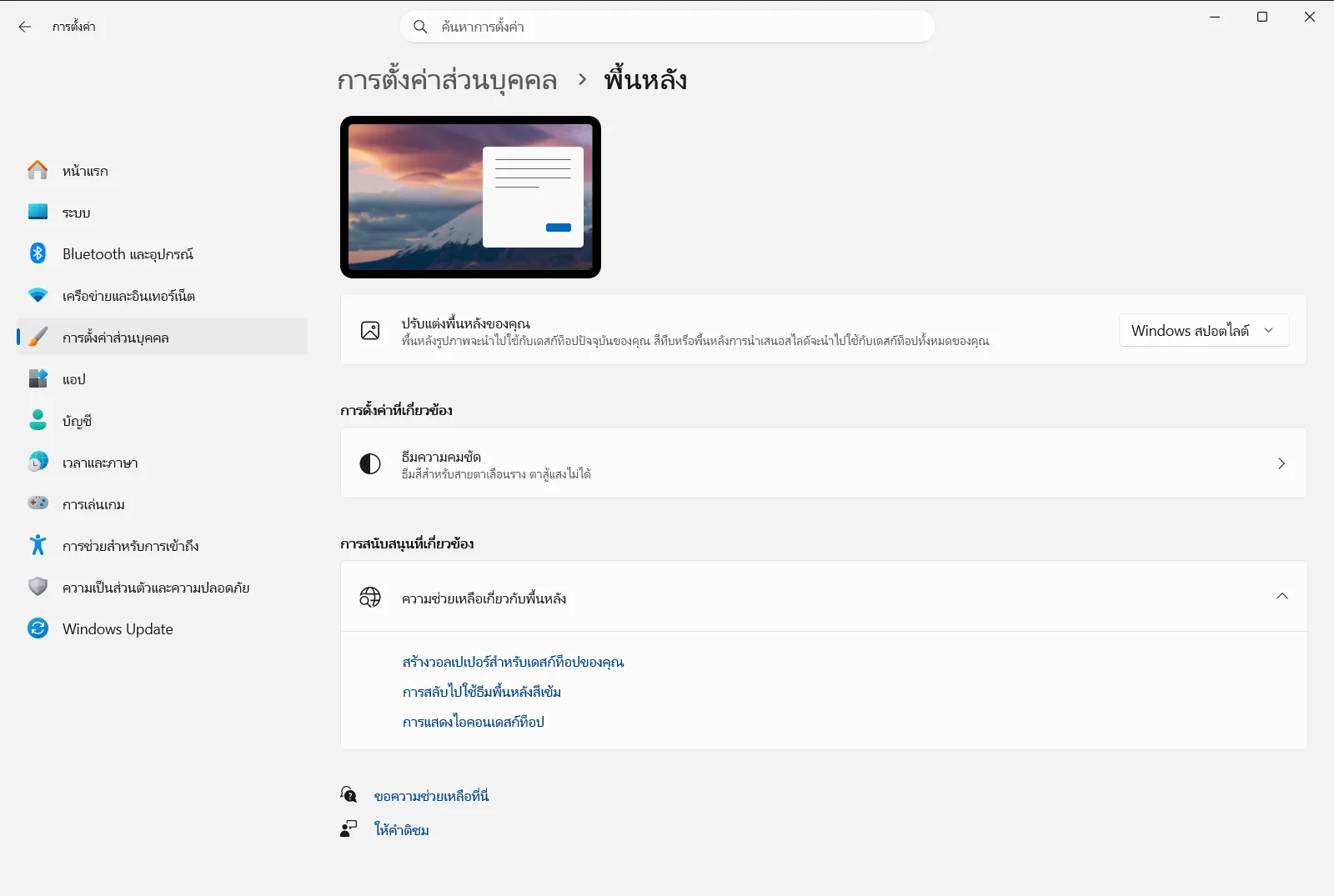
ในหน้านี้คุณสามารถใช้งานตัวเลือกต่อไปนี้:
- เลือกพื้นหลังของเดสก์ท็อปของคุณ ช่วยให้คุณเลือกรูปภาพ สีทึบ หรือการนำเสนอสไลด์ภาพถ่ายเพื่อใช้เป็นภาพฉากหลัง
- เลือกรูปภาพที่พอดี ควบคุมลักษณะการแสดงรูปภาพให้พอดีกับหน้าจอ เช่น ยืดออก ครอบตัด หรือจัดกึ่งกลาง
ภาพฉากหลังเป็นเพียงส่วนประกอบหนึ่งของธีม ดังนั้นธีมที่คุณเลือกใช้ก่อนหน้านี้จะยังคงใช้สีสันและเสียงเดิมไว้ แม้คุณจะเปลี่ยนเฉพาะรูปภาพก็ตาม
แชร์หรือลบธีม
หากต้องการแชร์ธีมที่คุณบันทึกไว้ ให้กลับไปที่หน้าธีม คลิกขวาที่ธีมที่คุณบันทึก แล้วเลือกตัวเลือกเพื่อบันทึกธีมสำหรับการแชร์ ซึ่ง Windows จะสร้างไฟล์นามสกุล .deskthemepack ที่คุณสามารถส่งต่อให้เพื่อนหรือคัดลอกไปยังพีซีเครื่องอื่นเพื่อใช้งานได้
หากต้องการลบธีมที่ไม่ได้ใช้งานแล้ว ให้คลิกขวาที่ธีมนั้นในรายการแล้วเลือกตัวเลือกลบ ทั้งนี้ ธีมที่มาพร้อมกับ Windows จะไม่สามารถลบได้ โดยจะลบได้เฉพาะธีมที่คุณบันทึกเองหรือดาวน์โหลดมาเท่านั้น
หากไม่พบธีมที่ต้องการหรือไม่แสดงตามที่คิดไว้
- ตรวจสอบให้แน่ใจว่าคุณได้คลิกเลือกธีมที่ดาวน์โหลดมาในรายการบนหน้าธีมแล้ว เนื่องจากการดาวน์โหลดธีมจะไม่ปรับใช้โดยอัตโนมัติ
- หากภาพฉากหลังแสดงไม่ตรงกับที่คาดไว้ ให้เปิดหน้า พื้นหลัง แล้วตรวจสอบสิ่งที่เลือกไว้ในหัวข้อ เลือกพื้นหลังของเดสก์ท็อปของคุณ เนื่องจากการนำเสนอสไลด์จะสลับรูปภาพไปตามช่วงเวลา
- หากพีซีของคุณได้รับการดูแลโดยที่ทำงานหรือสถานศึกษา ผู้ดูแลระบบอาจจำกัดสิทธิ์การปรับแต่ง รวมถึงหน้าจัดการวอลเปเปอร์ ทำให้บางตัวเลือกไม่สามารถใช้งานได้
คำถามที่พบบ่อย
ฉันจะรับธีม Windows 11 นอกเหนือจากธีมที่มีมาให้ในเครื่องได้อย่างไร
เปิด การตั้งค่า → การตั้งค่าส่วนบุคคล เลือกหน้าธีม แล้วเลือกธีมที่ติดตั้งไว้ หรือใช้ตัวเลือกเรียกดูเพื่อดาวน์โหลดธีมเพิ่มเติมจาก Microsoft Store แล้วคลิกปรับใช้
ธีมที่ดาวน์โหลดมาจะปรากฏอยู่ที่ใดหลังจากดาวน์โหลดเสร็จ
ธีมที่ดาวน์โหลดจะถูกเพิ่มลงในรายการธีมบนหน้าธีมในหมวดปรับแต่ง ให้คลิกเลือกธีมใหม่จากตรงนั้นเพื่อปรับใช้ เนื่องจากเพียงแค่ดาวน์โหลดจะยังไม่เปลี่ยนภาพเดสก์ท็อปของคุณโดยอัตโนมัติ
สามารถเปลี่ยนเฉพาะภาพวอลเปเปอร์โดยไม่เปลี่ยนธีมได้หรือไม่
ได้ ให้เปิด พื้นหลัง ในส่วนปรับแต่ง แล้วใช้ เลือกพื้นหลังของเดสก์ท็อปของคุณ เพื่อเลือกรูปภาพใหม่ โดยที่ส่วนอื่นๆ ของธีมจะยังคงเหมือนเดิม
ฉันจะบันทึกธีมที่กำหนดเองใน Windows 11 ได้อย่างไร
ปรับแต่งภาพฉากหลัง สี เสียง และตัวชี้เมาส์ตามต้องการ จากนั้นใช้ตัวเลือกบันทึกในหน้าธีมแล้วตั้งชื่อ ธีมของคุณจะแสดงรวมกับธีมอื่นๆ ในรายการ เพื่อให้คุณสลับกลับมาใช้งานได้ทุกเมื่อ
สามารถลบหรือแชร์ธีมที่ดาวน์โหลดมาได้หรือไม่
ได้ ให้คลิกขวาที่ธีมในหน้าธีมเพื่อลบออก หรือเลือกบันทึกธีมสำหรับการแชร์เป็นไฟล์ .deskthemepack ทั้งนี้ ธีมเริ่มต้นที่มาพร้อมกับ Windows จะไม่สามารถลบได้ โดยจะลบได้เฉพาะธีมที่คุณเพิ่มเข้ามาเอง
เอกสาร Microsoft อย่างเป็นทางการ
