การตั้งค่า → ระบบ → เสียงสำหรับการเปิดระบบเสียงเชิงพื้นที่ใน Windows 11 ให้เปิดคุณสมบัติของอุปกรณ์เล่นเสียงของคุณใน การตั้งค่า แล้วเลือก Windows Sonic เป็นตัวเลือกระบบเสียงเชิงพื้นที่ โดย Windows Sonic เป็นระบบเสียงเชิงพื้นที่ที่ติดตั้งมาพร้อมกับ Windows ซึ่งช่วยให้การรับชมภาพยนตร์และการเล่นเกมมีมิติเสียงที่สมจริงยิ่งขึ้น การเปลี่ยนแปลงนี้ใช้เวลาเพียงไม่กี่คลิก และสามารถสลับกลับคืนได้ตลอดเวลา
- เปิด การตั้งค่า → ระบบ → เสียง เลือกอุปกรณ์เล่นเสียงของคุณ เปิดคุณสมบัติของอุปกรณ์ แล้วเลือก Windows Sonic ใต้หัวข้อระบบเสียงเชิงพื้นที่
- หากหน้านั้นแสดงปุ่มนำไปใช้หลังจากเลือกตัวเลือกแล้ว ให้กดเลือกปุ่มดังกล่าวเพื่อยืนยันการเปลี่ยนแปลง
- Dolby Access และ DTS Sound Unbound จะเพิ่มตัวเลือกระบบเสียงเชิงพื้นที่อื่นๆ หากคุณต้องการทางเลือกอื่นนอกเหนือจาก Windows Sonic
วิธีเปิดระบบเสียงเชิงพื้นที่ใน Windows 11
1. เปิดหน้าต่างตั้งค่าระบบเสียง
กดแป้น Windows + I เพื่อเปิด การตั้งค่า ในบานหน้าต่างนำทางด้านซ้าย ให้เลือก ระบบ จากนั้นเลือก เสียง
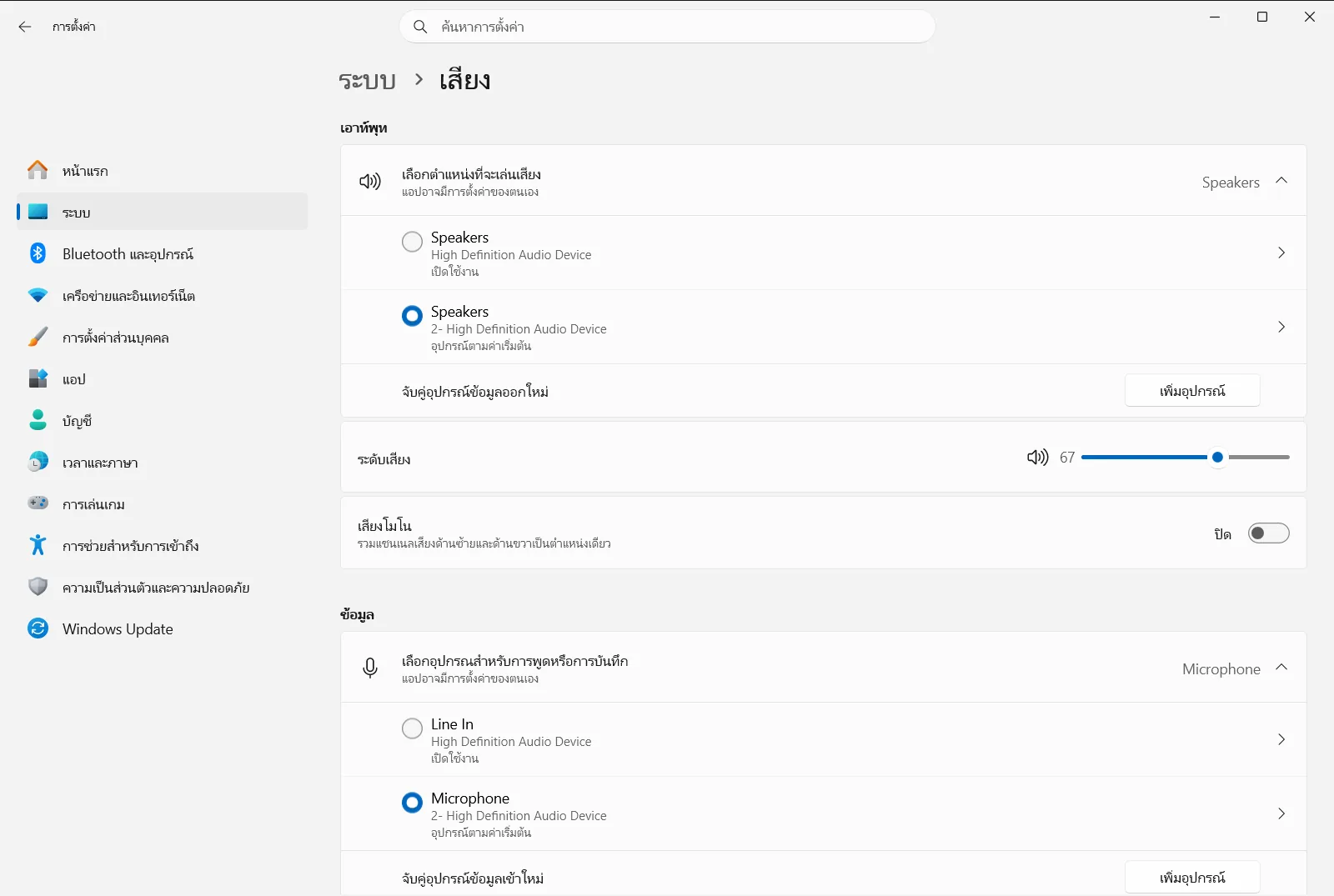
หรือเปิดหน้านี้โดยตรง:
เปิด "เสียง" ในการตั้งค่าหรือกด Win+R พิมพ์ms-settings:sound แล้วกด Enter
2. เลือกอุปกรณ์เล่นเสียงของคุณ
ค้นหาส่วน เอาท์พุท ซึ่งจะแสดงรายการอุปกรณ์ที่สามารถเล่นเสียงได้ เช่น หูฟังหรือลำโพงของคุณ
เลือกอุปกรณ์ที่คุณต้องการใช้งานสำหรับระบบเสียงเชิงพื้นที่ อุปกรณ์แต่ละชิ้นจะมีการตั้งค่าเฉพาะของตนเอง ดังนั้นโปรดตรวจสอบให้แน่ใจว่าคุณได้เลือกอุปกรณ์ที่ใช้งานฟังเสียงอยู่จริง
3. เปิดคุณสมบัติของอุปกรณ์
หลังจากเลือกอุปกรณ์เล่นเสียงแล้ว Windows จะแสดงการตั้งค่าสำหรับอุปกรณ์นั้น ให้เปิดหน้าคุณสมบัติของอุปกรณ์ ซึ่งเป็นหน้าที่รวบรวมตัวเลือกสำหรับอุปกรณ์ดังกล่าวไว้โดยเฉพาะ
หากคุณต้องการกำหนดว่าจะให้อุปกรณ์ส่งสัญญาณเสียงใดบ้างพร้อมใช้งาน คุณสามารถจัดการได้จากรายการอุปกรณ์ในหน้าเดียวกัน
4. เลือก Windows Sonic เป็นตัวเลือกระบบเสียงเชิงพื้นที่
ในหน้าคุณสมบัติของอุปกรณ์ ให้ค้นหาการตั้งค่าระบบเสียงเชิงพื้นที่ แล้วเลือกตัวเลือก Windows Sonic สำหรับหูฟัง โดย Windows Sonic ได้รับการออกแบบมาเพื่อยกระดับประสบการณ์การรับชมภาพยนตร์และการเล่นเกม
หาก Windows แสดงปุ่มนำไปใช้ ให้กดเลือกปุ่มนั้นเพื่อให้การเปลี่ยนแปลงมีผล
5. ตรวจสอบผลลัพธ์
เปิดเล่นภาพยนตร์ เกม หรือแทร็กเพลงผ่านอุปกรณ์เดิม แล้วลองฟังมิติเสียงที่กว้างและโอบล้อมรอบทิศทางมากขึ้น หากคุณชอบเสียงในรูปแบบเดิมมากกว่า ให้กลับไปที่การตั้งค่าเดิมแล้วเลือกตัวเลือกสำหรับปิดระบบเสียงเชิงพื้นที่
รับตัวเลือกระบบเสียงเชิงพื้นที่อื่นๆ
Windows Sonic ไม่ใช่ทางเลือกเดียว คุณสามารถดาวน์โหลด Dolby Access หรือ DTS Sound Unbound จาก Microsoft Store เพื่อรับรูปแบบระบบเสียงเชิงพื้นที่เพิ่มเติมได้ โดยแอปเหล่านี้เป็นแอปพลิเคชันแยกต่างหาก จึงมีขั้นตอนการตั้งค่าเฉพาะของตัวเอง และคุณสมบัติบางอย่างอาจต้องซื้อเพิ่มเติมหรือต้องใช้อุปกรณ์ฮาร์ดแวร์ที่รองรับ
หลังจากติดตั้งแอปใดแอปหนึ่งเรียบร้อยแล้ว ให้กลับไปที่การตั้งค่าระบบเสียงเชิงพื้นที่ของอุปกรณ์เล่นเสียงของคุณเพื่อดูตัวเลือกที่มีอยู่ คุณสามารถทดลองฟังแต่ละตัวเลือกแล้วเลือกรูปแบบที่ให้คุณภาพเสียงถูกใจคุณมากที่สุด
ตัวเลือกที่เกี่ยวข้องในหน้าเดียวกัน
หน้า เสียง มีการควบคุมอื่นๆ อีกหลายรายการที่คุณอาจต้องการตรวจสอบขณะอยู่ในหน้านี้:
- ปุ่มควบคุมระดับเสียงออก ใช้ปรับระดับความดังของอุปกรณ์ที่คุณเลือก
- ตัวเลือกการปรับแต่งเสียง ช่วยให้คุณปรับระดับเสียงของแต่ละแอปพลิเคชันแยกจากกันได้
- ตัวเลือกเสียงโมโน จะรวมช่องสัญญาณเสียงเข้าด้วยกันเป็นช่องสัญญาณเดียว ซึ่งมีประโยชน์หากคุณได้ยินเสียงเพียงข้างเดียว โดยฟังก์ชันนี้เป็นคนละส่วนกับระบบเสียงเชิงพื้นที่
หากคุณไม่สามารถเปลี่ยนการตั้งค่าได้
ขั้นแรก ให้ตรวจสอบว่าคุณได้เลือกอุปกรณ์เล่นเสียงที่ถูกต้อง เนื่องจากตัวเลือกระบบเสียงเชิงพื้นที่ผูกอยู่กับอุปกรณ์เฉพาะ ดังนั้นการตั้งค่าที่คุณใช้กับหูฟังจะไม่ส่งผลต่อลำโพง
สำหรับคอมพิวเตอร์ของที่ทำงานหรือสถานศึกษา องค์กรอาจเป็นผู้ควบคุมดูแลการตั้งค่าระบบเสียงไว้ ทำให้ตัวเลือกบางอย่างถูกล็อก ในกรณีดังกล่าว โปรดสอบถามผู้ดูแลระบบของคุณ
คำถามที่พบบ่อย
การเปิดระบบเสียงเชิงพื้นที่ใน Windows มีขั้นตอนอย่างไร?
เปิด การตั้งค่า ไปที่ ระบบ แล้วเลือก เสียง จากนั้นเลือกอุปกรณ์เล่นเสียงของคุณ เปิดหน้าคุณสมบัติ แล้วเลือก Windows Sonic ใต้หัวข้อระบบเสียงเชิงพื้นที่ และกดนำไปใช้หากมีปุ่มแสดงขึ้นมา
Windows Sonic มีไว้เพื่อประโยชน์อะไร?
Windows Sonic คือระบบเสียงเชิงพื้นที่ที่ติดตั้งมาพร้อมกับ Windows เพื่อช่วยยกระดับประสบการณ์การฟังเมื่อรับชมภาพยนตร์หรือเล่นเกม โดยช่วยสร้างมิติเสียงที่โอบล้อมรอบทิศทางและสมจริงยิ่งกว่าเดิม
สามารถใช้ Dolby หรือ DTS แทน Windows Sonic ได้หรือไม่?
ได้ คุณสามารถดาวน์โหลด Dolby Access หรือ DTS Sound Unbound จาก Microsoft Store เพื่อเพิ่มตัวเลือกระบบเสียงเชิงพื้นที่อื่นๆ จากนั้นจึงเข้าไปเลือกใช้งานในหน้าการตั้งค่าระบบเสียงของอุปกรณ์เล่นเสียงของคุณ
จำเป็นต้องกดเลือกนำไปใช้หลังจากเลือกระบบเสียงเชิงพื้นที่หรือไม่?
จำเป็นเฉพาะเมื่อ Windows แสดงปุ่มนำไปใช้เท่านั้น หากมีปุ่มดังกล่าวปรากฏขึ้นหลังจากที่คุณเลือกตัวเลือกแล้ว ให้กดเลือกปุ่มนั้นเพื่อบันทึกและให้การเปลี่ยนแปลงมีผลกับอุปกรณ์ของคุณ
ทำไมการตั้งค่าเสียงบางอย่างถึงถูกล็อกในคอมพิวเตอร์ที่ทำงาน?
บนอุปกรณ์ของที่ทำงานหรือสถานศึกษา องค์กรอาจเป็นผู้ควบคุมดูแลการตั้งค่าระบบเสียง หากตัวเลือกถูกล็อกหรือหายไป โปรดติดต่อผู้ดูแลระบบของคุณว่ามีนโยบายควบคุมการตั้งค่าดังกล่าวหรือไม่
เอกสาร Microsoft อย่างเป็นทางการ
