การตั้งค่า → การตั้งค่าส่วนบุคคล → พื้นหลัง → เลือกพื้นหลังของเดสก์ท็อปของคุณในการสร้างภาพหมู่บ้านชายฝั่งที่เงียบสงบในช่วงชั่วโมงทอง อาคารสีขาว ลมทะเล แสงแดดอบอุ่น และทิวทัศน์แบบภาพยนตร์ คุณจะต้องสร้างรูปภาพดังกล่าวในเครื่องมือสร้างภาพก่อน แล้วจึงนำมาปรับใช้ใน Windows 11 เนื่องจากหน้าการตั้งค่าของ Windows ไม่สามารถสร้างรูปภาพเองได้ แต่จะควบคุมวิธีแสดงผลรูปภาพที่บันทึกไว้เป็นพื้นหลังเดสก์ท็อป บทความนี้จะครอบคลุมทั้งสองส่วน คือการระบุข้อความอธิบายภาพและการนำผลลัพธ์มาสร้างวอลเปเปอร์สำหรับเดสก์ท็อปของคุณ
- บันทึกรูปภาพลงในพีซีของคุณ เปิด การตั้งค่า → การตั้งค่าส่วนบุคคล → พื้นหลัง และภายใต้ เลือกพื้นหลังของเดสก์ท็อปของคุณ ให้เลือกตัวเลือกรูปภาพเดี่ยว แล้วเรียกดูไฟล์ที่ต้องการ
- ใช้ เลือกรูปภาพที่พอดี เพื่อควบคุมว่ารูปภาพจะแสดงแบบเต็มพอดี ปรับพอดี หรือยืดให้พอดีกับหน้าจอ
- Windows ทำหน้าที่แสดงผลรูปภาพเท่านั้น ส่วนรูปภาพจะต้องสร้างขึ้นมาจากเครื่องมือสร้างภาพแยกต่างหาก
วิธีสร้างภาพหมู่บ้านและตั้งเป็นพื้นหลังเดสก์ท็อปของคุณ
1. สร้างและบันทึกรูปภาพ
เปิดเครื่องมือสร้างภาพที่คุณต้องการ แล้วป้อนคำอธิบายของฉาก เช่น สร้างภาพหมู่บ้านชายฝั่งที่เงียบสงบในช่วงชั่วโมงทอง อาคารสีขาว ลมทะเล แสงแดดอบอุ่น และทิวทัศน์แบบภาพยนตร์
รายละเอียดเพิ่มเติมเล็กน้อยเหล่านี้จะช่วยให้รูปภาพเหมาะกับการนำมาทำเป็นวอลเปเปอร์:
- กำหนดให้สร้างภาพในแนวนอนแบบกว้าง เพื่อให้พอดีกับหน้าจอมอนิเตอร์แบบจอกว้าง
- จัดวางวัตถุหลัก เช่น อาคารสีขาว ให้อยู่ห่างจากขอบภาพ เนื่องจากตัวเลือกการปรับขนาดบางแบบอาจตัดขอบภาพออกไป
- บันทึกภาพที่สร้างเสร็จแล้วเป็นไฟล์ไว้ในพีซีของคุณ เช่น บันทึกไว้ในโฟลเดอร์รูปภาพ (Pictures)
2. เปิดการตั้งค่าพื้นหลัง
กดแป้น Windows + I เพื่อเปิด การตั้งค่า ในบานหน้าต่างการนำทางด้านซ้าย ให้เลือก การตั้งค่าส่วนบุคคล จากนั้นเลือก พื้นหลัง หรือคุณสามารถคลิกขวาที่พื้นที่ว่างบนเดสก์ท็อปแล้วเลือกคำสั่งปรับแต่งได้เช่นกัน
หรือจะเปิดหน้านี้โดยตรงก็ได้:
เปิด "พื้นหลัง" ในการตั้งค่าหรือกด Win+R พิมพ์ ms-settings:personalization-background แล้วกด Enter
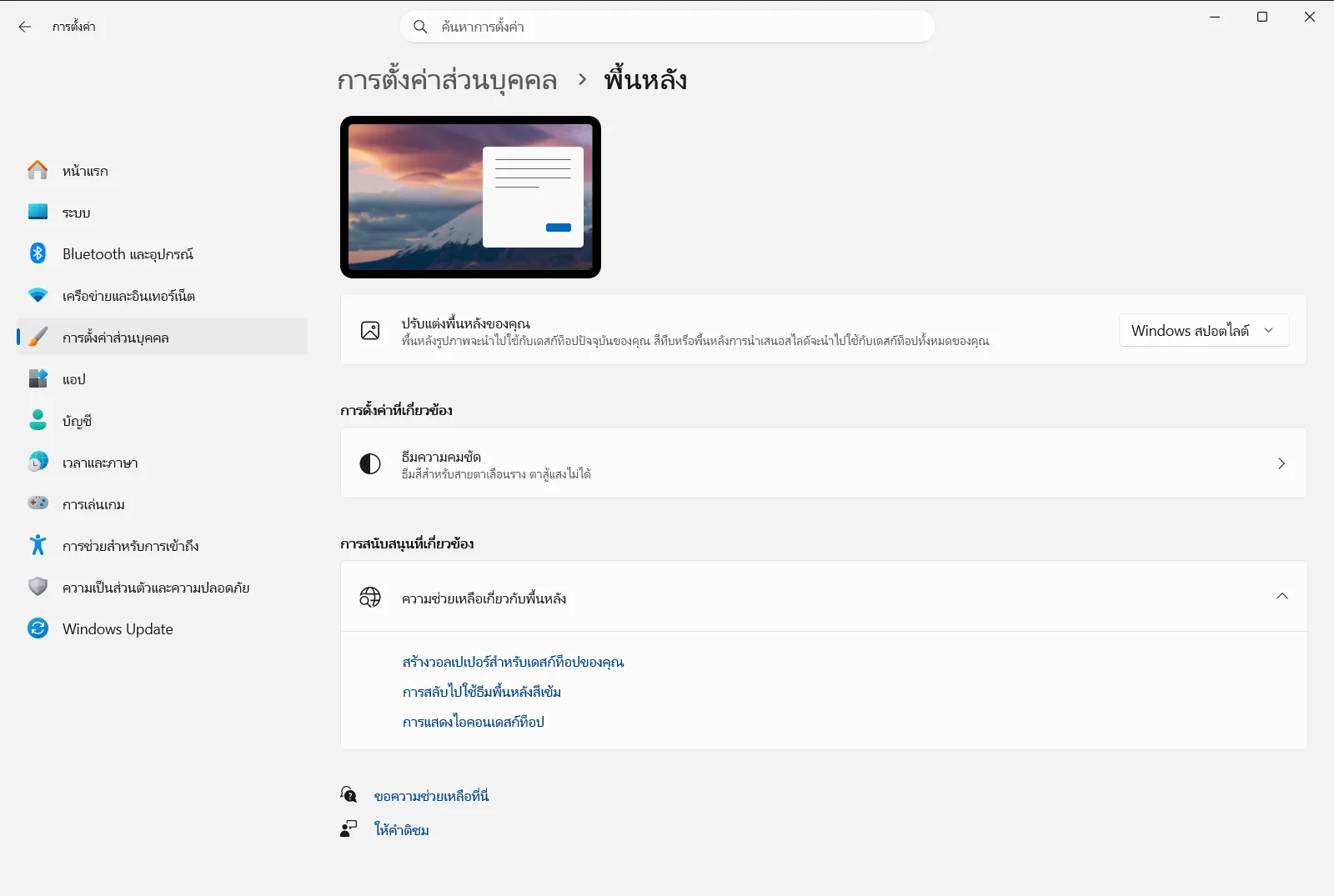
3. เลือกรูปภาพเป็นพื้นหลังของคุณ
ค้นหาหัวข้อ เลือกพื้นหลังของเดสก์ท็อปของคุณ จากนั้นเลือกตัวเลือกที่ใช้รูปภาพรูปเดียว แล้วใช้ปุ่มเรียกดูเพื่อค้นหารูปภาพหมู่บ้านชายฝั่งที่คุณบันทึกไว้และเลือกรูปนั้น
ภาพบนเดสก์ท็อปจะเปลี่ยนทันที นอกจากนี้การตั้งค่าเดียวกันยังมีตัวเลือกสีทึบ การนำเสนอสไลด์ และ Windows Spotlight ซึ่งจะแสดงภาพใหม่จากทั่วโลกในแต่ละวัน
4. กำหนดรูปแบบที่รูปภาพพอดีกับหน้าจอ
เปิด เลือกรูปภาพที่พอดี แล้วเลือกการปรับขนาดที่เหมาะกับรูปภาพของคุณ โดยแต่ละตัวเลือกจะทำงานดังนี้:
- ตัวเลือกการเติมเต็ม จะขยายรูปภาพให้ครอบคลุมทั้งหน้าจอ ซึ่งอาจมีการตัดขอบภาพบางส่วนออก
- ตัวเลือกการปรับพอดี จะรักษาสัดส่วนดั้งเดิมของภาพไว้ หากสัดส่วนไม่ตรงกับหน้าจอของคุณ คุณอาจเห็นแถบว่างที่ด้านข้างหรือด้านบนและด้านล่าง
- ตัวเลือกการยืด จะยืดรูปภาพให้เต็มหน้าจอ แต่อาจทำให้ภาพผิดสัดส่วนหากอัตราส่วนภาพไม่ตรงกับหน้าจอ
- ตัวเลือกการเรียงต่อกัน จัดกึ่งกลาง และขยาย จะทำซ้ำภาพ วางภาพขนาดจริงไว้ตรงกลาง หรือกระจายภาพข้ามหลายหน้าจอตามลำดับ
สำหรับภาพทิวทัศน์แบบภาพยนตร์ที่มีสัดส่วนตรงกับหน้าจอของคุณ ตัวเลือกการเติมเต็มมักจะให้ผลลัพธ์ที่สวยงามและเต็มอิ่มที่สุด
5. ตรวจสอบผลลัพธ์
กดแป้น Windows + D เพื่อแสดงเดสก์ท็อปและดูรูปภาพ หากส่วนสำคัญของภาพถูกตัดออก ให้กลับไปที่ เลือกรูปภาพที่พอดี เพื่อลองรูปแบบอื่น หรือสร้างรูปภาพใหม่โดยปรับมุมมองและองค์ประกอบภาพ
วิธีอื่นๆ ในการปรับใช้รูปภาพ
ตั้งค่าจากไฟล์รูปภาพหรือแอปรูปถ่าย
คุณสามารถข้ามหน้าการตั้งค่าได้ โดยคลิกขวาที่ไฟล์รูปภาพแล้วเลือกคำสั่งตั้งเป็นพื้นหลังเดสก์ท็อป หากคุณกำลังดูรูปภาพในแอปรูปถ่าย (Photos) ให้เปิดเมนูจุดสามจุด เลือกคำสั่งตั้งเป็น แล้วเลือกตัวเลือกพื้นหลัง
สลับเปลี่ยนหลายภาพด้วยการนำเสนอสไลด์
หากคุณสร้างภาพไว้หลายรูปแบบ เช่น แสงหรือมุมมองที่ต่างกัน ให้นำภาพทั้งหมดไปใส่ไว้ในโฟลเดอร์เดียวกัน ในส่วน เลือกพื้นหลังของเดสก์ท็อปของคุณ ให้เลือกการนำเสนอสไลด์แล้วเลือกโฟลเดอร์นั้น คุณสามารถกำหนดความถี่ในการเปลี่ยนรูปภาพได้ และเปิดใช้งาน สลับลําดับรูปภาพการนําเสนอสไลด์พื้นหลัง หากต้องการสุ่มลำดับภาพ นอกจากนี้การคลิกขวาที่เดสก์ท็อปยังช่วยให้คุณข้ามไปยังพื้นหลังถัดไปได้ทันที
การใช้งานหลายจอภาพและหลายเดสก์ท็อป
- เมื่อใช้รูปภาพรูปเดียวบนจอแสดงผลหลายจอ ให้คลิกขวาที่ภาพตัวอย่างในการตั้งค่าแล้วเลือกว่าจะใช้กับจอภาพทั้งหมดหรือเฉพาะจอใดจอหนึ่ง ตัวเลือกนี้จะไม่สามารถใช้ได้หากคุณเปิดใช้งานเดสก์ท็อปหลายเครื่อง
- หากใช้การนำเสนอสไลด์ร่วมกับหลายหน้าจอ แต่ละจอแสดงผลจะแสดงภาพที่แตกต่างกันจากโฟลเดอร์
- หากใช้งานเดสก์ท็อปหลายเครื่อง คุณสามารถกำหนดรูปภาพเฉพาะของแต่ละเดสก์ท็อปได้โดยคลิกขวาที่ภาพตัวอย่างใต้รูปภาพล่าสุด ซึ่งในกรณีนี้จะไม่รองรับการแยกรูปภาพตามจอภาพและการนำเสนอสไลด์
ตัวเลือกที่เกี่ยวข้องในหน้าเดียวกัน
ในหน้านี้ยังมี พื้นหลังเหลื่อมซ้อน และ วางสติกเกอร์บนพื้นหลัง คุณสามารถเปิดใช้งานเพื่อทดลองปรับแต่งเพิ่มเติมว่าวอลเปเปอร์ใหม่จะแสดงผลอย่างไร
สำหรับอุปกรณ์ของที่ทำงานหรือสถานศึกษา องค์กรอาจควบคุมการตั้งค่าพื้นหลังเหล่านี้ไว้ ทำให้บางตัวเลือกถูกล็อกไม่ให้แก้ไขได้ ทั้งนี้ Microsoft ได้อธิบายตัวเลือกเหล่านี้ไว้ใน บทความเกี่ยวกับการเปลี่ยนพื้นหลังเดสก์ท็อปใน Windows
คำถามที่พบบ่อย
สร้างภาพหมู่บ้านชายฝั่งที่เงียบสงบในช่วงชั่วโมงทอง อาคารสีขาว ลมทะเล แสงแดดอบอุ่น และทิวทัศน์แบบภาพยนตร์ แล้วจะนำมาใช้เป็นวอลเปเปอร์ Windows ได้อย่างไร
สร้างภาพในเครื่องมือสร้างภาพแล้วบันทึกไว้ในพีซี จากนั้นเปิด การตั้งค่า → การตั้งค่าส่วนบุคคล → พื้นหลัง เลือกตัวเลือกรูปภาพเดี่ยว แล้วเรียกดูไฟล์ภาพ
การตั้งค่าของ Windows 11 สามารถสร้างภาพหมู่บ้านชายฝั่งให้ฉันได้หรือไม่
ไม่ได้ หน้าการตั้งค่ามีไว้สำหรับแสดงผลรูปภาพที่คุณมีอยู่แล้วเท่านั้น คุณต้องสร้างภาพในเครื่องมือสร้างภาพแยกต่างหาก บันทึกเป็นไฟล์ แล้วจึงเข้าไปเลือกรูปภาพที่ เลือกพื้นหลังของเดสก์ท็อปของคุณ
ควรเลือกความพอดีแบบใดเพื่อให้ภาพทิวทัศน์ไม่ผิดสัดส่วน
เลือกรูปแบบการเติมเต็มที่ เลือกรูปภาพที่พอดี ซึ่งจะแสดงภาพเต็มหน้าจอโดยคงสัดส่วนเดิมแต่อาจตัดขอบภาพบางส่วน ส่วนตัวเลือกการยืดอาจทำให้ภาพเบี้ยวหากสัดส่วนไม่ตรงกับหน้าจอ
ฉันสามารถสลับเปลี่ยนภาพหมู่บ้านชายฝั่งหลายๆ ภาพเป็นพื้นหลังได้หรือไม่
ได้ ให้รวมภาพไว้ในโฟลเดอร์เดียว เลือกการนำเสนอสไลด์ที่ เลือกพื้นหลังของเดสก์ท็อปของคุณ เลือกโฟลเดอร์ และกำหนดเวลาเปลี่ยนภาพ พร้อมเปิด สลับลําดับรูปภาพการนําเสนอสไลด์พื้นหลัง เพื่อสุ่มลำดับภาพ
มีวิธีตั้งภาพที่บันทึกไว้เป็นวอลเปเปอร์ที่รวดเร็วกว่านี้หรือไม่
มี คุณสามารถคลิกขวาที่ไฟล์รูปภาพแล้วเลือกคำสั่งตั้งเป็นพื้นหลังเดสก์ท็อปได้ทันที หรือหากเปิดดูภาพในแอปรูปถ่าย ให้เปิดเมนูจุดสามจุด เลือกคำสั่งตั้งเป็น แล้วเลือกตัวเลือกพื้นหลัง
เอกสาร Microsoft อย่างเป็นทางการ
