การตั้งค่า → Bluetooth และอุปกรณ์ → แผงสัมผัสคุณสามารถแก้ไขปัญหาทัชแพด Windows 11 ได้โดยเริ่มจากการตรวจสอบการตั้งค่าทัชแพดเป็นลำดับแรกและตรวจดูไดรเวอร์เป็นลำดับถัดไป ปัญหาส่วนใหญ่ เช่น ทัชแพดถูกปิดใช้งานอยู่ เคอร์เซอร์เคลื่อนที่ช้า หรือการแตะทำงานผิดปกติ มักเกิดจากการตั้งค่า แต่หากทัชแพดไม่ทำงานเลย สาเหตุมักเกิดจากไดรเวอร์สูญหายหรือล้าสมัย
- เปิด การตั้งค่า → Bluetooth และอุปกรณ์ → แผงสัมผัส แล้วตรวจสอบให้แน่ใจว่าได้เปิด เปิดหรือปิดแผงสัมผัส ไว้
- หากยังมีปัญหา ให้ใช้ รีเซ็ตแผงสัมผัสของคุณไปที่การตั้งค่าเริ่มต้น ในหน้าเดียวกันเพื่อคืนค่าเริ่มต้นของทัชแพด
- หากการตั้งค่าไม่ได้ผล ให้อัปเดตไดรเวอร์ทัชแพดผ่าน Windows Update หรือ Device Manager หรือติดตั้งไดรเวอร์ใหม่อีกครั้งใน Device Manager
วิธีแก้ไขปัญหาทัชแพดใน Windows 11
1. เปิดการตั้งค่าทัชแพด
กด Windows + I เพื่อเปิด การตั้งค่า ในแถบนำทางด้านซ้าย ให้เลือก Bluetooth และอุปกรณ์ แล้วเลือก แผงสัมผัส
หากทัชแพดไม่ตอบสนองเลย ให้เชื่อมต่อเมาส์หรือใช้แป้นพิมพ์เพื่อเลื่อนไปยังส่วนต่างๆ ในการตั้งค่า หรือจะเปิดหน้านี้โดยตรงก็ได้เช่นกัน:
เปิด "แผงสัมผัส" ในการตั้งค่าหรือกด Win+R พิมพ์ ms-settings:devices-touchpad แล้วกด Enter
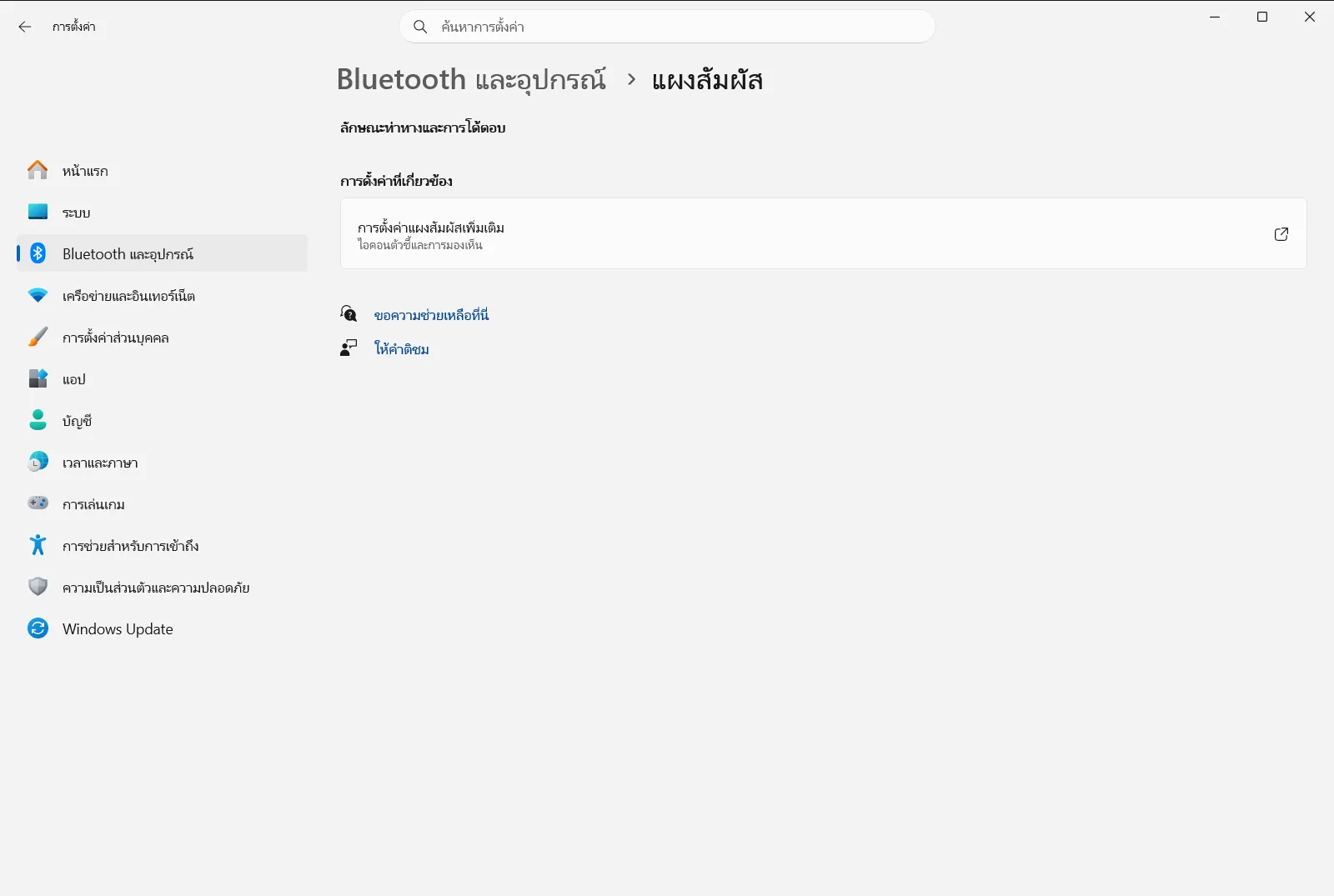
2. ตรวจสอบให้แน่ใจว่าเปิดใช้งานทัชแพดอยู่
มองหา เปิดหรือปิดแผงสัมผัส และตรวจสอบว่าสวิตช์เปิดอยู่ การเผลอปิดทัชแพดโดยไม่ได้ตั้งใจเป็นสาเหตุที่พบบ่อยที่ทำให้ทัชแพดไม่ทำงาน
หากทัชแพดหยุดทำงานเฉพาะตอนที่เชื่อมต่อเมาส์ภายนอก ให้ตรวจดู ปิดใช้งานแผงสัมผัสเมื่อมีการเชื่อมต่อเมาส์ และปรับเปลี่ยนเพื่อให้ทัชแพดยังคงใช้งานได้
3. ตรวจสอบความเร็วเคอร์เซอร์และตัวเลือกการแตะ
หากทัชแพดทำงานได้แต่รู้สึกแปลกๆ ให้ตรวจสอบตัวเลือกต่างๆ ภายใต้ ลักษณะท่าทางและการโต้ตอบ โดยเริ่มจาก เปลี่ยนความเร็วการเคลื่อนที่ของเคอร์เซอร์เมื่อคุณใช้แผงสัมผัส หากตัวชี้เคลื่อนที่เร็วหรือช้าเกินไป
หากเกิดการคลิกโดยไม่ได้ตั้งใจหรือไม่ตอบสนองต่อการคลิก ให้ตรวจสอบ ปิดการแตะเพื่อคลิกเมื่อใช้แผงสัมผัส ซึ่งทำหน้าที่ควบคุมการแตะเพื่อคลิก
4. รีเซ็ตทัชแพดเป็นค่าเริ่มต้น
หากคุณเปลี่ยนตัวเลือกไปหลายอย่างจนไม่แน่ใจว่าตัวเลือกใดทำให้เกิดปัญหา ให้เลือก รีเซ็ตแผงสัมผัสของคุณไปที่การตั้งค่าเริ่มต้น การทำเช่นนี้จะคืนค่าทัชแพดกลับเป็นค่าเริ่มต้นตามที่ Windows กำหนดไว้ เพื่อให้คุณสามารถทดสอบใหม่อีกครั้งในสถานะเริ่มต้น
5. อัปเดตไดรเวอร์ทัชแพด
หากทัชแพดยังคงไม่ตอบสนอง ไดรเวอร์อาจสูญหายหรือล้าสมัย วิธีที่แนะนำในการอัปเดตคือทำผ่าน Windows Update โดย Microsoft ได้อธิบายลำดับขั้นตอนนี้ไว้ในบทความแก้ไขปัญหาทัชแพด ให้ติดตั้งการอัปเดตทั้งหมดที่มี จากนั้นรีสตาร์ตพีซีแล้วทดสอบทัชแพดอีกครั้ง
คุณยังสามารถอัปเดตไดรเวอร์ด้วยตนเองใน Device Manager ได้ด้วย ให้คลิกขวาที่ปุ่ม Start เลือก Device Manager แล้วมองหาทัชแพดของคุณในหมวด Human Interface Devices หรือ Mice and other pointing devices จากนั้นคลิกขวาที่อุปกรณ์ดังกล่าวแล้วเลือกตัวเลือกเพื่ออัปเดตไดรเวอร์
6. ติดตั้งไดรเวอร์ทัชแพดใหม่
หากไม่มีไดรเวอร์เวอร์ชันใหม่กว่าหรือการอัปเดตไม่ได้ช่วยแก้ปัญหา ให้ติดตั้งทัชแพดใหม่อีกครั้ง โดยใน Device Manager ให้ค้นหาทัชแพดในสองหมวดหมู่เดิม คลิกขวาที่อุปกรณ์ แล้วเลือก Uninstall device จากนั้นรีสตาร์ตพีซี
หลังจากรีสตาร์ต Windows จะตรวจพบทัชแพดอีกครั้งและติดตั้งไดรเวอร์ให้ ซึ่งอาจเป็นการดึงเวอร์ชันล่าสุดมาจาก Windows Update
แก้ไขลักษณะการทำงานเฉพาะของทัชแพด
หากมีเพียงลักษณะท่าทางเดียวที่ทำงานผิดปกติ ให้ปรับเปลี่ยนตัวเลือกนั้นใน แผงสัมผัส แทนที่จะรีเซ็ตทุกอย่าง:
- การเลื่อนหน้าจอไปในทิศทางที่ไม่ถูกต้อง: ให้ใช้ ย้อนกลับทิศทางการเลื่อนของแผงสัมผัส ส่วนการเลื่อนที่เร็วหรือช้าเกินไปสามารถจัดการได้ด้วย เปลี่ยนความเร็วของการเลื่อนแผงสัมผัส
- การเลื่อนด้วยสองนิ้วไม่ทำงาน: ให้ตรวจสอบ ปิดการเลื่อนเมื่อคุณใช้สองนิ้วลากบนแผงสัมผัส
- การหุบนิ้วเพื่อซูมทำงานโดยไม่ได้ตั้งใจหรือไม่ทำงาน: ให้ตรวจสอบ ปิดการย่อ/ขยายเมื่อคุณหุบสองนิ้วเข้าหากันบนแผงสัมผัส
- คลิกขวาไม่ได้: ให้ตรวจสอบ ปิดการคลิกขวาเมื่อแตะด้วยนิ้วสองนิ้วบนแผงสัมผัส และ ปิดทัชแพดโดยคลิกขวา
- รายการต่างๆ เคลื่อนย้ายเมื่อแตะสองครั้ง: ให้ดูที่ ปิดดับเบิลแท็บและการลากบนทัชแพด
- การแตะตอบสนองช้าหรือไวเกินไป: ให้ใช้ ปิดการแตะหรือเปลี่ยนการหน่วงเวลาแผงสัมผัสของคุณ
- การกดยุบลงไปเพื่อคลิกรู้สึกแข็งหรือนิ่มเกินไป: ให้ปรับ ตั้งค่าความยากในการกดทัชแพดเพื่อคลิก
ตัวเลือกที่คุณมองเห็นจะขึ้นอยู่กับฮาร์ดแวร์ทัชแพดของคุณ ดังนั้นบางตัวเลือกอาจไม่มีอยู่ในอุปกรณ์ของคุณ
หากทัชแพดยังคงใช้งานไม่ได้
หากการอัปเดตและติดตั้งไดรเวอร์ใหม่ยังคงไม่ช่วยแก้ปัญหา ให้ติดต่อผู้ผลิตพีซีของคุณเพื่อขอความช่วยเหลือ สำหรับอุปกรณ์ของที่ทำงานหรือสถานศึกษา องค์กรอาจเป็นผู้จัดการการตั้งค่าทัชแพดไว้ ทำให้บางตัวเลือกอาจถูกล็อกหรือเปลี่ยนกลับเป็นค่าเดิมโดยอัตโนมัติ
คำถามที่พบบ่อย
วิธีแก้ไขปัญหาทัชแพด Windows 11 ต้องทำอย่างไร?
ตรวจสอบว่าเปิดทัชแพดอยู่หรือไม่ที่ Bluetooth และอุปกรณ์ → แผงสัมผัส แล้วรีเซ็ตเป็นการตั้งค่าเริ่มต้นหากจำเป็น จากนั้นจึงอัปเดตหรือติดตั้งไดรเวอร์ทัชแพดใหม่
ทำไมทัชแพดถึงหยุดทำงานเมื่อเชื่อมต่อเมาส์?
Windows อาจถูกตั้งค่าให้ปิดทัชแพดโดยอัตโนมัติเมื่อเสียบเมาส์ ให้ไปที่ การตั้งค่า แล้วเปิด Bluetooth และอุปกรณ์ → แผงสัมผัส จากนั้นตรวจสอบ ปิดใช้งานแผงสัมผัสเมื่อมีการเชื่อมต่อเมาส์ เพื่อให้ทัชแพดยังคงทำงานได้ตลอดเวลา
จะรีเซ็ตการตั้งค่าทัชแพดเป็นค่าเริ่มต้นใน Windows 11 ได้อย่างไร?
เปิด การตั้งค่า ไปที่ Bluetooth และอุปกรณ์ → แผงสัมผัส แล้วเลือก รีเซ็ตแผงสัมผัสของคุณไปที่การตั้งค่าเริ่มต้น เพื่อคืนค่าเริ่มต้นทั้งหมดของทัชแพด จากนั้นให้ทดสอบการใช้งานทัชแพดอีกครั้งในสถานะเริ่มต้น
อัปเดตหรือติดตั้งไดรเวอร์ทัชแพดใหม่ได้จากที่ไหน?
ใช้วิธีที่แนะนำคือผ่าน Windows Update หรือใช้ Device Manager โดยในหน้าต่าง Device Manager ให้มองหาทัชแพดของคุณภายใต้หมวด Human Interface Devices หรือ Mice and other pointing devices แล้วเลือกอัปเดตหรือถอนการติดตั้งไดรเวอร์
เปลี่ยนทิศทางการเลื่อนหน้าจอของทัชแพดได้อย่างไร?
เปิด แผงสัมผัส แล้วใช้ ย้อนกลับทิศทางการเลื่อนของแผงสัมผัส เพื่อกลับทิศทางการเลื่อนหน้าจอ นอกจากนี้คุณยังสามารถปรับความเร็วในการเลื่อนได้ด้วย เปลี่ยนความเร็วของการเลื่อนแผงสัมผัส
เอกสาร Microsoft อย่างเป็นทางการ
