การตั้งค่า → ระบบ → การเปิดใช้งานวิธีการค้นหาคีย์ผลิตภัณฑ์ Windows ของฉันขึ้นอยู่กับวิธีที่คุณได้รับ Windows มา โดยรหัส 25 หลักมักจะอยู่บนป้ายสติกเกอร์ บัตรที่อยู่ในกล่องบรรจุภัณฑ์ หรือในอีเมลยืนยันการซื้อ ทั้งนี้ คอมพิวเตอร์พีซีจำนวนมากจะไม่มีคีย์ผลิตภัณฑ์เลย เนื่องจากใช้วิธีเปิดใช้งานด้วยใบอนุญาตดิจิทัลแทน
- เปิด การตั้งค่า → ระบบ → การเปิดใช้งาน เพื่อตรวจสอบสถานะการเปิดใช้งาน จากนั้นให้ค้นหาคีย์จากแหล่งที่คุณซื้อ Windows มา
- พีซีเครื่องใหม่มักจะติดตั้งคีย์มาให้ล่วงหน้าแล้ว หรือพิมพ์อยู่บนป้ายสติกเกอร์ใบรับรองของแท้ (COA) ส่วนชุดโปรแกรมแบบกล่องขายปลีกจะมีบัตรระบุคีย์บรรจุอยู่ภายในกล่อง
- หากคุณอัปเกรดฟรีหรือซื้อการอัปเกรดเป็นรุ่น Pro ในแอป Microsoft Store คุณจะได้รับใบอนุญาตดิจิทัลและไม่มีคีย์ผลิตภัณฑ์ที่ต้องค้นหา
วิธีค้นหาคีย์ผลิตภัณฑ์ Windows ของคุณ
1. เปิดการตั้งค่าการเปิดใช้งาน
กด Windows + I เพื่อเปิด การตั้งค่า ในบานหน้าต่างนำทางด้านซ้าย ให้เลือก ระบบ แล้วเลือก การเปิดใช้งาน
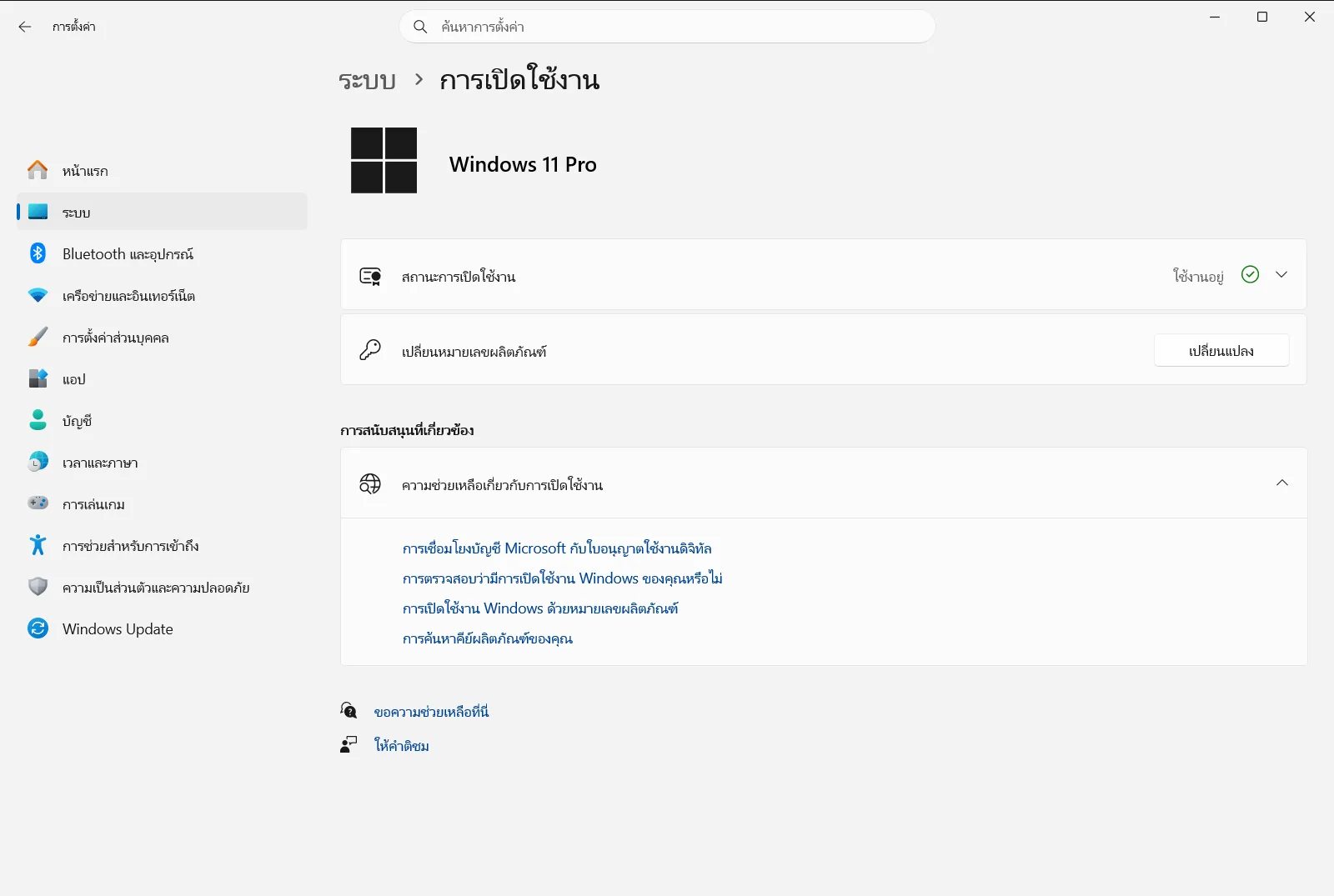
หรือเปิดหน้านี้โดยตรง:
เปิด "การเปิดใช้งาน" ในการตั้งค่าหรือกด Win+R พิมพ์ms-settings:activation แล้วกด Enter
2. ตรวจสอบว่า Windows เปิดใช้งานแล้วหรือไม่
ใช้ตัวเลือก ดูว่า Windows เปิดใช้งานแล้วหรือไม่ ในหน้านี้เพื่อดูสถานะการเปิดใช้งานของพีซีของคุณ หาก Windows เปิดใช้งานแล้ว คุณไม่จำเป็นต้องป้อนคีย์เพื่อใช้งานต่อไป คุณจะต้องใช้คีย์เฉพาะเมื่อวางแผนจะติดตั้ง Windows ใหม่บนอุปกรณ์ที่ไม่สามารถเปิดใช้งานใหม่ได้โดยอัตโนมัติเท่านั้น
หน้านี้มีไว้สำหรับตรวจสอบและเปลี่ยนคีย์เป็นหลัก ไม่ใช่จุดที่จะอ่านรหัส 25 หลักแบบเต็มได้อย่างชัดเจน ดังนั้นขั้นตอนถัดไปจะแสดงให้เห็นว่าคีย์ของคุณมาจากที่ใด
3. ตรวจสอบจากแหล่งที่คุณได้รับคีย์
ตำแหน่งที่ถูกต้องขึ้นอยู่กับวิธีที่คุณได้รับ Windows มา:
- พีซีเครื่องใหม่ที่มาพร้อมกับ Windows: คีย์จะได้รับการติดตั้งไว้ล่วงหน้าบนพีซี รวมมาพร้อมกับกล่องบรรจุภัณฑ์ หรือพิมพ์อยู่บนป้ายสติกเกอร์ใบรับรองของแท้ (COA) ที่ติดอยู่บนพีซี โปรดสอบถามผู้ผลิตฮาร์ดแวร์หากคุณหาไม่พบ
- ชุดโปรแกรมแบบกล่องจากผู้ค้าปลีกที่ได้รับอนุญาต: ตรวจสอบป้ายสติกเกอร์หรือบัตรที่บรรจุอยู่ภายในกล่อง
- สำเนาดิจิทัลจากผู้ค้าปลีกที่ได้รับอนุญาต: ตรวจสอบอีเมลยืนยันคำสั่งซื้อ หรือล็อกเกอร์ดิจิทัลบนเว็บไซต์ของผู้ค้าปลีก
- สำเนาดิจิทัลจากเว็บไซต์ Microsoft: คีย์จะอยู่ในอีเมลยืนยันการซื้อ ทั้งนี้ Microsoft จะบันทึกประวัติคีย์สำหรับการสั่งซื้อจากร้านค้าออนไลน์ของ Microsoft Store เท่านั้น และคุณสามารถยืนยันการซื้อดังกล่าวได้ในประวัติการสั่งซื้อของบัญชี Microsoft ของคุณ
สำหรับรายละเอียดของแต่ละกรณี โปรดดูบทความอย่างเป็นทางการของ Microsoft เกี่ยวกับการค้นหาคีย์ผลิตภัณฑ์ของคุณ
4. ตรวจสอบว่าคุณมีใบอนุญาตดิจิทัลแทนหรือไม่
ใบอนุญาตดิจิทัลจะเปิดใช้งาน Windows โดยไม่ต้องใช้คีย์ผลิตภัณฑ์ จึงไม่มีรหัสที่ต้องค้นหา คุณมักจะมีใบอนุญาตดิจิทัลในกรณีต่อไปนี้:
- คุณอัปเกรดเป็น Windows 11 ฟรีจาก Windows เวอร์ชันก่อนหน้า
- คุณซื้อการอัปเกรด Windows 11 Pro ในแอป Microsoft Store โดยอีเมลยืนยันคำสั่งซื้อจะมีใบอนุญาตดิจิทัลแทนคีย์ผลิตภัณฑ์
หากคุณได้รับ Windows ผ่านข้อตกลง Volume Licensing หรือการสมัครใช้งาน MSDN คีย์ของคุณจะพร้อมใช้งานในเว็บพอร์ทัลของโปรแกรมดังกล่าว สำหรับพีซีของที่ทำงานหรือสถานศึกษา องค์กรอาจเป็นผู้จัดการการเปิดใช้งาน ดังนั้นโปรดติดต่อผู้ดูแลระบบไอทีของคุณ
5. ป้อนคีย์หากคุณจำเป็นต้องเปิดใช้งาน
เมื่อคุณได้รับคีย์แล้ว ให้กลับไปที่ การเปิดใช้งาน เลือก เปลี่ยนหมายเลขผลิตภัณฑ์ แล้วพิมพ์รหัส 25 หลักในรูปแบบ XXXXX-XXXXX-XXXXX-XXXXX-XXXXX จากนั้นทำตามคำแนะนำบนหน้าจอเพื่อเสร็จสิ้นการเปิดใช้งาน
หากคุณหาคีย์ผลิตภัณฑ์ไม่พบ
หากป้ายสติกเกอร์หลุดลอก กล่องบรรจุภัณฑ์สูญหาย และคุณไม่พบอีเมล โปรดลองทำตามตัวเลือกต่อไปนี้:
- ติดต่อผู้ผลิตอุปกรณ์หาก Windows ติดตั้งมาล่วงหน้า หรือติดต่อผู้ค้าปลีกที่จำหน่ายสำเนาดังกล่าวให้คุณ
- ค้นหาในบัญชีอีเมลของคุณเพื่อดูการยืนยันการซื้อ รวมถึงโฟลเดอร์สแปมและจดหมายเหตุ และตรวจสอบประวัติการสั่งซื้อของบัญชี Microsoft หากคุณซื้อจาก Microsoft
- หากคุณไม่มีคีย์ที่ถูกต้อง ตัวเลือก ซื้อคีย์ผลิตภัณฑ์ ใน การเปิดใช้งาน จะช่วยให้คุณสามารถซื้อคีย์ใหม่ได้
หากการเปิดใช้งานล้มเหลวหลังจากที่คุณพบคีย์แล้ว
หาก Windows ยังคงไม่ได้รับการเปิดใช้งาน ให้เลือก การเปิดใช้งานการแก้ไขปัญหา ใน การเปิดใช้งาน เครื่องมือนี้จะตรวจสอบปัญหาทั่วไป ตรวจสอบให้แน่ใจว่าคุณพิมพ์คีย์ถูกต้องตรงตามที่ระบุไว้ และคีย์นั้นตรงกับรุ่นของ Windows 11 บนพีซีของคุณ
หากคุณกำลังติดตั้ง Windows ใหม่ คุณอาจไม่จำเป็นต้องใช้คีย์เลย โดยเฉพาะอย่างยิ่งหากอุปกรณ์มีใบอนุญาตดิจิทัลอยู่แล้ว อย่างไรก็ตาม หลังจากการเปลี่ยนแปลงฮาร์ดแวร์ เช่น การเปลี่ยนเมนบอร์ดใหม่ คุณอาจจำเป็นต้องเปิดใช้งาน Windows ใหม่อีกครั้ง
คำถามที่พบบ่อย
วิธีการค้นหาคีย์ผลิตภัณฑ์ Windows ของฉัน
ตรวจสอบจากแหล่งที่คุณได้รับ Windows มา เช่น ป้ายสติกเกอร์หรือกล่องบรรจุภัณฑ์ของพีซีเครื่องใหม่ การ์ดในกล่องขายปลีก หรืออีเมลยืนยันการสั่งซื้อ หากเป็นการอัปเกรดฟรีหรือซื้อผ่าน Store จะใช้ใบอนุญาตดิจิทัลแทน จึงไม่มีคีย์ผลิตภัณฑ์ให้ค้นหา
คีย์ผลิตภัณฑ์ Windows บนพีซีเครื่องใหม่อยู่ตรงไหน
สำหรับพีซีเครื่องใหม่ คีย์มักจะได้รับการติดตั้งไว้ล่วงหน้า รวมอยู่ในกล่องบรรจุภัณฑ์ หรือพิมพ์อยู่บนป้ายสติกเกอร์ใบรับรองของแท้ (COA) ที่ติดอยู่กับตัวเครื่องพีซี หากคุณหาไม่พบ ผู้ผลิตฮาร์ดแวร์คอมพิวเตอร์สามารถช่วยตรวจสอบให้คุณได้
Microsoft มีการบันทึกประวัติคีย์ผลิตภัณฑ์ Windows ของฉันไว้หรือไม่
จะบันทึกไว้เฉพาะเมื่อคุณซื้อจากร้านค้าออนไลน์ของ Microsoft Store เท่านั้น โดยสามารถตรวจสอบได้จากประวัติการสั่งซื้อของบัญชี Microsoft และอีเมลยืนยัน ส่วนการสั่งซื้อจากผู้ค้าปลีกรายอื่น Microsoft จะไม่มีการบันทึกข้อมูลคีย์ไว้
ทำไมจึงไม่มีคีย์ผลิตภัณฑ์หลังจากอัปเกรดเป็น Windows 11
การอัปเกรดเป็น Windows 11 ฟรีจะใช้ใบอนุญาตดิจิทัลแทนคีย์ผลิตภัณฑ์ ใบอนุญาตนี้จะเปิดใช้งาน Windows โดยอัตโนมัติโดยไม่ต้องใช้รหัส คุณสามารถตรวจสอบ ดูว่า Windows เปิดใช้งานแล้วหรือไม่ เพื่อยืนยันว่าพีซีของคุณเปิดใช้งานแล้ว
ฉันจะป้อนคีย์ผลิตภัณฑ์ Windows ใน Windows 11 ได้ที่ไหน
เปิด การตั้งค่า แล้วเลือก ระบบ จากนั้นไปที่ การเปิดใช้งาน และเลือก เปลี่ยนหมายเลขผลิตภัณฑ์ พิมพ์คีย์ 25 หลัก แล้วทำตามขั้นตอนที่แนะนำบนหน้าจอ
เอกสาร Microsoft อย่างเป็นทางการ
