การตั้งค่า → Bluetooth และอุปกรณ์ → อุปกรณ์สำหรับ**วิธีอัปเดตไดรเวอร์ Windows สําหรับ Windows 11** และติดตั้งไดรเวอร์บลูทูธใหม่บนคอมพิวเตอร์ คุณสามารถลบอะแดปเตอร์ไร้สายออกแล้วปล่อยให้ระบบปฏิบัติการกู้คืนกลับมาโดยอัตโนมัติเมื่อรีสตาร์ตเครื่อง การติดตั้งไดรเวอร์ใหม่จะช่วยแก้ไขปัญหาการเชื่อมต่อที่ไม่ตอบสนอง สัญญาณหลุดกะทันหัน และข้อผิดพลาดในการจับคู่อันเกิดจากไฟล์ระบบเสียหาย นอกจากนี้คุณยังสามารถตรวจสอบสถานะการเชื่อมต่อและจัดการฮาร์ดแวร์ที่เชื่อมต่ออยู่ได้โดยตรงผ่านเมนูกำหนดค่าระบบ
- เปิด การตั้งค่า → Bluetooth และอุปกรณ์ → อุปกรณ์ เพื่อสลับ เปิด Bluetooth แล้วรีสตาร์ตพีซีของคุณ
- หากต้องการติดตั้งไฟล์ไดรเวอร์ใหม่อย่างสมบูรณ์ ให้นำอะแดปเตอร์ออกโดยใช้คอนโซลจัดการฮาร์ดแวร์ แล้วรีสตาร์ต Windows 11 เพื่อให้ระบบโหลดใหม่อัตโนมัติ
- ตรวจสอบและจัดการแอคเซสเซอรีแต่ละชิ้นภายใต้ เพิ่มหรือเอาอุปกรณ์ออก หากจำเป็นต้องจับคู่ใหม่
วิธีติดตั้งไดรเวอร์ Bluetooth ใหม่ใน Windows 11
เมื่อแอคเซสเซอรีไร้สายหยุดการเชื่อมต่อหรือเกิดข้อผิดพลาดในการจับคู่ การถอดอะแดปเตอร์ไร้สายออกแล้วปล่อยให้ Windows 11 ตรวจพบใหม่อีกครั้งคือวิธีแก้ไขที่มีประสิทธิภาพที่สุด ทำตามขั้นตอนเหล่านี้เพื่อเตรียมความพร้อมและดำเนินการติดตั้งไดรเวอร์ใหม่ให้เสร็จสมบูรณ์
1. เปิดหน้าควบคุม Bluetooth
กด Windows + I เพื่อเปิด การตั้งค่า ในบานหน้าต่างนำทางด้านซ้าย ให้เลือก Bluetooth และอุปกรณ์ จากนั้นเลือก อุปกรณ์
หรือเปิดหน้านี้โดยตรง:
เปิด "อุปกรณ์" ในการตั้งค่าหรือกด Win+R พิมพ์ ms-settings:connecteddevices แล้วกด Enter
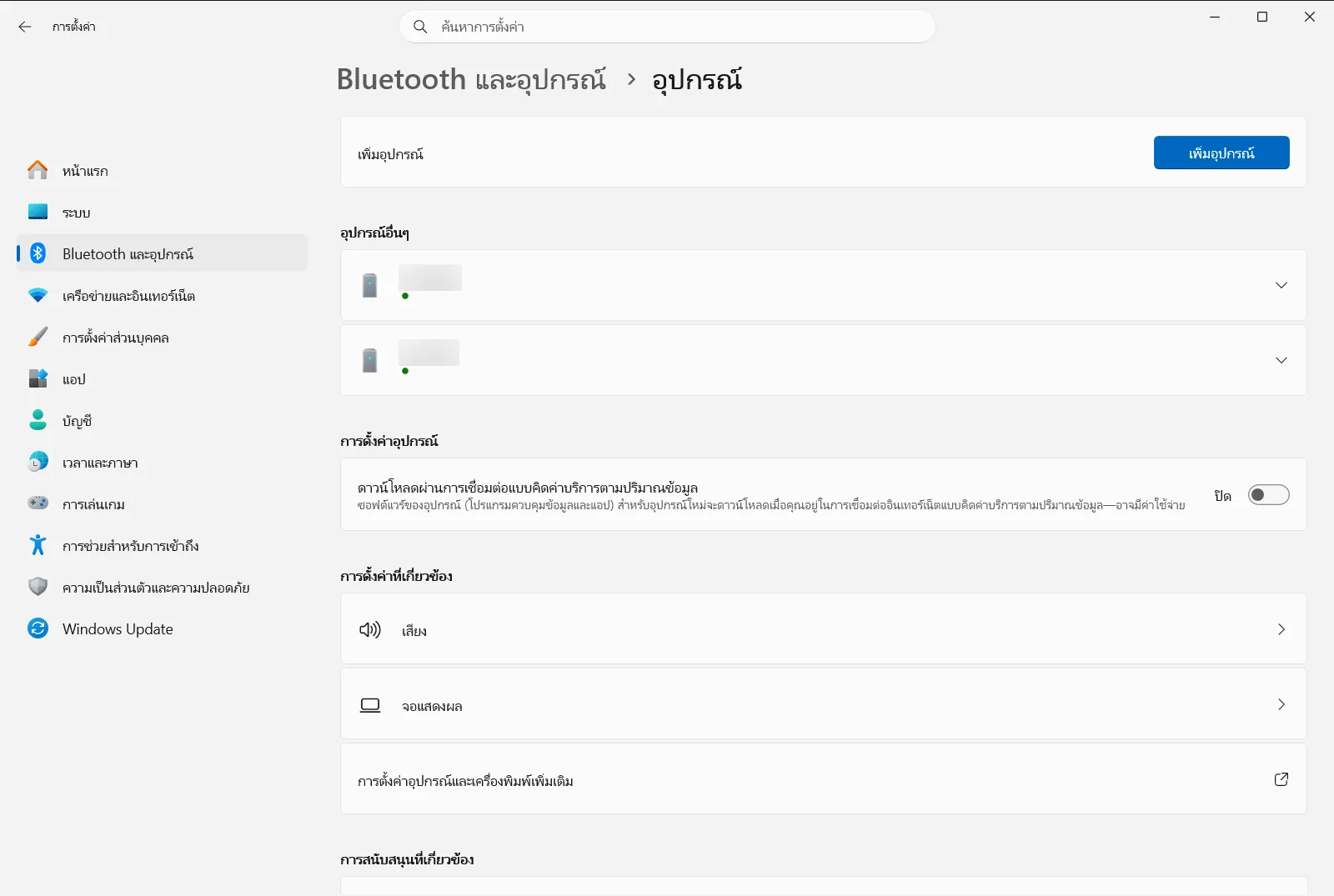
2. ตรวจสอบสถานะสัญญาณ Bluetooth
มองหา เปิด Bluetooth บริเวณด้านบนของหน้า ตรวจสอบให้แน่ใจว่าสวิตช์เปิดอยู่ หรือลองปิดแล้วเปิดใหม่อีกครั้งเพื่อดูว่าสัญญาณตอบสนองหรือไม่ หากคอมพิวเตอร์ของคุณได้รับการจัดการโดยองค์กร นโยบายเครือข่ายไร้สายอาจเป็นตัวควบคุมการทำงานนี้
3. นำฮาร์ดแวร์ Bluetooth ที่มีปัญหาออก
เลื่อนลงไปที่ เพิ่มหรือเอาอุปกรณ์ออก เพื่อดูแอคเซสเซอรีไร้สายทั้งหมดที่จับคู่ไว้ หากฮาร์ดแวร์ต่อพ่วงบางรายการไม่สามารถเชื่อมต่อหรือซิงค์ข้อมูลได้ ให้เปิดเมนูตัวเลือกเพิ่มเติมของรายการนั้นแล้วเลือกนำออก เพื่อให้คุณสามารถจับคู่ใหม่ได้อย่างราบรื่นหลังจากรีเฟรชไดรเวอร์
4. ถอนการติดตั้งอะแดปเตอร์ Bluetooth
คลิกขวาที่ปุ่ม Start บนแถบงาน แล้วเลือกคอนโซลจัดการฮาร์ดแวร์จากเมนูด่วน ขยายหมวดหมู่อะแดปเตอร์ไร้สายเพื่อดูฮาร์ดแวร์ Bluetooth ของคุณ จากนั้นคลิกขวาที่อะแดปเตอร์ Bluetooth หลัก เลือกคำสั่งถอนการติดตั้ง และยืนยันข้อความแจ้งเตือนโดยไม่ต้องลบไฟล์ซอฟต์แวร์ไดรเวอร์ออกจากไดรฟ์จัดเก็บข้อมูล
5. รีสตาร์ตพีซีเพื่อติดตั้งไดรเวอร์ใหม่
รีสตาร์ตคอมพิวเตอร์ของคุณจากเมนู Start ในระหว่างขั้นตอนการบูตเครื่อง Windows 11 จะตรวจหาอะแดปเตอร์ฮาร์ดแวร์ และระบบจะแสดงสถานะว่ากําลังติดตั้งโปรแกรมควบคุม Bluetooth ใหม่ตามค่าเริ่มต้นโดยอัตโนมัติ เมื่อคอมพิวเตอร์เปิดขึ้นมาเรียบร้อยแล้ว ให้ทดสอบฮาร์ดแวร์ไร้สายของคุณเพื่อให้แน่ใจว่าเชื่อมต่อได้ตามปกติ
การอัปเดตหรือย้อนกลับไดรเวอร์ Bluetooth
หากการติดตั้งไดรเวอร์มาตรฐานใหม่ยังไม่ช่วยแก้ปัญหาการเชื่อมต่อไร้สาย สาเหตุอาจมาจากการอัปเดตที่ผิดพลาดหรือแพคเกจไดรเวอร์ที่ไม่เข้ากัน คุณสามารถตรวจสอบคุณสมบัติของอะแดปเตอร์ในคอนโซลจัดการฮาร์ดแวร์เพื่อดูรายละเอียดไดรเวอร์ได้
หากการเชื่อมต่อ Bluetooth เคยทำงานได้ตามปกติก่อนที่จะมีการอัปเดตระบบ ให้เปิดคุณสมบัติไดรเวอร์ของอะแดปเตอร์แล้วเลือกตัวเลือกย้อนกลับไดรเวอร์ไปยังเวอร์ชันก่อนหน้าที่เคยใช้งานได้ หรือคุณสามารถค้นหาไดรเวอร์ที่อัปเดตผ่านระบบอัปเดต หรือดาวน์โหลดแพคเกจเฉพาะจากผู้ผลิตฮาร์ดแวร์ สำหรับข้อมูลเพิ่มเติมเกี่ยวกับการดูแลรักษาและการอัปเดตไดรเวอร์ โปรดดูที่คู่มืออย่างเป็นทางการของ Microsoft เกี่ยวกับการอัปเดตไดรเวอร์ Bluetooth ใน Windows
การดาวน์โหลดไดรเวอร์ล่าสุดจากผู้ผลิตพีซี
เมื่อไดรเวอร์ทั่วไปของระบบปฏิบัติการไม่สามารถกู้คืนการทำงานได้ ผู้ผลิตคอมพิวเตอร์มักจะมีไดรเวอร์เฉพาะที่ปรับแต่งมาให้เหมาะกับเมนบอร์ดหรือชิปเซ็ตไร้สายของคุณโดยเฉพาะ ให้เข้าไปที่ส่วนสนับสนุนและดาวน์โหลดบนเว็บไซต์ของผู้ผลิตพีซีของคุณ แล้วค้นหารุ่นคอมพิวเตอร์ที่ตรงกัน
ดาวน์โหลดแพคเกจไดรเวอร์ Bluetooth ล่าสุดที่สร้างขึ้นสำหรับ Windows 11 เรียกใช้โปรแกรมติดตั้ง และปฏิบัติตามคำแนะนำบนหน้าจอ เมื่อติดตั้งเสร็จสิ้น ให้รีสตาร์ตพีซีของคุณเพื่อเสร็จสิ้นกระบวนการ จากนั้นกลับไปที่ การตั้งค่า → Bluetooth และอุปกรณ์ → อุปกรณ์ แล้วตรวจสอบให้แน่ใจว่า เปิด Bluetooth เปิดอยู่
คำถามที่พบบ่อย
วิธีอัปเดตไดรเวอร์ Windows สําหรับ Windows 11 ทำอย่างไร?
เมื่อต้องการติดตั้งไดรเวอร์บลูทูธใหม่ ให้ถอนการติดตั้งอะแดปเตอร์ไร้สายผ่านคอนโซลจัดการฮาร์ดแวร์ แล้วรีสตาร์ตเครื่อง เมื่อเปิดขึ้นมาระบบจะตรวจหาฮาร์ดแวร์และติดตั้งไดรเวอร์ให้อัตโนมัติ จากนั้นให้ตรวจสอบการเชื่อมต่อใน การตั้งค่า
การรีสตาร์ต Windows 11 จะติดตั้งไดรเวอร์ Bluetooth ใหม่โดยอัตโนมัติหรือไม่?
ใช่ Windows 11 จะติดตั้งไดรเวอร์เริ่มต้นใหม่โดยอัตโนมัติเมื่อรีสตาร์ต เมื่อคุณนำอะแดปเตอร์ออกแล้วเริ่มระบบใหม่ ระบบปฏิบัติการจะตรวจพบฮาร์ดแวร์และโหลดไดรเวอร์เวอร์ชันใหม่ที่สมบูรณ์ขึ้นมาทำงานทันที
ควรทำอย่างไรหาก Bluetooth ยังคงไม่ทำงานหลังจากการติดตั้งใหม่?
หากยังไม่ทำงาน ให้ตรวจสอบ เปิด Bluetooth ใน การตั้งค่า เพื่อให้แน่ใจว่าเปิดสัญญาณแล้ว หรือเลือกย้อนกลับไดรเวอร์ที่เพิ่งอัปเดต หรือดาวน์โหลดแพคเกจไดรเวอร์เวอร์ชันล่าสุดจากผู้ผลิตพีซีของคุณโดยตรง
คุณจะย้อนกลับการอัปเดตไดรเวอร์ Bluetooth ที่มีปัญหาได้อย่างไร?
คุณสามารถย้อนกลับไดรเวอร์ได้โดยเปิดหน้าต่างคุณสมบัติของอะแดปเตอร์ไร้สายในคอนโซลฮาร์ดแวร์ แล้วเลือกคำสั่งย้อนกลับไดรเวอร์ ซึ่งจะช่วยกู้คืนไดรเวอร์เวอร์ชันเดิมที่เคยทำงานได้ตามปกติ หากการอัปเดตล่าสุดทำให้เกิดปัญหา
จำเป็นต้องจับคู่ฮาร์ดแวร์เสริม Bluetooth ใหม่อีกครั้งหลังจากติดตั้งไดรเวอร์หรือไม่?
ฮาร์ดแวร์บางตัวอาจเชื่อมต่อใหม่โดยอัตโนมัติ แต่บางตัวอาจต้องจับคู่ใหม่ โดยคุณสามารถไปที่ เพิ่มหรือเอาอุปกรณ์ออก ใน การตั้งค่า เพื่อเชื่อมต่อฮาร์ดแวร์ไร้สายของคุณอีกครั้งหากไม่เชื่อมต่อให้อัตโนมัติ
เอกสาร Microsoft อย่างเป็นทางการ
