การตั้งค่า → การตั้งค่าส่วนบุคคล → เมนูเริ่มหากต้องการค้นหาเมนูเริ่มใน Windows 11 ให้มองหาไอคอนโลโก้ Windows สี่ช่องที่อยู่ตรงกึ่งกลางของแถบงาน หรือกดแป้น Windows บนคีย์บอร์ดของคุณ การคลิกไอคอนนี้หรือการกดแป้นพิมพ์ลัดจะเปิดเมนูลอยขึ้นมา ซึ่งคุณสามารถเข้าถึงแอปพลิเคชันที่ปักหมุดไว้ ไฟล์ล่าสุด และแถบค้นหาได้ หากคุณคุ้นเคยกับตำแหน่งคลาสสิกจาก Windows เวอร์ชันก่อนหน้า คุณสามารถย้ายตำแหน่งไอคอนกลับไปไว้ที่มุมซ้าย หรือปรับแต่งเค้าโครงผ่านการตั้งค่าระบบได้เช่นกัน
- เปิด การตั้งค่า เลือก การตั้งค่าส่วนบุคคล ไปที่ เมนูเริ่ม แล้วกำหนดค่า แสดงหรือซ่อนส่วนที่ปักหมุดไว้ในเมนูเริ่ม
- กดแป้น Windows หรือเลือกไอคอน Windows ตรงกลางแถบงานเพื่อเปิดเมนูเริ่มได้ตลอดเวลา
- เปิดเมนูเริ่มขึ้นมาหลังจากเปลี่ยนตัวเลือก เพื่อตรวจสอบว่าส่วนที่ปักหมุดและส่วนที่แนะนำแสดงผลตรงตามที่คุณต้องการ
วิธีค้นหาและกำหนดค่าตัวเลือกของเมนูเริ่มใน Windows 11
เมนูเริ่มของ Windows 11 รวบรวมแอปพลิเคชันที่คุณใช้งานประจำวัน เอกสารที่แนะนำ และส่วนควบคุมระบบไว้ด้วยกัน คุณสามารถปรับแต่งส่วนที่จะแสดงและจัดระเบียบทางลัดต่างๆ ได้โดยเข้าไปที่หน้าการตั้งค่าส่วนบุคคล
1. เปิดการตั้งค่าเมนูเริ่ม
กด Windows + I เพื่อเปิด การตั้งค่า ในบานหน้าต่างการนำทางด้านซ้าย ให้เลือก การตั้งค่าส่วนบุคคล จากนั้นเลือก เมนูเริ่ม
หรือเปิดหน้านี้โดยตรง:
เปิด "เมนูเริ่ม" ในการตั้งค่าหรือกด Win+R พิมพ์ ms-settings:personalization-start แล้วกด Enter
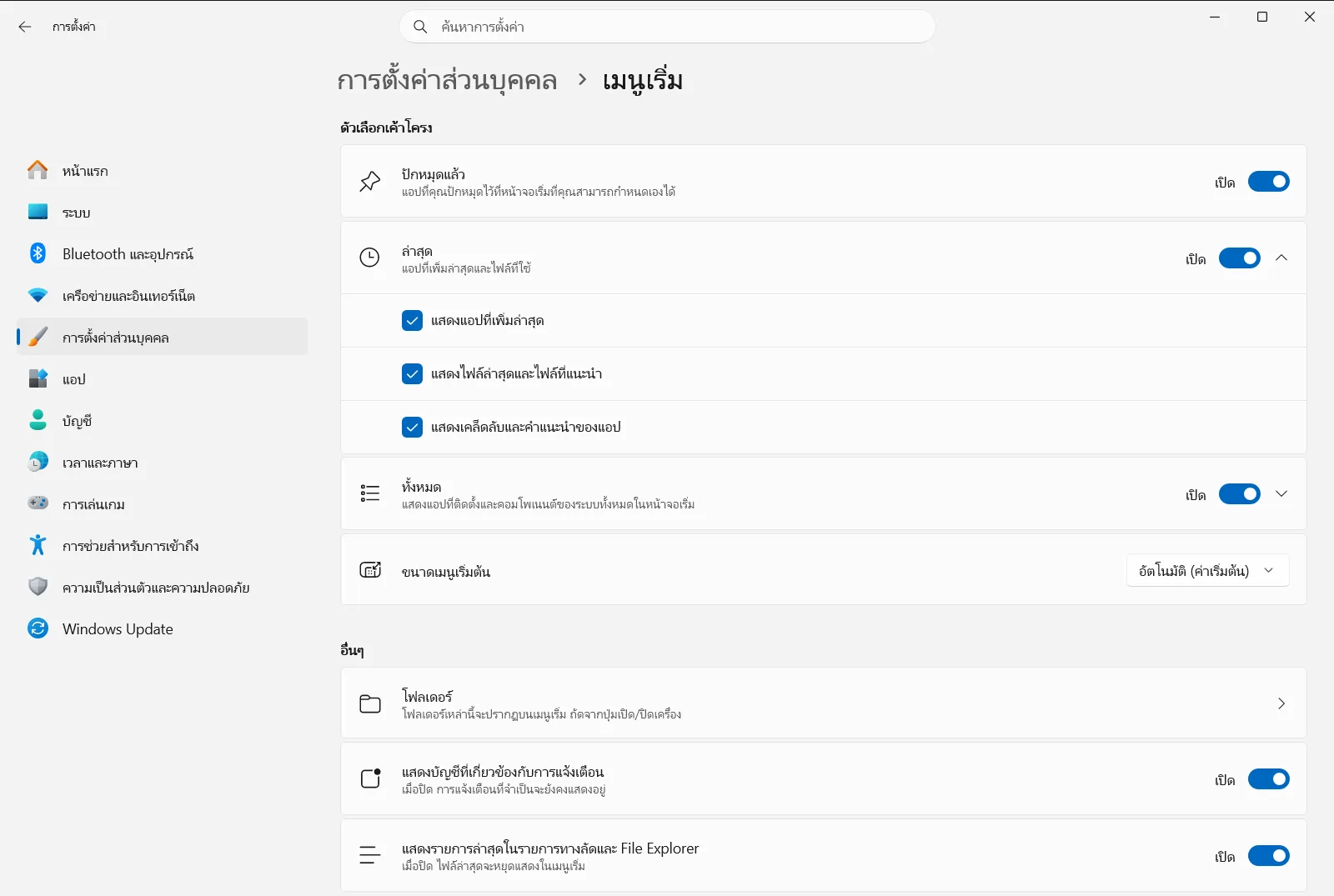
2. ปรับแต่งแอปที่ปักหมุดและตัวเลือกเค้าโครง
การตั้งค่า › การตั้งค่าส่วนบุคคล › เมนูเริ่ม › ตัวเลือกเค้าโครงค้นหาส่วนเค้าโครงในหน้าต่าง จากนั้นเปิดหรือปิด แสดงหรือซ่อนส่วนที่ปักหมุดไว้ในเมนูเริ่ม เพื่อเลือกว่าจะให้แอปพลิเคชันโปรดที่ปักหมุดไว้ยังคงแสดงอยู่หรือไม่เมื่อเปิดเมนู นอกจากนี้ คุณยังสามารถสลับเปิดปิด แสดงหรือซ่อนส่วน แอปทั้งหมด ในเมนูเริ่ม เพื่อกำหนดให้แสดงรายชื่อแอปพลิเคชันทั้งหมดที่ติดตั้งไว้ได้เช่นกัน
3. ปรับแต่งคำแนะนำและรายการล่าสุด
การตั้งค่า › การตั้งค่าส่วนบุคคล › เมนูเริ่ม › รายการที่แนะนำในส่วนคำแนะนำ ให้สลับตัวเลือก แสดงไฟล์ล่าสุดและไฟล์ที่แนะนําในหน้าจอเริ่ม เพื่อกำหนดว่าต้องการให้ Windows แสดงไฟล์ที่เพิ่งเปิดและไฟล์แนะนำหรือไม่ หากต้องการให้อินเทอร์เฟซดูสะอาดตาขึ้น คุณยังสามารถสลับตัวเลือก แสดงแอปที่เพิ่มล่าสุดในเมนูเริ่ม หรือ แสดงแอปที่ใช้งานบ่อยในเมนูเริ่ม เพื่อควบคุมการแสดงผลของโปรแกรมที่ติดตั้งใหม่และซอฟต์แวร์ที่ใช้งานเป็นประจำ
4. เพิ่มทางลัดโฟลเดอร์ข้างปุ่มเปิด/ปิดเครื่อง
การตั้งค่า › การตั้งค่าส่วนบุคคล › เมนูเริ่มเลือก เลือกว่าจะให้โฟลเดอร์ใดปรากฏบนเมนูเริ่ม เพื่อเปิดรายการโฟลเดอร์ ในส่วนนี้ คุณสามารถเปิดใช้งานทางลัดการเข้าถึงด่วนที่จะปรากฏอยู่ข้างปุ่มเปิด/ปิดเครื่องที่ด้านล่างของเมนูเริ่มได้ เช่น แสดงโฟลเดอร์เอกสารเมื่อเริ่มต้น, แสดงโฟลเดอร์ดาวน์โหลดเมื่อเริ่มต้น, แสดง File Explorer เมื่อเริ่มต้น และ แสดงการตั้งค่าเมื่อเริ่มต้น
5. กำหนดขนาดเมนูเริ่มและแอปคู่หู
การตั้งค่า › การตั้งค่าส่วนบุคคล › เมนูเริ่ม › อื่นๆในส่วนการตั้งค่าเพิ่มเติม ให้ปรับ เปลี่ยนขนาดเมนูเริ่มต้น เพื่อเปลี่ยนขนาดโดยรวมของหน้าต่างเมนูเริ่ม นอกจากนี้ คุณยังสามารถเลือก เลือกว่าจะให้แอปคู่หูใดปรากฏเมื่อเริ่มต้น เพื่อผสานรวมแผงแอปคู่หูของอุปกรณ์เคลื่อนที่ ซึ่งจะแสดงการแจ้งเตือนจากโทรศัพท์และสถานะแบตเตอรี่ควบคู่ไปกับแอปในเมนูเริ่มของคุณ
การค้นหาตำแหน่งเมนูเริ่มบนเดสก์ท็อป Windows 11
ใน Windows 11 ปุ่มเริ่มต้นจะอยู่บริเวณกึ่งกลางของแถบงานตามค่าเริ่มต้น โดยไอคอน Windows สี่ช่องจะวางอยู่เคียงข้างกับไอคอนแอปที่กำลังเปิดใช้งานและทางลัดที่ปักหมุดไว้ การคลิกไอคอนหรือการกดแป้น Windows จะเปิดแผงเมนูลอยขึ้นมาทันที
โครงสร้างของเมนูเริ่มใน Windows 11 แบ่งออกเป็นพื้นที่การทำงานต่างๆ ดังนี้:
- ค้นหา: ช่องค้นหาด้านบนช่วยให้คุณค้นหาแอปที่ติดตั้ง ผลการค้นหาบนเว็บ การตั้งค่า และเอกสารได้อย่างรวดเร็วเพียงพิมพ์คำสำคัญ
- ปักหมุดไว้: ตารางที่ปรับแต่งได้สำหรับปักหมุดโปรแกรม ลิงก์เว็บ และโฟลเดอร์ไฟล์ โดยคุณสามารถลากไอคอนมาซ้อนทับกันเพื่อจัดกลุ่มเป็นโฟลเดอร์ หรือลากเพื่อจัดลำดับใหม่ได้
- รายการที่แนะนำ: พื้นที่ที่แสดงไฟล์ที่สร้างล่าสุด เอกสารที่เปิดบ่อย และซอฟต์แวร์ที่เพิ่งติดตั้งใหม่
- แอปทั้งหมด: มุมมองแบบขยายที่แสดงรายการซอฟต์แวร์ทั้งหมดที่ติดตั้งไว้ในเครื่องตามลำดับตัวอักษร แบบตาราง หรือแบบจัดหมวดหมู่
- บัญชีและปุ่มเปิด/ปิด: ส่วนควบคุมโปรไฟล์ที่มุมด้านล่างช่วยให้คุณสลับบัญชี ล็อกคอมพิวเตอร์ หรือลงชื่อออก ส่วนปุ่มเปิด/ปิดช่วยให้คุณสั่งสลีป ปิดเครื่อง หรือรีสตาร์ตได้
- แอปคู่หูสำหรับอุปกรณ์เคลื่อนที่: แผงเชื่อมต่อที่ทำงานผ่าน Phone Link สำหรับแสดงข้อความจากโทรศัพท์ สายที่ไม่ได้รับ และสถานะของอุปกรณ์
สำหรับข้อมูลเพิ่มเติมเกี่ยวกับการจัดกลุ่มทางลัดที่ปักหมุดและการจัดระเบียบโฟลเดอร์ โปรดดูคำแนะนำของ Microsoft เกี่ยวกับการกำหนดค่าเมนูเริ่มของ Windows เอง
หากคุณต้องการให้ปุ่มเริ่มต้นอยู่ที่มุมล่างซ้ายของหน้าจอ คุณสามารถจัดตำแหน่งไอคอนบนแถบงานใหม่ได้ โดยคลิกขวาที่พื้นที่ว่างบนแถบงาน เลือกตัวเลือกการตั้งค่าแถบงาน ขยายการตั้งค่าลักษณะการทำงานของแถบงาน แล้วเปลี่ยนการจัดแนวแถบงานจากกึ่งกลางเป็นชิดซ้าย ไอคอนเมนูเริ่มจะย้ายกลับไปที่มุมซ้ายสุดทันที
การจัดการความเป็นส่วนตัวและคำแนะนำในเมนูเริ่ม
Windows 11 มีตัวควบคุมความเป็นส่วนตัวและการแจ้งเตือนสำหรับเมนูเริ่มหลายรายการ ในหน้า เมนูเริ่ม คุณสามารถปรับแต่งการแสดงข้อมูลส่วนบุคคลและคำแนะนำได้ดังนี้:
- เปิดใช้งาน ซ่อนข้อมูลโปรไฟล์บัญชีของคุณ เพื่อซ่อนชื่อบัญชีผู้ใช้และรูปโปรไฟล์จากหน้าจอเริ่ม ช่วยปกป้องความเป็นส่วนตัวขณะแชร์หน้าจอหรือสตรีมมิง
- ปิด แสดงการแจ้งเตือนที่เกี่ยวข้องกับบัญชีในหน้าจอเริ่ม หากไม่ต้องการให้ป้ายแจ้งเตือนเกี่ยวกับบัญชีหรือข้อความส่งเสริมการขายแสดงขึ้นข้างรูปภาพประจำตัวของคุณ
- สลับปิด แสดงคําแนะนําในส่วนที่แนะนํา เพื่อไม่ให้ Windows แสดงเคล็ดลับ โปรโมชัน หรือแอปแนะนำในส่วนรายการที่แนะนำ
- ปรับแต่ง แสดงรายการในรายการทางลัดและไฟล์ล่าสุดใน File Explorer เพื่อจัดการว่าจะให้ไฟล์ล่าสุดและรายการทางลัดแสดงขึ้นเมื่อคลิกขวาที่รายการในเมนูเริ่มหรือ File Explorer หรือไม่
หากคอมพิวเตอร์ของคุณเป็นขององค์กรธุรกิจหรือสถานศึกษา การตั้งค่าเมนูเริ่มและทางลัดโฟลเดอร์บางรายการอาจถูกล็อกไว้ตามนโยบายขององค์กร
คำถามที่พบบ่อย
ค้นหาเมนูเริ่มใน Windows 11 ได้จากที่ไหน?
คุณสามารถมองหาไอคอนโลโก้ Windows บริเวณกึ่งกลางของแถบงาน หรือกดแป้น Windows เพื่อเปิดได้ทันที หากต้องการปรับแต่งเค้าโครง ให้ไปที่ การตั้งค่า > การตั้งค่าส่วนบุคคล > เมนูเริ่ม
ทำไมปุ่มเริ่มต้นถึงอยู่ตรงกลางแถบงานแทนที่จะอยู่มุมล่างซ้าย?
Windows 11 กำหนดให้ไอคอนแถบงานและปุ่มเริ่มต้นอยู่ตรงกลางตามค่าเริ่มต้น คุณสามารถคลิกขวาที่แถบงาน เข้าไปที่การตั้งค่าแถบงาน แล้วเปลี่ยนการจัดแนวแถบงานจากตรงกลางเป็นชิดซ้ายเพื่อย้ายปุ่มกลับไปที่มุมซ้ายได้
จะเพิ่มโฟลเดอร์อย่างดาวน์โหลดหรือเอกสารไว้ข้างปุ่มเปิด/ปิดเครื่องได้อย่างไร?
ใน การตั้งค่า ให้ไปที่ การตั้งค่าส่วนบุคคล > เมนูเริ่ม แล้วเลือก เลือกว่าจะให้โฟลเดอร์ใดปรากฏบนเมนูเริ่ม จากนั้นเปิดใช้งานทางลัด เช่น แสดงโฟลเดอร์เอกสารเมื่อเริ่มต้น หรือ แสดงโฟลเดอร์ดาวน์โหลดเมื่อเริ่มต้น
สามารถซ่อนอีเมลและรูปโปรไฟล์ของบัญชีผู้ใช้ในเมนูเริ่มได้หรือไม่?
ทำได้โดยเปิด การตั้งค่า ไปที่ เมนูเริ่ม แล้วเปิดใช้งาน ซ่อนข้อมูลโปรไฟล์บัญชีของคุณ การตั้งค่านี้จะซ่อนข้อมูลโปรไฟล์บัญชีของคุณไม่ให้ปรากฏบนหน้าจอเมนูเริ่ม
จะลบไฟล์แนะนำและรายการล่าสุดออกจากเมนูเริ่มได้อย่างไร?
ไปที่ การตั้งค่า > การตั้งค่าส่วนบุคคล > เมนูเริ่ม แล้วปิด แสดงไฟล์ล่าสุดและไฟล์ที่แนะนําในหน้าจอเริ่ม และคุณยังสามารถปิด แสดงแอปที่เพิ่มล่าสุดในเมนูเริ่ม เพื่อซ่อนแอปที่เพิ่มล่าสุดได้อีกด้วย
เอกสาร Microsoft อย่างเป็นทางการ
