การตั้งค่า → ระบบ → การเปิดใช้งาน → เปลี่ยนหมายเลขผลิตภัณฑ์หากต้องการเปิดใช้งาน Windows ด้วยคีย์ผลิตภัณฑ์ Windows 11 ให้ป้อนรหัสแท้ 25 หลักของคุณลงในเมนูใบอนุญาตของระบบโดยตรง การตรวจสอบความถูกต้องนี้จะลงทะเบียนใบอนุญาตของคุณกับเซิร์ฟเวอร์ของ Microsoft เพื่อยืนยันสถานะระบบปฏิบัติการของแท้ และปลดล็อกฟีเจอร์การปรับแต่งส่วนบุคคลที่ถูกจำกัดบนอุปกรณ์ของคุณ คุณสามารถดำเนินการตรวจสอบนี้ได้ระหว่างการตั้งค่าเริ่มต้น หรืออัปเดตใบอนุญาตได้ทุกเมื่อบนพีซีของคุณ
- เปิด การตั้งค่า > ระบบ > การเปิดใช้งาน แล้วเลือก เปลี่ยนหมายเลขผลิตภัณฑ์ จากนั้นป้อนคีย์ของคุณ
- ตรวจสอบ ดูว่า Windows เปิดใช้งานแล้วหรือไม่ ในหน้าเดียวกัน เพื่อยืนยันว่าสถานะใบอนุญาตของคุณแสดงว่าเปิดใช้งานแล้ว
- หากการเปิดใช้งานล้มเหลว ให้เลือก การเปิดใช้งานการแก้ไขปัญหา เพื่อวินิจฉัยข้อผิดพลาดและกู้คืนการตรวจสอบความถูกต้องของใบอนุญาต
วิธีเปิดใช้งาน Windows 11 ด้วยคีย์ผลิตภัณฑ์
1. ไปที่ การเปิดใช้งาน
กดแป้น Windows + I เพื่อเปิด การตั้งค่า ในบานหน้าต่างการนำทางด้านซ้าย ให้เลือก ระบบ จากนั้นเลือก การเปิดใช้งาน
หรือเปิดหน้านี้โดยตรง:
เปิด "การเปิดใช้งาน" ในการตั้งค่าหรือกด Win+R พิมพ์ ms-settings:activation แล้วกด Enter
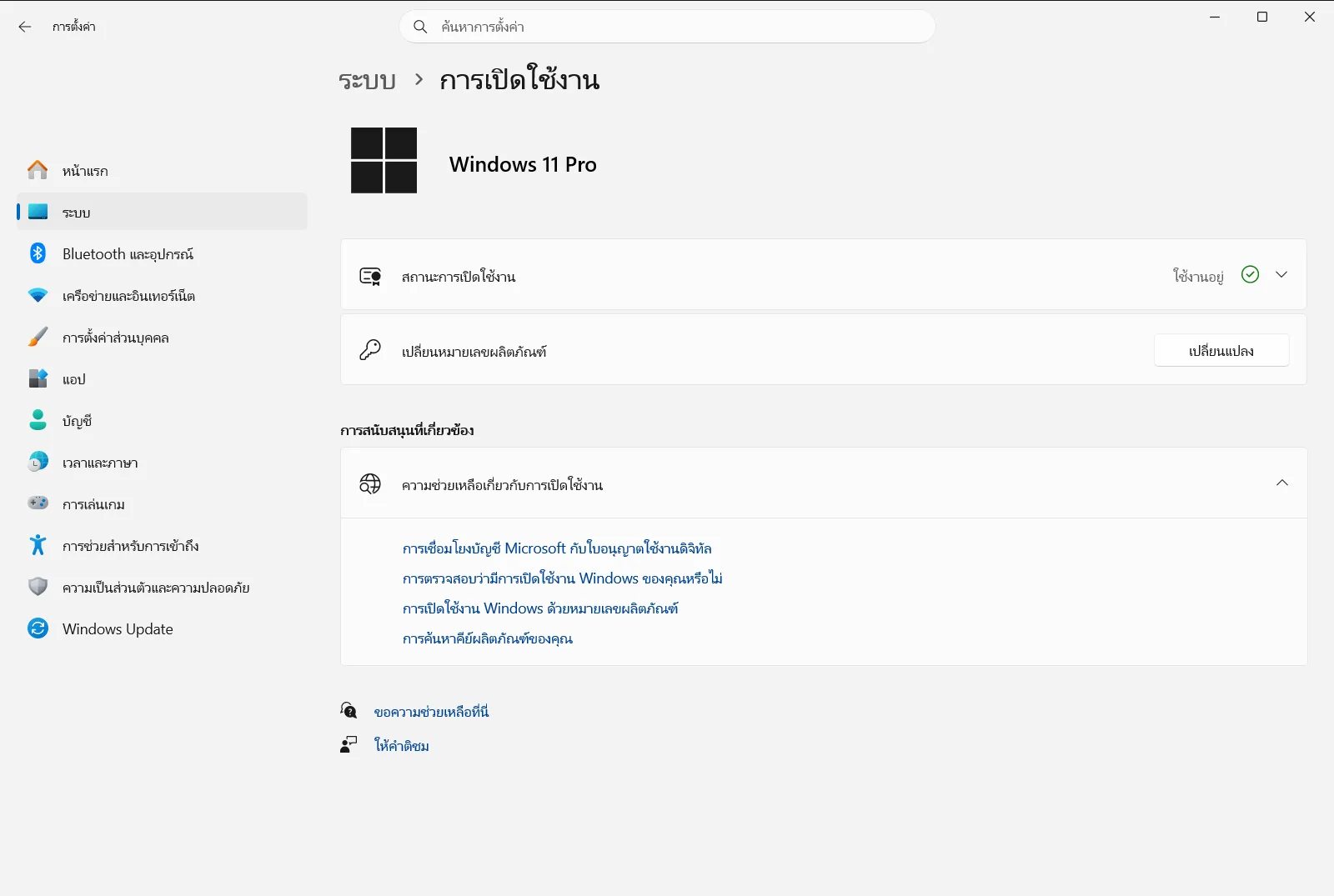
2. เลือก เปลี่ยนหมายเลขผลิตภัณฑ์
ในหน้า การเปิดใช้งาน ให้ค้นหาตัวเลือกสำหรับป้อนหรืออัปเดตคีย์ผลิตภัณฑ์ของคุณ:
การตั้งค่า › ระบบ › การเปิดใช้งานเลือก เปลี่ยนหมายเลขผลิตภัณฑ์ เพื่อเปิดหน้าต่างสำหรับป้อนรหัสใหม่
3. ป้อนคีย์ผลิตภัณฑ์ของคุณ
ในหน้าต่างกล่องโต้ตอบที่ปรากฏขึ้น ให้พิมพ์คีย์ผลิตภัณฑ์ 25 หลักของคุณลงในช่องป้อนข้อมูล คีย์มาตรฐานจะประกอบด้วยตัวอักษรและตัวเลขแบ่งเป็น 5 ชุด ชุดละ 5 ตัวอักษรคั่นด้วยเครื่องหมายยัติภังค์ (เช่น XXXXX-XXXXX-XXXXX-XXXXX-XXXXX)
ตรวจสอบให้แน่ใจว่าคอมพิวเตอร์ของคุณเชื่อมต่ออินเทอร์เน็ตตลอดขั้นตอนนี้ เพื่อให้ระบบปฏิบัติการสามารถสื่อสารกับเซิร์ฟเวอร์ของ Microsoft ได้ จากนั้นเลือกปุ่มยืนยันเพื่อดำเนินการต่อและเสร็จสิ้นขั้นตอนการเปิดใช้งาน
4. ตรวจสอบ ดูว่า Windows เปิดใช้งานแล้วหรือไม่
กลับไปที่ การเปิดใช้งาน แล้วตรวจสอบ ดูว่า Windows เปิดใช้งานแล้วหรือไม่ เมื่อการตรวจสอบสิทธิ์ใบอนุญาตสำเร็จ สถานะจะระบุว่าอุปกรณ์ของคุณเปิดใช้งานแล้วด้วยใบอนุญาตแท้หรือสิทธิ์ดิจิทัลที่เชื่อมโยงกับฮาร์ดแวร์ของคุณ
การแก้ไขปัญหาข้อผิดพลาดในการเปิดใช้งาน
หาก Windows ไม่เปิดใช้งานหลังจากที่คุณป้อนรหัส โดยปกติแล้วข้อความแสดงข้อผิดพลาดหรือรหัสเฉพาะจะปรากฏขึ้นบนหน้าจอ สาเหตุทั่วไปได้แก่ เซิร์ฟเวอร์ขัดข้องชั่วคราว การเชื่อมต่ออินเทอร์เน็ตไม่เสถียร การพิมพ์ผิด หรือการใช้คีย์ที่ไม่ตรงกับรุ่นที่ติดตั้งไว้
เมื่อต้องการวินิจฉัยและแก้ไขปัญหาเกี่ยวกับใบอนุญาตโดยอัตโนมัติ ให้เลือก การเปิดใช้งานการแก้ไขปัญหา บนหน้าจอ การเปิดใช้งาน เครื่องมือวินิจฉัยจะตรวจสอบการเชื่อมต่อเครือข่าย สอบถามบริการออกใบอนุญาต และพยายามแก้ไขข้อผิดพลาดในการสื่อสาร หากคุณเพิ่งเปลี่ยนส่วนประกอบฮาร์ดแวร์หลัก เช่น เมนบอร์ด ตัวแก้ไขปัญหายังสามารถช่วยเชื่อมโยงใบอนุญาตดิจิทัลที่มีอยู่เข้ากับคอมพิวเตอร์ของคุณได้อีกครั้ง
หากคอมพิวเตอร์ของคุณได้รับจากนายจ้างหรือสถาบันการศึกษา นโยบายขององค์กรอาจควบคุมวิธีการแจกจ่ายใบอนุญาต นโยบายของที่ทำงานหรือสถานศึกษาอาจป้องกันไม่ให้ป้อนคีย์ผลิตภัณฑ์ด้วยตนเอง หรือกำหนดให้ต้องเชื่อมต่อกับเครือข่ายขององค์กรเพื่อตรวจสอบสถานะของซอฟต์แวร์
การซื้อคีย์ผลิตภัณฑ์ของแท้หรือการสลับโหมด
หากคุณยังไม่มีใบอนุญาตที่ถูกต้องสำหรับอุปกรณ์ของคุณ คุณไม่จำเป็นต้องออกจากระบบปฏิบัติการเพื่อรับใบอนุญาต เพียงเลือก ซื้อคีย์ผลิตภัณฑ์ ใน การเปิดใช้งาน เพื่อเปิด Microsoft Store ทางการ ซึ่งคุณสามารถซื้อใบอนุญาตดิจิทัลของแท้สำหรับรุ่นพีซีของคุณได้โดยตรง
นอกจากนี้ อุปกรณ์บางเครื่องอาจได้รับการกำหนดค่าล่วงหน้าใน S โหมด ซึ่งจะจำกัดการติดตั้งแอปไว้เฉพาะใน Microsoft Store เพื่อความปลอดภัยที่เพิ่มขึ้น หากคุณต้องการติดตั้งแอปพลิเคชันเดสก์ท็อปมาตรฐาน ให้มองหา สลับจาก S โหมด ใน การเปิดใช้งาน การเลือกตัวเลือกนี้จะเปิดหน้าสโตร์ที่คุณสามารถสลับออกจาก S โหมดได้อย่างถาวรโดยไม่มีค่าใช้จ่าย
คำถามที่พบบ่อย
ฉันจะเปิดใช้งาน Windows ด้วยคีย์ผลิตภัณฑ์ Windows 11 ได้อย่างไร?
เปิด การตั้งค่า แล้วไปที่ ระบบ > การเปิดใช้งาน จากนั้นเลือก เปลี่ยนหมายเลขผลิตภัณฑ์ ป้อนคีย์ผลิตภัณฑ์ 25 หลักที่ถูกต้อง แล้วดำเนินการตรวจสอบออนไลน์เพื่อเปิดใช้งานระบบปฏิบัติการของคุณ
ฉันจะค้นหาตัวเลือกสำหรับเปลี่ยนคีย์ผลิตภัณฑ์ใน Windows 11 ได้จากที่ไหน?
คุณสามารถค้นหาได้ใน การตั้งค่า ภายใต้ ระบบ > การเปิดใช้งาน โดยมองหาตัวเลือก เปลี่ยนหมายเลขผลิตภัณฑ์ ซึ่งช่วยให้คุณป้อนรหัสใบอนุญาต 25 หลักใหม่ได้
ฉันจะตรวจสอบได้อย่างไรว่า Windows 11 เปิดใช้งานสำเร็จแล้ว?
ไปที่ การเปิดใช้งาน ภายใน การตั้งค่า แล้วตรวจดู ดูว่า Windows เปิดใช้งานแล้วหรือไม่ หากการเปิดใช้งานสำเร็จ สถานะจะยืนยันว่าสำเนา Windows ของคุณเปิดใช้งานแล้วด้วยใบอนุญาตดิจิทัลที่ถูกต้อง
ควรทำอย่างไรหากการเปิดใช้งาน Windows 11 ล้มเหลวหลังจากป้อนคีย์?
ให้ใช้ การเปิดใช้งานการแก้ไขปัญหา ในตัวซึ่งอยู่ในหน้า การเปิดใช้งาน เครื่องมือนี้จะตรวจสอบข้อขัดแย้งของเครือข่ายหรือใบอนุญาตโดยอัตโนมัติ และแนะนำวิธีแก้ไขข้อผิดพลาดในการเปิดใช้งาน
ฉันสามารถซื้อคีย์ผลิตภัณฑ์ Windows 11 จากการตั้งค่าโดยตรงได้หรือไม่?
ได้ คุณสามารถเลือก ซื้อคีย์ผลิตภัณฑ์ ในหน้า การเปิดใช้งาน ซึ่งจะนำคุณไปยัง Microsoft Store อย่างเป็นทางการ เพื่อซื้อใบอนุญาตของแท้หากคุณยังไม่มี
