Ayarlar › Zaman ve dil › Dil ve bölge › Dil
Windows’ta Dil Paketi Nasıl İndirilir ve Yüklenir?
Windows, işletim sisteminin görüntüleme dilini değiştirmenize imkan tanıyarak cihazınızı dilediğiniz dilde kullanmanızı sağlar. Bu işlem dil paketleri aracılığıyla gerçekleştirilir. Bilgisayarınızı farklı bir dilde kullanmak istiyorsanız, bu rehber dil paketini indirme ve yükleme Windows 11 ve Windows 10 sürümlerinde nasıl yapılır adım adım göstermektedir.
- Windows 11’de Ayarlar > Zaman ve dil > Dil ve bölge yoluna gidin, Dil ekle seçeneğine tıklayın, bir dil belirleyin, İleri‘yi ve ardından Yükle‘yi seçin.
- Yeni dili Windows genelinde kullanmak için yükleme sırasında “Windows görüntüleme dilim olarak ayarla” seçeneğini işaretleyin veya daha sonra “Tercih edilen diller” listesinde en başa taşıyıp oturumu kapatıp açın.
- Windows 10’da Ayarlar > Zaman ve Dil > Dil yolunu izleyin, Tercih edilen bir dil ekleyin seçeneğine tıklayın, dili seçin, İleri ve ardından Yükle düğmesine tıklayın.
Windows’ta Neden Dil Paketi İndirip Yüklemelisiniz?
Yeni bir dil paketi yüklemek istemenizin çeşitli nedenleri olabilir:
- Birden Fazla Dil Konuşan Kullanıcılar: Bilgisayarı paylaşan kişiler farklı dilleri tercih ediyorsa.
- Yabancı Dilde Alınan Bilgisayarlar: Cihazınız bilmediğiniz veya alışkın olmadığınız bir dille önceden kurulmuş olarak gelmişse.
- Dil Pratiği: Yeni öğrendiğiniz bir dili pekiştirmek için işletim sistemini o dilde kullanmak istiyorsanız.
- Bölgesel Tercihler: Dil paketleri aynı zamanda tarih, saat ve para birimi gibi bölgesel biçimleri de uyumlu hale getirebilir.
Windows’ta Dil Paketi Nasıl İndirilir ve Yüklenir?
Bu işlem hem Windows 11 hem de Windows 10’da Ayarlar uygulaması üzerinden yürütülür; arayüzler arasında küçük farklılıklar bulunur.
Windows 11’de Dil Paketi İndirme ve Yükleme Adımları
- Ayarlar uygulamasını açın: Başlat düğmesine tıklayıp Ayarlar uygulamasını (dişli simgesi) seçin veya Windows tuşu + I kısayoluna basın.
- Zaman ve dil bölümüne geçin: Ayarlar penceresinde sol kenar çubuğundan Zaman ve dil sekmesini seçin.
- Dil ve bölge seçeneğine gidin: Dil ve bölge başlığına tıklayın.
Ayarlar'da "Dil ve bölge" açveya Win+R tuşlarına basın,ms-settings:regionlanguageyazın ve Enter'a basın
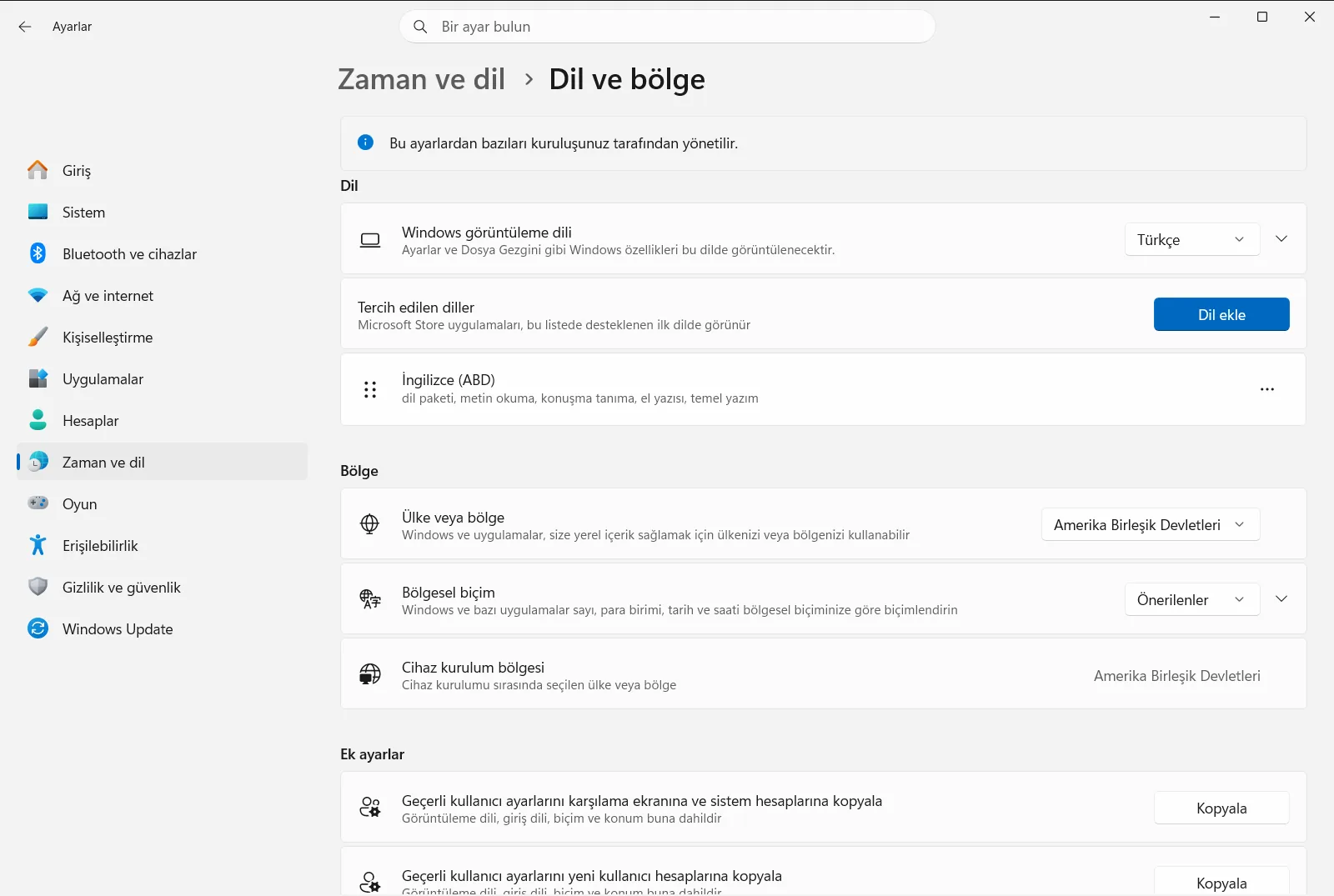
Ayarlar › Zaman ve dil › Dil ve bölge - Dil Ekleyin: “Tercih edilen diller” bölümünde bulunan Dil ekle düğmesine tıklayın.
- Yüklenecek Dili Seçin: Kullanılabilir dillerin listesi görüntülenir. Listeyi kaydırabilir veya arama çubuğunu kullanarak yüklemek istediğiniz dili bulabilirsiniz. Dili seçtikten sonra İleri düğmesine tıklayın.
- Dil Özelliklerini Yükleyin: “Dil paketi” (Windows görüntüleme dilini değiştirmek için), “Metin okuma”, “Konuşma tanıma” ve “El yazısı” gibi isteğe bağlı dil özelliklerini görürsünüz. “Dil paketi” seçeneğinin işaretli olduğundan emin olun. İsterseniz bu aşamada “Windows görüntüleme dilim olarak ayarla” kutusunu da işaretleyebilirsiniz. Yükle düğmesine tıklayın. Windows seçilen dil paketini ve bileşenlerini indirip yükler; bu işlem birkaç dakika sürebilir.
- Windows Görüntüleme Dili Olarak Ayarlayın (6. adımda yapılmadıysa): Yükleme tamamlandığında yeni dil “Tercih edilen diller” listesinde görünür. Yükleme sırasında görüntüleme dili olarak belirlemediyseniz, dilin yanındaki üç nokta (…) menüsüne tıklayıp listenin en üstüne gelene kadar Yukarı taşı seçeneğini kullanın. Alternatif olarak, Dil ve bölge sayfasının üst kısmındaki “Windows görüntüleme dili” açılır menüsünden yeni yüklediğiniz dili seçin.
- Uygulamak İçin Oturumu Kapatın: Görüntüleme dili değişikliğinin tam olarak geçerli olması için Windows oturumu kapatmanızı ister. Çalışmalarınızı kaydedip Oturumu kapat seçeneğine tıklayın. Tekrar giriş yaptığınızda Windows görüntüleme diliniz değişmiş olacaktır.
Windows 10’da Dil Paketi İndirme ve Yükleme Adımları
- Ayarlar’ı Açın: Başlat düğmesine tıklayıp Ayarlar uygulamasını seçin veya Windows tuşu + I kısayoluna basın.
- Zaman ve Dil Bölümüne Gidin: Ayarlar penceresinde Zaman ve Dil seçeneğine tıklayın.
- Dil Sayfasına Geçin: Sol kenar çubuğundan Dil seçeneğini belirleyin.
- Tercih Edilen Bir Dil Ekleyin: “Tercih edilen diller” başlığı altında Tercih edilen bir dil ekleyin (veya Dil ekle) düğmesine tıklayın.
- Yüklenecek Dili Seçin: Yüklemek istediğiniz dili arayın veya listeden bulun. Dili seçip İleri‘ye tıklayın.
- Dil Özelliklerini Yükleyin: “Dil paketini yükle” seçeneğinin işaretli olduğundan emin olun. İsteğe bağlı olarak “Windows görüntüleme dilim olarak ayarla” kutusunu da işaretleyebilirsiniz. Yükle düğmesine tıklayın; dil paketi indirilip kurulmaya başlayacaktır.
- Windows Görüntüleme Dili Olarak Ayarlayın (Gerekirse): Yüklemenin ardından yeni dil otomatik olarak görüntüleme dili yapılmadıysa, listedeki yeni dilin üzerine tıklayıp yukarı ok düğmesiyle en başa taşıyın veya “Windows görüntüleme dili” açılır menüsünden seçin.
- Oturumu Kapatın veya Yeniden Başlatın: Değişikliklerin uygulanması için oturumu kapatmanız veya bilgisayarı yeniden başlatmanız istenir. Açık dosyalarınızı kaydedip işleme devam edin.
Dil Paketi Yüklendikten Sonra Neler Değişir?
- Windows Görüntüleme Dili: Menüler, iletişim kutuları ve ayarlar başta olmak üzere Windows arayüzünün büyük bölümü yeni seçilen dilde görüntülenir.
- Giriş Yöntemleri: Yeni dilin klavye düzeni genellikle otomatik olarak eklenir. Klavye düzenleri arasında geçiş yapmak için görev çubuğundaki dil simgesini kullanabilir veya Windows tuşu + Ara Çubuğu kısayoluna basabilirsiniz.
- Bölgesel Biçimler: Tarih, saat ve para birimi gibi bazı bölgesel biçimler dile göre güncellenebilir; bu ayarlar istendiğinde bölgesel biçim menüsünden ayrıca özelleştirilebilir.
- Uygulama Dilleri: Microsoft Store uygulamaları yeni görüntüleme dilini destekliyorsa otomatik olarak bu dile geçebilir.
Sık Karşılaşılan Dil Paketi Sorunlarını Giderme
- Yükleme Başarısız Oluyor veya Takılıyor: İnternet bağlantınızın kararlı olduğunu ve yeterli disk alanı bulunduğunu kontrol edin. Üçüncü taraf antivirüs yazılımlarını geçici olarak devre dışı bırakmak veya Windows Update sorun gidericisini çalıştırmak sorunu çözebilir.
- Tüm Arayüz Öğeleri Çevrilmedi: Dil paketleri sistemin büyük kısmını çevirse de üçüncü taraf programlar veya bazı eski Windows bileşenleri özgün dilde ya da İngilizce kalabilir.
- Özellikler Eksik: Konuşma tanıma veya el yazısı gibi özellikler çalışmıyorsa ilgili dilin seçeneklerine giderek bu bileşenlerin indirilip yüklendiğinden emin olun.
Bu adımları uygulayarak dil paketini indirme ve yükleme Windows sürecini tamamlayabilir, işletim sistemi deneyiminizi kendi dil tercihlerinize göre uyarlayabilirsiniz.
Sıkça sorulan sorular
Dil paketini indirme ve yükleme Windows: Nasıl yapılır?
Windows 11'de Ayarlar > Zaman ve dil > Dil ve bölge yoluna gidip Dil ekle'ye tıklayın, dili seçip İleri ve Yükle adımlarını izleyin.
Yeni yüklenen bir dil Windows görüntüleme dili olarak nasıl ayarlanır?
Dili "Tercih edilen diller" listesinde üç nokta menüsüyle en başa taşıyın veya Dil ve bölge sayfasındaki açılır menüden seçin; ardından oturumu kapatın.
Windows 10'da dil paketi nasıl yüklenir?
Ayarlar > Zaman ve Dil > Dil bölümüne gidin ve Tercih edilen bir dil ekleyin seçeneğine tıklayın. İstediğiniz dili belirleyip Dil paketini yükle kutusunu işaretleyin ve Yükle'ye tıklayın.
Dil paketi yüklemesi başarısız olursa veya takılırsa ne yapılmalıdır?
Sabit bir internet bağlantınız ve yeterli disk alanınız olduğundan emin olun. Gerekirse üçüncü taraf antivirüsü geçici olarak devre dışı bırakın ve Windows Update sorun gidericisini çalıştırın.
Windows'ta dil paketi yüklendikten sonra neler değişir?
Menüler, pencereler ve ayarlar yeni dilde görüntülenir; klavye düzeni otomatik olarak eklenir. Ayrıca bazı bölgesel biçimler ve Microsoft Store uygulamaları da yeni dile uyarlanabilir.
