Ayarlar → Sistem → SesWindows 11’de uzamsal sesi açma için Ayarlar uygulamasında kayıttan yürütme cihazınızın özelliklerini açıp uzamsal ses seçeneği olarak Windows Sonic’i belirlemeniz yeterlidir. Windows Sonic, film ve oyunlarda seslerin daha sürükleyici duyulmasını sağlayan yerleşik bir uzamsal ses çözümüdür. Bu değişiklik yalnızca birkaç tıklama alır ve istediğiniz zaman geri alınabilir.
- Ayarlar → Sistem → Ses yolunu açın, kayıttan yürütme cihazınızı seçin, özelliklerini açın ve uzamsal ses bölümünden Windows Sonic’i seçin.
- Seçeneği belirledikten sonra sayfada bir uygula düğmesi görünürse değişikliği onaylamak için bu düğmeyi seçin.
- Windows Sonic alternatifi arıyorsanız Dolby Access ve DTS Sound Unbound uygulamalarıyla farklı uzamsal ses seçenekleri de ekleyebilirsiniz.
Windows 11’de uzamsal ses nasıl açılır?
1. Ses ayarlarını açın
Ayarlar uygulamasını başlatmak için Windows + I tuşlarına basın. Sol gezinti bölmesinde önce Sistem, ardından Ses kategorisini seçin.
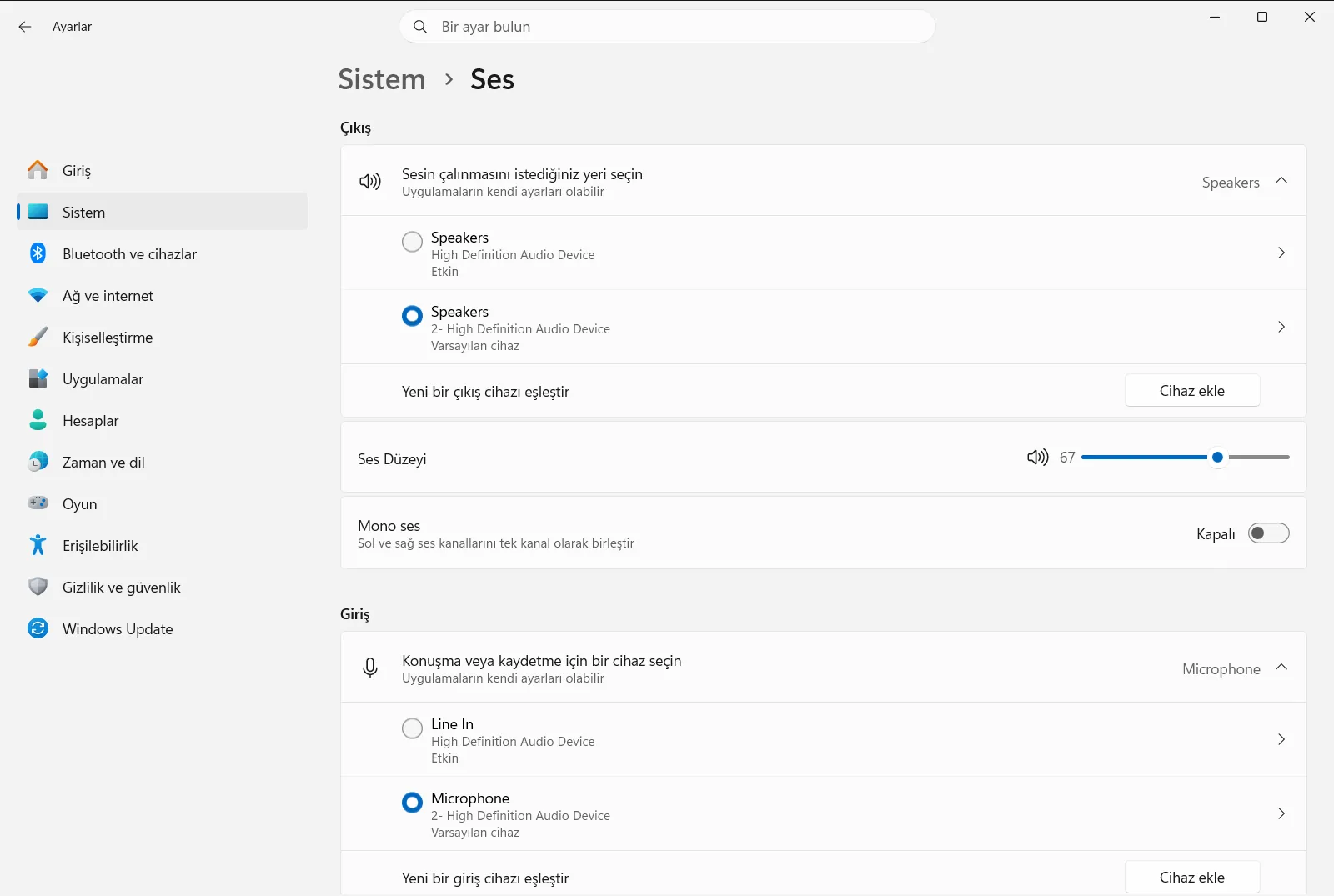
Alternatif olarak ilgili sayfayı doğrudan açabilirsiniz:
Ayarlar'da "Ses" açveya Win+R tuşlarına basın,ms-settings:sound yazın ve Enter'a basın
2. Kayıttan yürütme cihazınızı seçin
Çıkış bölümünü bulun. Burada kulaklık veya hoparlör gibi ses çalabilen cihazlarınız listelenir.
Uzamsal ses için kullanmak istediğiniz cihazı seçin. Her cihazın kendine ait ayarları bulunduğundan sesi dinlediğiniz asıl cihazı seçtiğinizden emin olun.
3. Cihaz özelliklerini açın
Kayıttan yürütme cihazını seçtiğinizde Windows ilgili cihazın ayarlarını görüntüler. Bu cihaza ait seçeneklerin toplandığı özellikler sayfasını açın.
Hangi çıkış cihazlarının kullanılabilir olduğunu yönetmek isterseniz bu işlemi aynı sayfadaki çıkış cihazları listesinden gerçekleştirebilirsiniz.
4. Uzamsal ses seçeneği olarak Windows Sonic’i seçin
Cihaz özelliklerinde uzamsal ses ayarını bulun ve kulaklıklar için Windows Sonic seçeneğini belirleyin. Windows Sonic, film ve oyun deneyimini zenginleştirmek için tasarlanmıştır.
Windows bir uygula düğmesi görüntülerse değişikliğin geçerli olması için bu düğmeyi seçin.
5. Sonucu kontrol edin
Aynı cihaz üzerinden bir film, oyun veya müzik parçası oynatarak daha geniş ve çevresel ses alanını dinleyin. Özgün sesi tercih ederseniz aynı ayara dönüp uzamsal sesi kapatan seçeneği belirleyebilirsiniz.
Diğer uzamsal ses seçeneklerini edinme
Tek seçenek Windows Sonic değildir. Ek uzamsal ses biçimleri elde etmek için Microsoft Store üzerinden Dolby Access veya DTS Sound Unbound uygulamalarını indirebilirsiniz. Bunlar ayrı uygulamalar olduğundan kendi kurulum süreçleri bulunur ve bazı özellikleri ücretli olabilir ya da uyumlu donanım gerektirebilir.
Uygulamalardan birini yükledikten sonra hangi seçeneklerin sunulduğunu görmek için kayıttan yürütme cihazınızın uzamsal ses ayarına geri dönün. Her seçeneği deneyip size en iyi gelen sesi seçebilirsiniz.
Aynı sayfadaki ilgili seçenekler
Ses sayfası, sayfadayken göz atmak isteyebileceğiniz başka denetimler de sunar:
- Ses çıkışı ses düzeyi denetimi seçili cihazın ses yüksekliğini ayarlar.
- Ses karıştırıcı seçenekleri her uygulamanın ses düzeyini ayrı ayrı ayarlamanızı sağlar.
- Mono ses seçenekleri ses kanallarını tek bir kanalda birleştirir; bu özellik yalnızca tek kulakta duyma sorunu yaşandığında yararlıdır ve uzamsal sesten farklı bir işlevdir.
Ayar değiştirilemiyorsa
Öncelikle doğru kayıttan yürütme cihazını seçtiğinizi doğrulayın. Uzamsal ses seçimi belirli bir cihaza özeldir; bu nedenle kulaklığınızda yaptığınız bir ayar hoparlörleri etkilemez.
İş veya okul bilgisayarlarında ses ayarları bir kuruluş tarafından yönetilebilir, bu yüzden bazı seçenekler kilitli olabilir. Böyle bir durumda sistem yöneticinize danışın.
Sıkça sorulan sorular
Windows'ta uzamsal sesi açma işlemi nasıl yapılır?
Ayarlar uygulamasını açıp Sistem ve ardından Ses bölümüne gidin. Cihazınızı seçip özelliklerini açın, uzamsal ses altında Windows Sonic'i belirleyin ve istenirse uygulayın.
Windows Sonic ne işe yarar?
Windows Sonic, Windows'un yerleşik uzamsal ses çözümüdür. Filmlerde ve oyunlarda sesleri daha sürükleyici ve çevresel hale getirerek dinleme deneyimini belirgin şekilde zenginleştirebilir.
Windows Sonic yerine Dolby veya DTS kullanabilir miyim?
Evet. Microsoft Store üzerinden Dolby Access veya DTS Sound Unbound uygulamalarını indirip farklı uzamsal ses seçenekleri edinebilir, ardından bunları cihazınızın uzamsal ses ayarında seçebilirsiniz.
Uzamsal ses seçeneğini belirledikten sonra Uygula'yı seçmek zorunda mıyım?
Yalnızca Windows bir uygula düğmesi gösteriyorsa gereklidir. Seçeneği belirledikten sonra bu düğme çıkarsa değişikliğin kaydedilip cihazınızda geçerli olması için düğmeyi seçin.
İş bilgisayarımda bazı ses ayarları neden kilitli?
İş veya okul cihazlarında ses ayarları kuruluş tarafından yönetilebilir. Seçenekler kilitliyse ya da hiç görünmüyorsa bir ilkenin bunları denetleyip denetlemediğini yöneticinize sorun.
