Ayarlar → Sistem → Etkinleştirme → Ürün anahtarını değiştirWindows 11’i ürün anahtarıyla etkinleştirmek için 25 karakterli orijinal kodunuzu doğrudan sistem lisanslama menüsüne girin. Bu doğrulama işlemi, lisansınızı Microsoft sunucularına kaydederek orijinal işletim sistemi durumunu onaylar ve cihazınızdaki kısıtlanmış kişiselleştirme özelliklerinin kilidini açar. Bu doğrulamayı kurulum sırasında yapabilir veya bilgisayarınızdaki lisansı dilediğiniz zaman güncelleyebilirsiniz.
- Ayarlar > Sistem > Etkinleştirme yolunu açın, Ürün anahtarını değiştir seçeneğini belirleyin ve anahtarınızı girin.
- Lisans durumunuzun etkin olarak göründüğünü doğrulamak için aynı sayfadaki Windows’un etkinleştirilip etkinleştirilmediğini görün bölümünü kontrol edin.
- Etkinleştirme başarısız olursa hataları tespit etmek ve lisans doğrulamasını geri yüklemek için Etkinleştirme sorunlarını gider seçeneğini belirleyin.
Windows 11 ürün anahtarıyla nasıl etkinleştirilir?
1. Etkinleştirme sayfasına gidin
Ayarlar uygulamasını açmak için Windows + I tuşlarına basın. Sol gezinti bölmesinde Sistem kategorisini, ardından Etkinleştirme sayfasını seçin.
Alternatif olarak sayfayı doğrudan açabilirsiniz:
Ayarlar'da "Etkinleştirme" açveya Win+R tuşlarına basın, ms-settings:activation yazın ve Enter'a basın
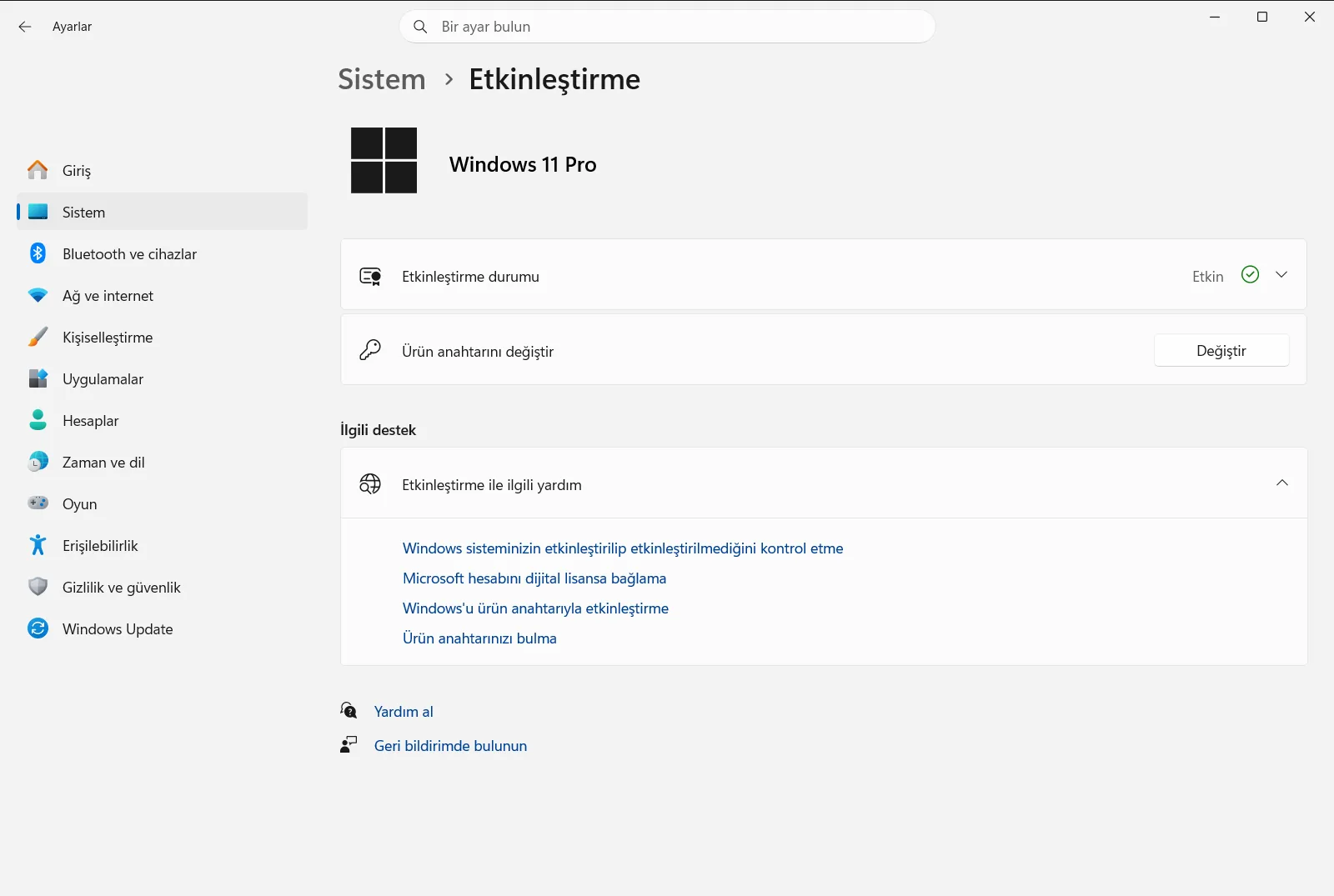
2. Ürün anahtarını değiştir seçeneğini belirleyin
Etkinleştirme sayfasında ürün anahtarınızı girme veya güncelleştirme seçeneğini bulun:
Ayarlar › Sistem › EtkinleştirmeYeni bir kod girebileceğiniz giriş penceresini açmak için Ürün anahtarını değiştir seçeneğini belirleyin.
3. Ürün anahtarınızı girin
Açılan iletişim kutusundaki giriş alanına 25 karakterli ürün anahtarınızı yazın. Standart bir anahtar, kısa çizgilerle ayrılmış beşer karakterden oluşan beş ayrı blok hâlinde düzenlenmiş harf ve rakamlardan oluşur (örneğin XXXXX-XXXXX-XXXXX-XXXXX-XXXXX).
İşletim sisteminin Microsoft sunucularıyla iletişim kurabilmesi için bu adım boyunca bilgisayarınızın internete bağlı kaldığından emin olun. İlerlemek ve etkinleştirme işlemini tamamlamak için onay düğmesini seçin.
4. Windows’un etkinleştirilip etkinleştirilmediğini görün bölümünü denetleyin
Etkinleştirme sayfasına dönün ve Windows’un etkinleştirilip etkinleştirilmediğini görün bölümünü inceleyin. Lisans doğrulaması başarılı olduğunda durum, cihazınızın orijinal bir lisansla veya donanımınızla ilişkilendirilmiş bir dijital yetkiyle etkin olduğunu gösterir.
Etkinleştirme hatalarını giderme
Kodunuzu girdikten sonra Windows etkinleşmezse ekranda genellikle bir hata iletisi veya belirli bir kod görünür. Yaygın nedenler arasında geçici sunucu kesintileri, kararsız internet bağlantısı, yazım hataları veya yüklü sürümünüzle eşleşmeyen bir anahtarın kullanılması yer alır.
Lisans sorunlarını otomatik olarak tanılamak ve onarmak için Etkinleştirme ekranındaki Etkinleştirme sorunlarını gider seçeneğini belirleyin. Tanılama aracı ağ bağlantınızı denetler, lisanslama hizmetlerini sorgular ve iletişim hatalarını çözmeye çalışır. Yakın zamanda anakart gibi önemli donanım bileşenlerini değiştirdiyseniz sorun giderici, mevcut bir dijital lisansın bilgisayarınızla yeniden ilişkilendirilmesine de yardımcı olabilir.
Bilgisayarınız bir işveren veya eğitim kurumu tarafından sağlandıysa kuruluş ilkeleri lisansların nasıl dağıtılacağını denetleyebilir. İş veya okul ilkeleri, ürün anahtarının el ile girilmesini engelleyebilir veya yazılım durumunu doğrulamak için yerel bir kurumsal ağa bağlanmayı gerektirebilir.
Orijinal bir ürün anahtarı satın alma veya mod değiştirme
Cihazınız için geçerli bir lisansınız henüz yoksa lisans edinmek için işletim sisteminden ayrılmanız gerekmez. Bilgisayarınızın sürümü için doğrudan orijinal bir dijital lisans satın alabileceğiniz resmi Microsoft Store mağazasını açmak üzere Etkinleştirme sayfasındaki Ürün anahtarı satın al seçeneğini belirleyin.
Ayrıca bazı cihazlar, gelişmiş güvenlik sağlamak amacıyla uygulama yüklemelerini yalnızca Microsoft Store ile sınırlandıran S modunda önceden yapılandırılmış olarak gelir. Standart masaüstü uygulamalarını yüklemeniz gerekiyorsa Etkinleştirme sayfasındaki S Modundan çık seçeneğini bulun. Bu seçeneği belirlediğinizde, S modundan kalıcı olarak ve hiçbir ücret ödemeden çıkabileceğiniz mağaza sayfası açılır.
Sıkça sorulan sorular
Windows 11'i ürün anahtarıyla etkinleştir işlemi nasıl yapılır?
Ayarlar uygulamasını açın, Sistem > Etkinleştirme yoluna gidin ve Ürün anahtarını değiştir seçeneğini belirleyin. İşletim sisteminizi etkinleştirmek için geçerli 25 karakterli ürün anahtarınızı girip çevrimiçi doğrulamayı tamamlayın.
Windows 11'de yeni bir ürün anahtarı girme seçeneğini nerede bulabilirim?
Bu seçeneği Ayarlar içinde Sistem > Etkinleştirme altında bulabilirsiniz. 25 karakterli yeni bir lisans kodu girmenize olanak tanıyan Ürün anahtarını değiştir seçeneğini arayın.
Windows 11'in başarıyla etkinleştirildiğini nasıl anlarım?
Ayarlar içinde Etkinleştirme sayfasına gidin ve Windows’un etkinleştirilip etkinleştirilmediğini görün bölümünü inceleyin. Etkinleştirme başarılı olduysa durum, Windows kopyanızın etkin olduğunu doğrular.
Anahtarı girdikten sonra Windows 11 etkinleştirmesi başarısız olursa ne yapmalıyım?
Etkinleştirme sayfasında bulunan yerleşik Etkinleştirme sorunlarını gider seçeneğini kullanın. Bu araç yaygın ağ veya lisans çakışmalarını denetler ve etkinleştirme hatalarını çözmenize yardımcı olur.
Windows 11 ürün anahtarını doğrudan sistem menüsünden satın alabilir miyim?
Evet, Etkinleştirme sayfasındaki Ürün anahtarı satın al seçeneğini belirleyebilirsiniz. Henüz bir lisansınız yoksa bu bağlantı orijinal lisans almak için sizi resmi Microsoft Store mağazasına yönlendirir.
