Ayarlar › Bluetooth ve cihazlar › Cihazlar
Windows’ta Bluetooth Ayarlarını Kolayca Açıp Kapatma: Hızlı Yöntemler
Bluetooth teknolojisi; fare, klavye, kulaklık ve hoparlör gibi kablosuz cihazları bilgisayarınıza bağlamak için gereklidir. Windows’ta Bluetooth’u açıp kapatmanın en kolay yolu Windows tuşu + A kısayoluna basarak Hızlı Ayarlar veya İşlem Merkezi bölmesindeki Bluetooth kutucuğuna tıklamaktır. Bu rehber hem Windows 11 hem de Windows 10 üzerinde Bluetooth ayarlarını kolayca açın/kapatın windows adımlarını uygulayabilmeniz için en pratik yöntemleri sunar.
- Windows 11’de Windows tuşu + A kısayoluna basın ve Bluetooth’u açıp kapatmak için Hızlı Ayarlar panelindeki Bluetooth kutucuğuna tıklayın.
- Ayrıca Ayarlar > Bluetooth ve cihazlar bölümünü açıp sayfanın üst kısmındaki Bluetooth açma/kapatma anahtarına tıklayabilirsiniz.
- Windows 10’da İşlem Merkezi’ni açmak için Windows tuşu + A kısayoluna basın ve Bluetooth kutucuğuna tıklayın.
Bluetooth Ayarlarını Neden Değiştirmeniz Gerekebilir?
Bluetooth durumunu denetlemenizi ve değiştirmenizi gerektiren birkaç yaygın neden bulunur:
- Yeni Cihazlar Bağlama: Yeni bir Bluetooth aksesuarı eşleştirmek için Bluetooth özelliğinin açık olması gerekir.
- Pil Ömründen Tasarruf Etme: Kullanılmadığı zamanlarda Bluetooth’u kapatmak, dizüstü bilgisayarlarda ve tabletlerde pil tasarrufu sağlar.
- Bağlantı Sorunlarını Giderme: Bluetooth’u kapatıp yeniden açmak, kablosuz çevre birimlerindeki bağlantı sorunlarını çözmek için yaygın bir ilk adımdır.
- Güvenlik: Bazı halka açık alanlarda, aktif olarak kullanmadığınız sürece Bluetooth’u kapalı tutmak isteyebilirsiniz.
Windows 11’de Bluetooth’u Açmanın veya Kapatmanın En Kolay Yolları
Windows 11, Bluetooth durumunuzu yönetmek için son derece kullanışlı yollar sunar.
Hızlı Ayarlar’ı Kullanma
Hızlı Ayarlar bölmesi, Bluetooth’u açıp kapatmanın en süratli yollarından biridir:
- Sistem tepsisinde ağ, ses veya pil simgelerinin bulunduğu alana tıklayın (veya Windows tuşu + A kısayoluna basın). Bu işlem Hızlı Ayarlar bölmesini açar.
- Bluetooth kutucuğunu bulun.
- Kutucuk mavi (veya vurgu renginizde) ise Bluetooth açık durumdadır. Kapatmak için kutucuğa tıklayın (kutucuk griye döner).
- Kutucuk gri renkteyse Bluetooth kapalıdır. Açmak için kutucuğa tıklayın (kutucuk maviye döner).
- Daha ayrıntılı ayarlar için Bluetooth kutucuğuna sağ tıklayıp “Ayarlar’a git” seçeneğini belirleyebilirsiniz.
Ayarlar Uygulamasını Kullanma
- Ayarlar uygulamasını açmak için Windows tuşu + I kısayoluna basın.
- Sol taraftaki menüden Bluetooth ve cihazlar bölümüne geçin.
Ayarlar'da "Cihazlar" açveya Win+R tuşlarına basın,ms-settings:connecteddevicesyazın ve Enter'a basın
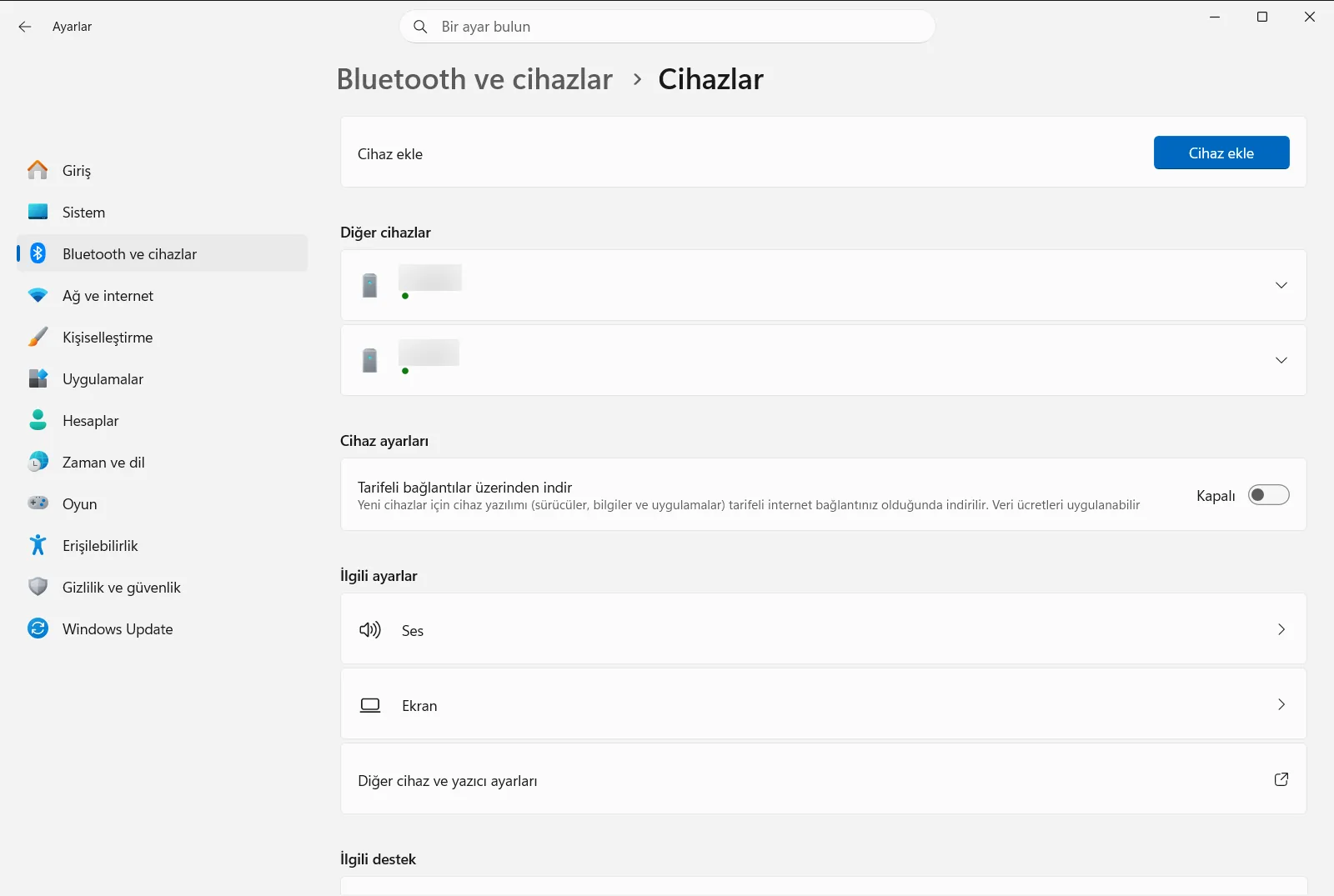
Ayarlar › Bluetooth ve cihazlar › Cihazlar - Bluetooth ve cihazlar sayfasının üst kısmında bir Bluetooth açma/kapatma anahtarı göreceksiniz. Bluetooth’u açmak veya kapatmak için bu anahtara tıklayın.
Windows 10’da Bluetooth’u Açmanın veya Kapatmanın En Kolay Yolları
Windows 10 da Bluetooth denetimlerine hızlı erişim sağlar.
İşlem Merkezi’ni Kullanma
İşlem Merkezi, Windows 11’deki Hızlı Ayarlar paneline benzer bir işlev sunar:
- Sistem tepsisindeki İşlem Merkezi simgesine tıklayın (genellikle görev çubuğunun en sağında konuş konuşma baloncuğu şeklindedir) veya Windows tuşu + A kısayoluna basın.
- Bluetooth kutucuğunu bulun.
- Kutucuk vurgulanmışsa (genellikle vurgu renginizde) Bluetooth açık durumdadır. Bluetooth’u kapatmak için tıklayın.
- Kutucuk vurgulanmamışsa Bluetooth kapalıdır. Bluetooth’u açmak için tıklayın.
- Bluetooth kutucuğunu göremiyorsanız “Genişlet” seçeneğine tıklayın. Hâlâ görünmüyorsa eklemek için “Hızlı eylemleri düzenle” seçeneğini kullanmanız gerekebilir.
- Daha fazla seçeneğe erişmek için Bluetooth kutucuğuna sağ tıklayıp “Ayarlar’a git” öğesini seçebilirsiniz.
Ayarlar Uygulamasını Kullanma
- Settings uygulamasını açmak için Windows tuşu + I tuşlarına basın.
- Devices kategorisine tıklayın.
- Sol taraftaki menüden Bluetooth & other devices seçeneğini belirleyin.
- Sayfanın üst kısmında bir Bluetooth anahtarı bulacaksınız. Bluetooth’u açmak veya kapatmak için bu anahtara tıklayın.
Eşleştirme ve Yönetim İçin Ayrıntılı Bluetooth Ayarlarına Erişme
Yeni cihazlar eklemek veya mevcut çevre birimlerini yönetmek için ayrıntılı Bluetooth ayarlarına girmeniz gerekir.
Windows 11’de
- Ayarlar > Bluetooth ve cihazlar yolunu izleyin.
- Yeni bir cihaz eşleştirmek için “+ Cihaz ekle” düğmesine tıklayın.
- Eşleştirilmiş ve önceden bağlanmış cihazlarınız bu sayfada listelenir; buradan bağlanabilir, bağlantıyı kesebilir veya cihazı kaldırabilirsiniz.
Windows 10’da
- Settings > Devices > Bluetooth & other devices yolunu izleyin.
- Yeni bir cihaz eşleştirmek için üstteki “+ Bluetooth veya başka cihaz ekle” düğmesine tıklayın.
- Eşleştirilmiş cihazlar yönetim için bu sayfada listelenir.
Sorun Giderme: Windows’ta Bluetooth Ayarlarını Kolayca Değiştiremiyorsanız Ne Yapmalısınız?
Bluetooth ayarlarını bulmakta veya açıp kapatmakta sorun yaşıyorsanız aşağıdaki adımları kontrol edin:
- Bluetooth Sürücüsü Sorunları: Bluetooth adaptörünüzün güncel bir sürücüye ihtiyacı olabilir ya da sürücü bozulmuş olabilir. Bluetooth ile ilgili hatalar için Aygıt Yöneticisi‘ni kontrol edin; sürücüyü güncellemeyi veya yeniden yüklemeyi deneyin.
- Uçak Modunun Açık Olması: Uçak modu, Bluetooth da dahil olmak üzere tüm kablosuz iletişimi devre dışı bırakır. Uçak modu seçeneğinin kapalı olduğundan emin olun. Bu anahtarı Hızlı Ayarlar (Windows 11) veya İşlem Merkezi (Windows 10) bölmesinde bulabilirsiniz.
- Bluetooth Hizmetinin Çalışmaması: (Gelişmiş) Bluetooth Destek Hizmeti çalışmıyor olabilir. Bunu denetlemek için Çalıştır iletişim kutusuna (Windows tuşu + R)
services.mscyazın ve “Bluetooth Destek Hizmeti”nin çalıştığından ve başlangıç türünün otomatik olarak ayarlandığından emin olun. - Fiziksel Anahtar veya İşlev Tuşu: Bazı dizüstü bilgisayarlarda Bluetooth da dahil olmak üzere tüm kablosuz bağlantıları açıp kapatan fiziksel bir anahtar ya da işlev tuşu (örneğin F3, F5 veya üzerinde kablosuz simgesi olan bir tuş) bulunur. Bu anahtarın açık olduğundan emin olun.
- Bluetooth Donanımının Bulunmaması: Bilgisayarınızda (özellikle eski masaüstü sistemlerde) yerleşik Bluetooth donanımı bulunmayabilir. Bu durumda bir USB Bluetooth adaptörü kullanmanız gerekebilir.
Bu pratik yöntemleri kullanarak Bluetooth ayarlarını kolayca açın/kapatın windows işlemlerini gerçekleştirebilir, kablosuz cihazlarınızı çok daha rahat yönetebilirsiniz. Sisteminizi ve sürücülerinizi güncel tutmak da Bluetooth bağlantınızın sorunsuz çalışmasını sağlayacaktır.
Sıkça sorulan sorular
Bluetooth ayarlarını kolayca açın/kapatın windows: Windows 11'de Bluetooth nasıl açılır veya kapatılır?
Windows tuşu + A kısayoluna basıp Hızlı Ayarlar'daki Bluetooth kutucuğuna tıklayın veya Ayarlar > Bluetooth ve cihazlar yolundaki Bluetooth düğmesini kullanın.
Windows 11'de yeni bir Bluetooth cihazı nasıl eşleştirilir?
Ayarlar > Bluetooth ve cihazlar bölümünü açıp "+ Cihaz ekle" düğmesine tıklayın. Önceden bağlanan cihazlar bu sayfada listelenir; buradan bağlanabilir veya kaldırabilirsiniz.
Windows'ta Bluetooth açılıp kapatılamıyorsa ne yapılmalıdır?
Aygıt Yöneticisi'nde Bluetooth sürücüsünü denetleyip güncelleştirin, Uçak modunun kapalı olduğundan emin olun ve varsa kablosuz işlev tuşunu açın. Eski masaüstü bilgisayarlar için USB Bluetooth adaptörü gerekebilir.
Windows 10'da Bluetooth nasıl açılır veya kapatılır?
Windows tuşu + A kısayoluyla İşlem Merkezi'ni açıp Bluetooth kutucuğuna tıklayın. Kutucuk yoksa Genişlet'i seçin. Ayrıca Ayarlar > Cihazlar > Bluetooth ve diğer cihazlar sayfasındaki açma kapama anahtarını kullanabilirsiniz.
Bluetooth Destek Hizmeti'nin çalıştığı nasıl kontrol edilir?
Windows tuşu + R tuşlarına basıp services.msc yazın ve Bluetooth Destek Hizmeti'nin çalışır durumda ve başlangıç türünün otomatik olarak ayarlandığından emin olun. Bu adım, Bluetooth anahtarı çalışmadığında uygulanır.
