Налаштування › Windows Update › Налаштування оновлення
Як легко видалити проблемні оновлення Windows: посібник для Windows
Оновлення Windows є життєво важливими для підтримки безпеки, стабільності та оснащення вашого комп’ютера найновішими функціями. Однак іноді конкретне оновлення може ненавмисно спричинити проблеми, що призводять до нестабільності системи, збоїв програм або інших несподіваних проблем. Якщо ви підозрюєте, що нещодавнє виправлення є винуватцем, вміння легко видалити проблемні оновлення Windows на вашому комп’ютері з Windows є важливою навичкою усунення несправностей. Цей посібник проведе вас через методи безпечного видалення проблемних оновлень та відновлення безперебійної роботи вашого ПК.
- Перейдіть у Налаштування > Windows Update > «Журнал оновлень» > «Видалити оновлення», виберіть оновлення, натисніть «Видалити» та перезавантажте ПК.
- Якщо Windows працює надто нестабільно для звичайного запуску, відкрийте розширені параметри запуску та виберіть «Виправлення неполадок» > «Додаткові параметри» > «Видалити оновлення».
- Після цього скористайтеся пунктом Призупинення оновлень, щоб служба Windows Update не інсталювала оновлення повторно протягом певного часу.
Чому може знадобитися видалити оновлення Windows?
Кілька проблем можуть виникнути через несправне оновлення Windows:
- Нестабільність системи: часті збої («синій екран смерті» — BSOD), зависання або раптові перезавантаження.
- Збої в роботі програм: певне програмне забезпечення може перестати працювати коректно або взагалі не запускатися.
- Зниження продуктивності: ПК може працювати помітно повільніше або із затримками.
- Проблеми сумісності обладнання: периферійні пристрої, як-от принтери, веб-камери або відеокарти, можуть працювати некоректно.
- Непрацюючі функції: окремі системні можливості Windows можуть давати збої.
Перш ніж продовжувати, корисно визначити, яке саме оновлення спричиняє неполадку. Згадайте, коли почалися проблеми, та перевірте журнал оновлень на наявність виправлень, установлених у цей період. Номер бази знань (KB) допоможе з’ясувати в інтернеті, чи стикалися інші користувачі з аналогічною проблемою.
Як легко видалити проблемні оновлення Windows (методи Windows)
Windows надає кілька способів видалення оновлень. Нижче наведено найпростіші та найзручніші з них:
Метод 1: Використання програми «Параметри» (рекомендовано для більшості користувачів)
Це найпростіший спосіб легко видалити проблемні оновлення Windows у Windows 10 та Windows 11.
- Відкрийте Налаштування: натисніть комбінацію клавіш
Windows + I, щоб запустити програму Налаштування. - Перейдіть до Windows Update:
- У Windows 11: виберіть Windows Update у меню ліворуч.
Відкрити «Windows Update» у Налаштуванняхабо натисніть Win+R, введіть
ms-settings:windowsupdateі натисніть Enter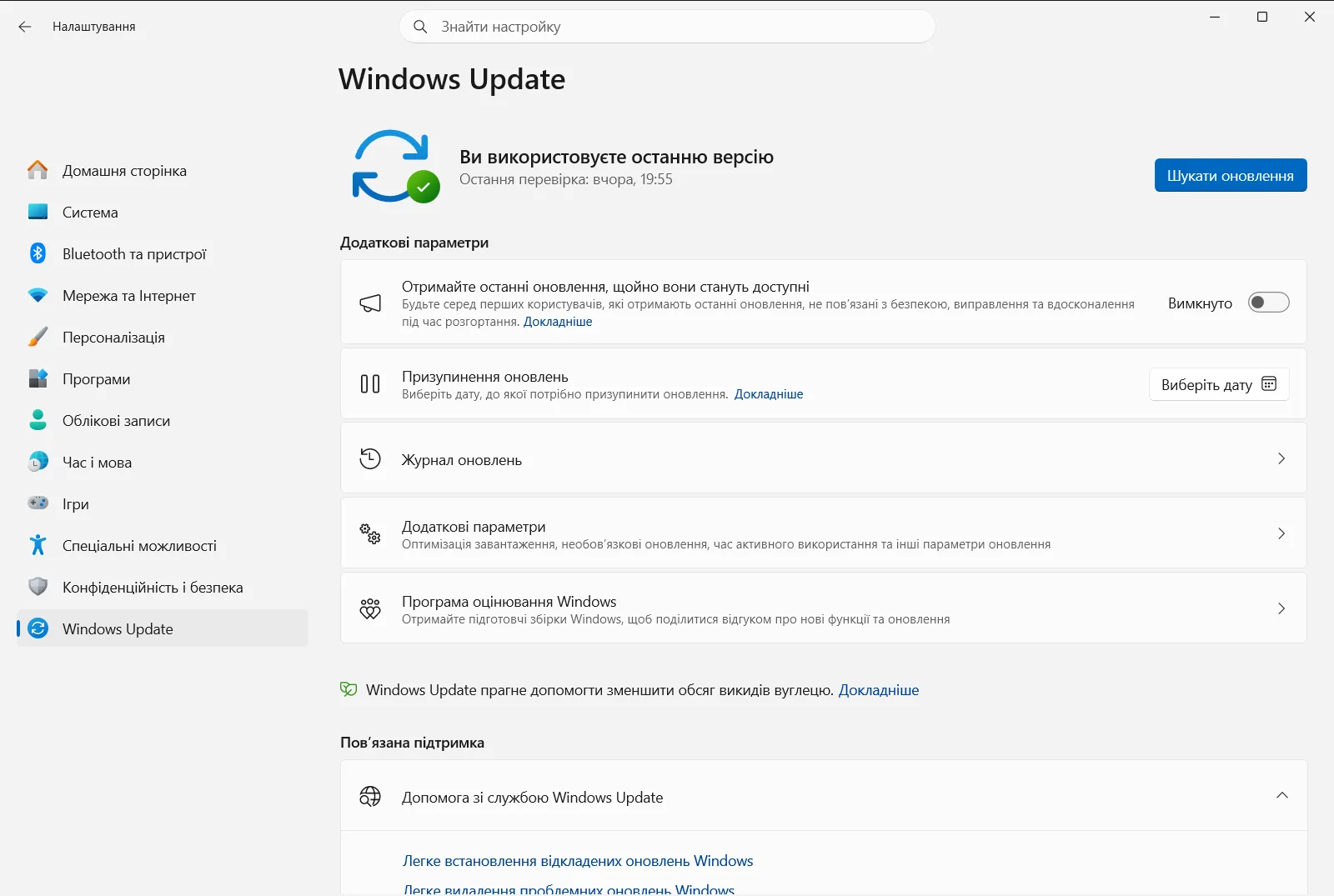
Налаштування › Windows Update - У Windows 10: натисніть Оновлення та захист, потім виберіть Windows Update у лівому меню.
- У Windows 11: виберіть Windows Update у меню ліворуч.
Відкрити «Windows Update» у Налаштуванняхабо натисніть Win+R, введіть
- Перегляньте журнал оновлень: натисніть Переглянути журнал оновлень. Тут відобразиться список успішно інстальованих виправлень, оновлень драйверів та оновлень визначень.
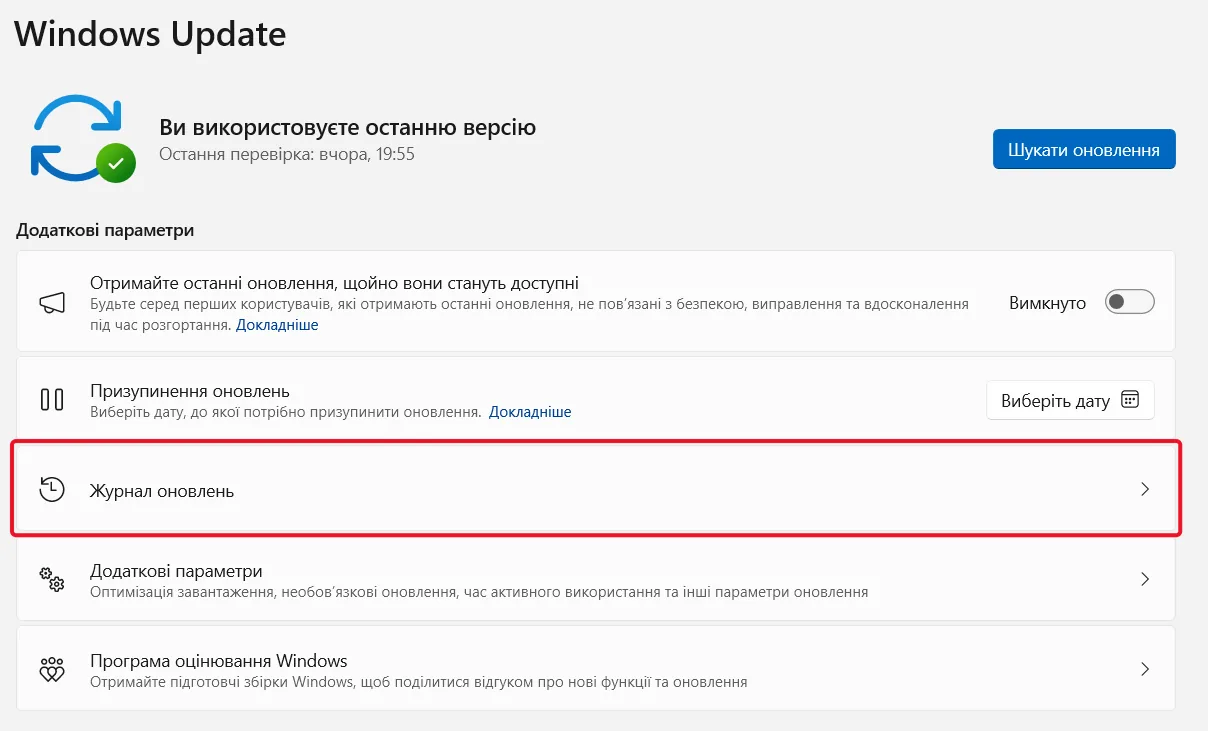
Налаштування › Windows Update › Налаштування оновлення - Перейдіть до розділу видалення оновлень: прокрутіть сторінку журналу оновлень вниз і натисніть Видалити оновлення.
- Знайдіть і видаліть оновлення: відкриється вікно з переліком інстальованих оновлень. Цей список можна впорядкувати за назвою, програмою або датою інсталяції.
- Визначте підозріле оновлення (зверніть увагу на дату інсталяції або номер KB).
- Виберіть проблемне оновлення.
- Натисніть кнопку Видалити у верхній частині списку (або клацніть правою кнопкою миші по оновленню та виберіть пункт «Видалити»).
- Підтвердьте дію: у діалоговому вікні підтвердження натисніть Так або Видалити, щоб продовжити.
- Перезавантажте комп’ютер: для завершення процесу видалення Windows вимагатиме перезавантаження системи.

Метод 2: Використання розширеного запуску (якщо Windows працює нестабільно)
Якщо проблемне оновлення спричиняє серйозні збої та комп’ютер не вдається завантажити у звичайному режимі, ви можете видалити його через меню розширеного запуску.
- Перейдіть до розширеного запуску:
- Через параметри системи (якщо доступно): перейдіть у Налаштування > «Система» > «Відновлення» (Windows 11) або «Параметри» > «Оновлення та захист» > «Відновлення» (Windows 10). У розділі «Розширений запуск» натисніть кнопку «Перезавантажити зараз».
- З екрана входу: натисніть піктограму живлення, після чого затисніть клавішу
Shiftі натисніть Перезавантажити. - Примусове перезавантаження (за потреби): якщо Windows не завантажується, перервіть запуск тричі поспіль (увімкніть ПК і, щойно з’явиться логотип, затисніть кнопку живлення до вимкнення; повторіть ще двічі). На третій раз система автоматично відкриє розширений запуск.
- Перейдіть у потрібний розділ меню: опинившись у параметрах розширеного запуску:
- Виберіть Виправлення неполадок.
- Виберіть Додаткові параметри.
- Виберіть Видалити оновлення.
- Виберіть тип оновлення: на екрані з’являться два варіанти:
- Видалити останнє оновлення для покращення якості: це невеликі регулярні виправлення безпеки й стабільності. Саме вони найчастіше стають причиною раптових неполадок.
- Видалити останнє оновлення функцій: це великі щорічні оновлення версій Windows. Їх видалення повертає систему до попередньої збірки. Виберіть пункт, який відповідає вашій проблемі.
- Підтвердьте та перезавантажте: дотримуйтесь інструкцій на екрані, щоб завершити видалення та перезавантажити комп’ютер.
Що робити після видалення оновлення
Після успішного видалення оновлення служба Windows Update згодом спробує інсталювати його знову. Щоб тимчасово цьому запобігти:
- Призупинення оновлень: у розділі Параметри служби Windows Update можна призупинити завантаження виправлень на термін до 5 тижнів. Це дасть Microsoft час випустити виправлену версію. Перейдіть до Налаштування › Windows Update › Налаштування оновлення.
Повністю блокувати оновлення назавжди не рекомендується, оскільки вони критично важливі для безпеки комп’ютера. Призупинення має бути лише тимчасовим рішенням.
Висновок
Хоча оновлення важливі для системи, вміння легко видалити проблемні оновлення Windows допоможе швидко повернути комп’ютер до робочого стану в разі виникнення збоїв. Завжди намагайтеся з’ясувати номер підозрілого виправлення перед видаленням і за потреби призупиняйте оновлення на деякий час.
Часті запитання
Легке видалити проблемні оновлення Windows: як це зробити?
Відкрийте Налаштування > Windows Update > «Журнал оновлень» > «Видалити оновлення», виберіть потрібний пункт, натисніть «Видалити» та перезавантажте ПК. За потреби скористайтеся розширеним запуском.
Як видалити оновлення Windows, якщо система не завантажується нормально?
Скористайтеся розширеним запуском: на екрані входу утримуйте Shift і натисніть «Перезавантажити», далі виберіть «Виправлення неполадок» > «Додаткові параметри» > «Видалити оновлення» та дотримуйтесь інструкцій на екрані.
Чим відрізняється видалення оновлення якості від оновлення функцій?
Оновлення якості невеликі, містять виправлення безпеки й найчастіше спричиняють збої. Оновлення функцій — це великі оновлення версій Windows із новими можливостями, тому їх видалення є значнішим відкочуванням системи.
Як зупинити повторне встановлення видаленого оновлення Windows?
Призупиніть оновлення на термін до 5 тижнів за посиланням Налаштування › Windows Update › Налаштування оновлення. Це дасть розробникам час на випуск виправлення; повністю вимикати оновлення назавжди не рекомендується.
Як визначити, яке саме оновлення спричинило збій у Windows?
Згадайте дату появи несправності та перегляньте журнал оновлень, щоб знайти виправлення, інстальовані в цей час. За номером KB можна перевірити в мережі, чи стикалися інші користувачі з подібними неполадками.
