Налаштування → Система → Активація → Змінити ключ продуктуЩоб активувати Windows за допомогою ключа продукту, Windows 11 пропонує ввести справжній 25-значний код безпосередньо в системному меню ліцензування. Така перевірка реєструє вашу ліцензію на серверах Microsoft, підтверджуючи справжність операційної системи та відкриваючи доступ до персоналізації пристрою. Ви можете виконати цю перевірку під час початкового налаштування або оновити ліцензію в будь-який момент на своєму комп’ютері.
- Відкрийте Налаштування > Система > Активація, виберіть Змінити ключ продукту і введіть свій ключ.
- Перевірте З’ясуйте, чи активовано ОС Windows на цій самій сторінці, щоб переконатися, що стан ліцензії активний.
- Якщо активація не вдалася, виберіть [Moderator Suggested Translation] - Виправлення помилок активації, щоб діагностувати помилки та відновити перевірку ліцензії.
Як активувати Windows 11 за допомогою ключа продукту
1. Перейдіть до розділу Активація
Натисніть комбінацію клавіш Windows + I, щоб відкрити Налаштування. На панелі переходів ліворуч виберіть Система, а потім — Активація.
Також можна перейти до цієї сторінки напряму:
Відкрити «Активація» у Налаштуванняхабо натисніть Win+R, введіть ms-settings:activation і натисніть Enter
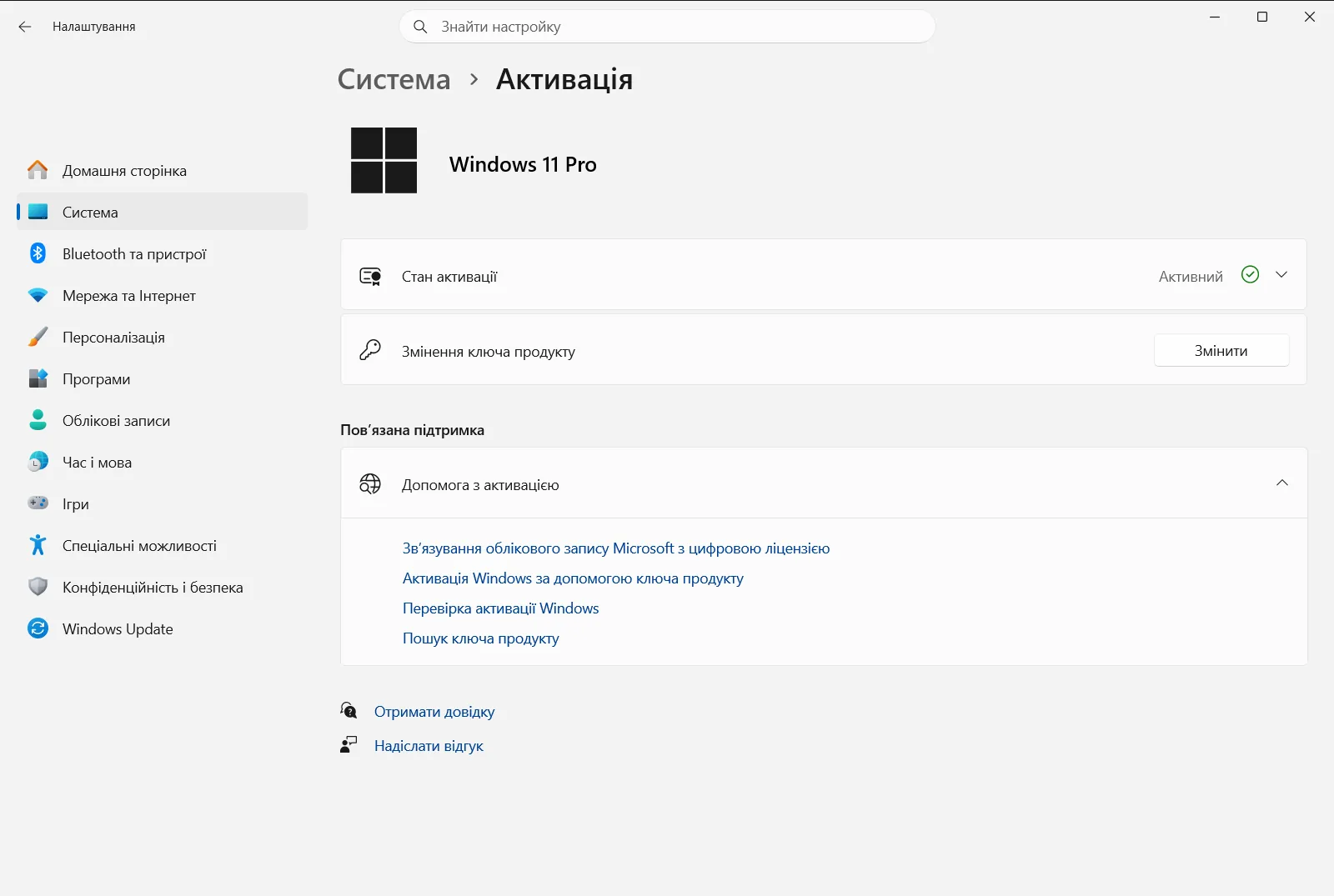
2. Виберіть Змінити ключ продукту
На сторінці Активація знайдіть параметр для введення або оновлення ключа продукту:
Налаштування › Система › АктиваціяВиберіть Змінити ключ продукту, щоб відкрити вікно, де можна ввести новий код.
3. Введіть ключ продукту
У діалоговому вікні введіть 25-значний ключ продукту у відповідне поле. Стандартний ключ складається з літер і цифр, згрупованих у п’ять блоків по п’ять символів, розділених дефісами (наприклад, XXXXX-XXXXX-XXXXX-XXXXX-XXXXX).
Переконайтеся, що комп’ютер підключено до інтернету, щоб операційна система могла зв’язатися із серверами Microsoft. Натисніть кнопку підтвердження, щоб продовжити й завершити процедуру активації.
4. Перевірте З’ясуйте, чи активовано ОС Windows
Поверніться до сторінки Активація і перегляньте пункт З’ясуйте, чи активовано ОС Windows. Після успішної перевірки статус підтвердить, що пристрій активовано за допомогою справжньої ліцензії або цифрового права, прив’язаного до вашого обладнання.
Усунення помилок активації
Якщо Windows не активується після введення коду, на екрані зазвичай з’являється повідомлення або певний код помилки. Типовими причинами є тимчасові перебої в роботі серверів, нестабільне інтернет-з’єднання, помилки під час набору або використання ключа, який не відповідає встановленій редакції системи.
Щоб автоматично перевірити й усунути проблеми з ліцензією, виберіть [Moderator Suggested Translation] - Виправлення помилок активації на сторінці Активація. Цей засіб діагностики перевіряє мережеве підключення, надсилає запити до служб ліцензування та допомагає налагодити обмін даними. Якщо ви нещодавно замінили важливі компоненти комп’ютера, наприклад материнську плату, засіб усунення несправностей допоможе повторно прив’язати наявну цифрову ліцензію до пристрою.
Якщо комп’ютер надано роботодавцем або навчальним закладом, розподіл ліцензій може регулюватися політиками організації. Корпоративні правила можуть блокувати ручне введення ключа продукту або вимагати підключення до корпоративної мережі для перевірки статусу програмного забезпечення.
Придбання справжнього ключа продукту або зміна режиму
Якщо наразі у вас немає дійсної ліцензії, вам не потрібно виходити з операційної системи, щоб її придбати. Виберіть Придбати ключ продукту на сторінці Активація, щоб відкрити офіційний магазин Microsoft Store, де можна придбати справжню цифрову ліцензію безпосередньо для вашої редакції ПК.
Крім того, деякі комп’ютери постачаються з увімкненим режимом S, який задля безпеки дозволяє встановлювати програми лише з Microsoft Store. Якщо вам потрібно використовувати звичайні класичні програми, знайдіть пункт Вийти з режиму S на сторінці Активація. Натискання цього пункту відкриє сторінку магазину, де можна назавжди й безкоштовно вийти з режиму S.
Часті запитання
Як активувати Windows за допомогою ключа продукту Windows 11?
Відкрийте Налаштування, перейдіть до Система > Активація та виберіть Змінити ключ продукту. Введіть 25-значний ключ і підтвердьте активацію онлайн.
Де знайти параметр для зміни ключа продукту у Windows 11?
Цей параметр розташовано в Налаштування у меню Система > Активація. Знайдіть пункт Змінити ключ продукту, щоб ввести новий 25-значний код ліцензії.
Як перевірити, чи успішно активовано Windows 11?
Перейдіть до Активація у додатку Налаштування та перевірте З’ясуйте, чи активовано ОС Windows. Якщо активація успішна, відобразиться статус про наявність активної цифрової ліцензії.
Що робити, якщо не вдається активувати Windows 11 після введення ключа?
Скористайтеся пунктом [Moderator Suggested Translation] - Виправлення помилок активації на сторінці Активація. Він автоматично знайде поширені конфлікти мережі чи ліцензування та допоможе усунути збої.
Чи можна придбати ключ продукту Windows 11 безпосередньо в параметрах?
Так, виберіть Придбати ключ продукту на сторінці Активація. Ви перейдете до офіційного магазину Microsoft Store, де можна придбати справжню ліцензію для вашої системи.
