Налаштування → Система → Про систему → Перегляд відомостей про процесорШвидке визначення кількості ядер у процесорі у Windows 11 можливе шляхом перегляду характеристик пристрою або моніторингу продуктивності в реальному часі. Відомості про систему показують модель, сімейство та архітектуру чипа. Якщо ж вам потрібен точний підрахунок із розділенням на фізичні ядра та віртуальні логічні процесори, детальні дані надає вбудований інструмент аналізу продуктивності.
- Відкрийте Налаштування, перейдіть у розділ Система, виберіть пункт Про систему та перегляньте рядок Перегляд відомостей про процесор.
- Натисніть Ctrl + Shift + Esc, щоб відкрити параметри продуктивності системи, виберіть процесор і перегляньте кількість фізичних ядер і логічних процесорів.
How to find out how many cores your processor has
1. Open System settings
Натисніть клавіші Windows + I, щоб запустити Налаштування. На панелі навігації ліворуч виберіть Система, щоб отримати доступ до основних параметрів комп’ютера.
Також можна відкрити потрібну сторінку безпосередньо:
Відкрити «Про систему» у Налаштуванняхабо натисніть Win+R, введітьms-settings:about і натисніть Enter
2. Open the About page
В основній області прокрутіть список униз і виберіть пункт Про систему. На цій сторінці відображаються основні апаратні характеристики, конфігурація пристрою та версія Windows.
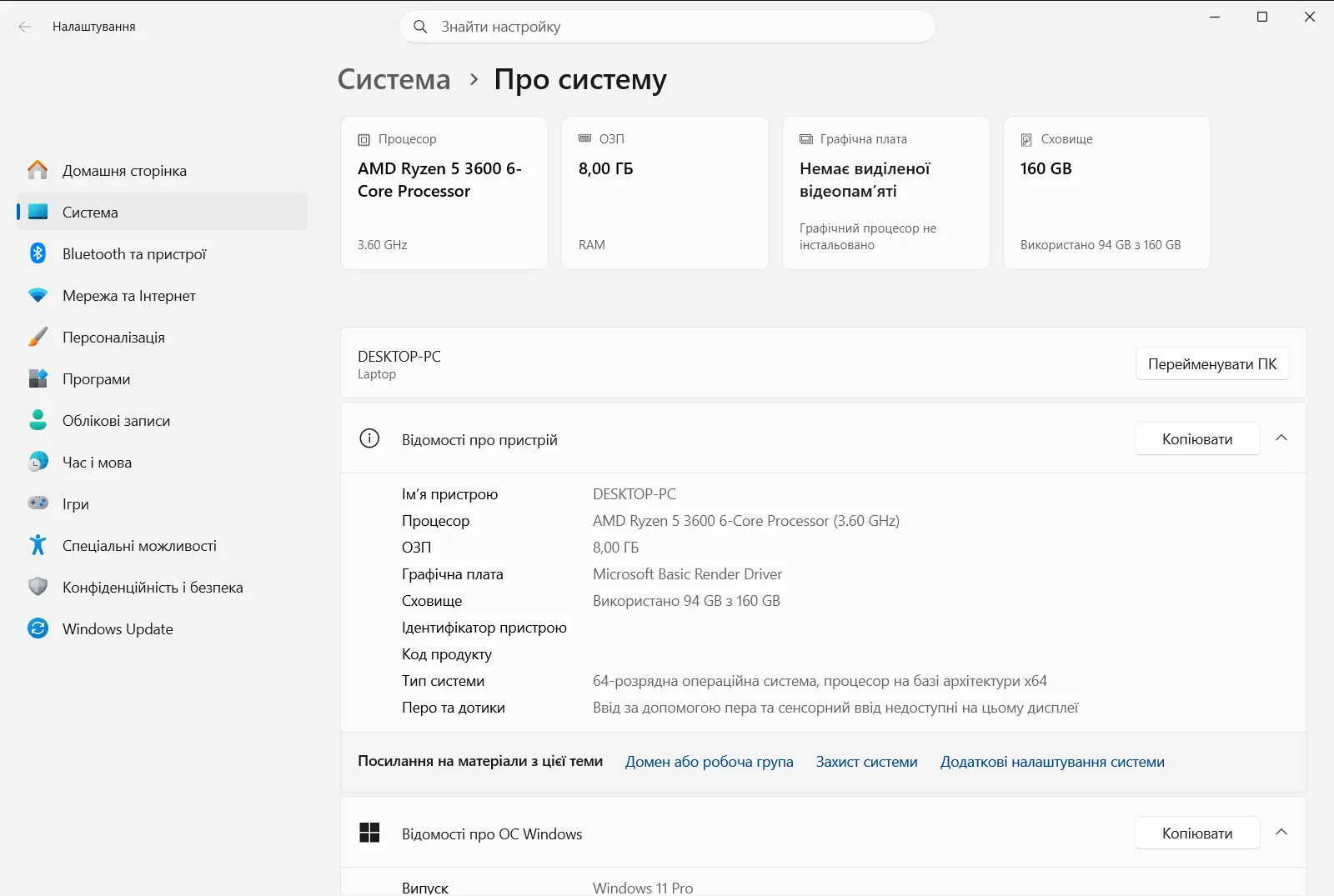
3. Expand device specifications
Знайдіть розділ із назвою Специфікації пристрою. Якщо список характеристик згорнуто, натисніть на заголовок, щоб розгорнути його та побачити компоненти системи.
4. Review processor information
Перейдіть до пункту Перегляд відомостей про процесор, щоб побачити повну назву моделі вашого процесора. Шлях до цього параметра: Налаштування › Система › Про систему › Специфікації пристрою.
Назва процесора вказує на виробника, лінійку архітектури та конкретну модель. Чимало виробників відображають базову конфігурацію ядер безпосередньо в назві. Якщо комп’ютер належить організації, доступ до окремих параметрів може обмежуватися системними політиками.
Finding physical cores and logical processors
Хоча загальні відомості про обладнання підтверджують назву моделі, вам може знадобитися точна кількість фізичних ядер і логічних процесорів, задіяних у Windows 11. Сучасні центральні процесори часто розмежовують окремі кремнієві ядра та віртуальні потоки, створені технологіями багатопотоковості.
Щоб переглянути поточну архітектуру ядер, відкрийте вбудований засіб моніторингу продуктивності за допомогою сполучення клавіш Ctrl + Shift + Esc. На лівій панелі навігації виберіть графік продуктивності, після чого клацніть графік центрального процесора.
Під основними діаграмами використання Windows відображає докладну статистику роботи обладнання. Ви побачите два окремі значення:
- Фізичні ядра: цей показник означає незалежні обчислювальні блоки, виготовлені безпосередньо на кремнієвому кристалі процесора. Кожне фізичне ядро здатне самостійно виконувати обчислювальні інструкції.
- Логічні процесори: це значення позначає загальну кількість потоків, які процесор може обробляти одночасно. Технології одночасного виконання потоків ділять кожне фізичне ядро на два віртуальні конвеєри, подвоюючи кількість логічних процесорів порівняно з фізичними.
Щоб дізнатися більше про сумісність процесорів і підрахунок ядер, перегляньте офіційний посібник Microsoft із визначення ядер процесора на пристроях із Windows.
Understanding related device specifications
Під час перевірки характеристик процесора в розділі Про систему корисно також звернути увагу на супутні параметри обладнання, які доповнюють загальну картину продуктивності.
Одразу під рядком із даними про процесор знайдіть Перегляд відомостей про оперативну пам'ять. Багатоядерні процесори вимагають високої пропускної здатності пам’яті під час виконання важких паралельних завдань, ігор або віртуалізації. Перевірка обсягу пам’яті дозволяє впевнитися, що система здатна вчасно постачати дані для всіх ядер.
На цій самій сторінці можна переглянути пункт З'ясуйте, яка у вас версія ОС Windows: 32-розрядна чи 64-розрядна. Він демонструє, чи працює система під керуванням 64-розрядної ОС, а також на якій архітектурі побудовано чип — x64 чи ARM. Сучасні 64-розрядні випуски Windows 11 оптимізовано для ефективного масштабування між багатьма ядрами та адресації великих обсягів оперативної пам’яті.
Нижче на сторінці блок Специфікації Windows відображає випуск Windows 11, версію та номер збірки операційної системи. Оновлення системи гарантує, що планувальник потоків Windows правильно розподілятиме завдання між високопродуктивними та енергоефективними ядрами.
Часті запитання
Як виконати визначення кількості ядер у процесорі у Windows 11?
Відкрийте Налаштування і перейдіть у Система > Про систему, щоб знайти Перегляд відомостей про процесор, або натисніть Ctrl + Shift + Esc для перегляду ядер.
Чим відрізняються фізичні ядра від логічних процесорів?
Фізичні ядра — це апаратні обчислювальні блоки на кристалі чипа. Логічні процесори — віртуальні конвеєри багатопотоковості, які дозволяють кожному фізичному ядру одночасно обробляти декілька потоків інструкцій.
Як швидко відкрити сторінку відомостей про систему у Windows 11?
Натисніть клавіші Windows + R, введіть команду ms-settings:about у вікні «Виконати» та натисніть кнопку OK. Це дає змогу відкрити Про систему без послідовного переходу через меню Налаштування.
Чи показує назва моделі процесора кількість його ядер?
Рядок Перегляд відомостей про процесор містить бренд, лінійку й номер моделі. Багато виробників зазначають конфігурацію в маркуванні, проте точну кількість активних ядер показує монітор продуктивності.
Де перевірити, чи працює Windows 11 на 64-розрядному процесорі?
Перегляньте пункт З'ясуйте, яка у вас версія ОС Windows: 32-розрядна чи 64-розрядна у розділі Про систему. Там указано розрядність вашої операційної системи, а також тип процесора: x64 чи ARM.
Офіційна документація Microsoft
