Налаштування → Облікові записи → Ваші даніЩоб виконати вхід в обліковий запис Microsoft Windows 11, відкрийте відомості про профіль у застосунку Налаштування і дотримуйтеся підказок, щоб ввести свою адресу електронної пошти або номер телефону та пароль. Після входу ваш комп’ютер зв’язується з цим обліковим записом, тож ви зможете використовувати такі служби, як Outlook.com, Microsoft 365 і Xbox, з тими самими обліковими даними.
- Відкрийте Налаштування → Облікові записи → Ваші дані, а потім дотримуйтеся підказок для входу за допомогою облікового запису Microsoft.
- Дані облікового запису у верхній частині цієї сторінки показують, який саме профіль зараз використовується на ПК, що дозволяє підтвердити успішний вхід.
- Щоб натомість увійти через веббраузер, перейдіть на сайт account.microsoft.com і вкажіть ту саму адресу пошти чи номер телефону та свій пароль.
Як увійти в обліковий запис Microsoft у Windows 11
1. Відкрийте сторінку свого облікового запису
Натисніть Windows + I, щоб запустити Налаштування. На панелі переходів ліворуч виберіть Облікові записи, а потім відкрийте розділ Ваші дані.
Крім того, ви можете відкрити цю сторінку напряму:
Відкрити «Ваші дані» у Налаштуванняхабо натисніть Win+R, введіть ms-settings:yourinfo і натисніть Enter
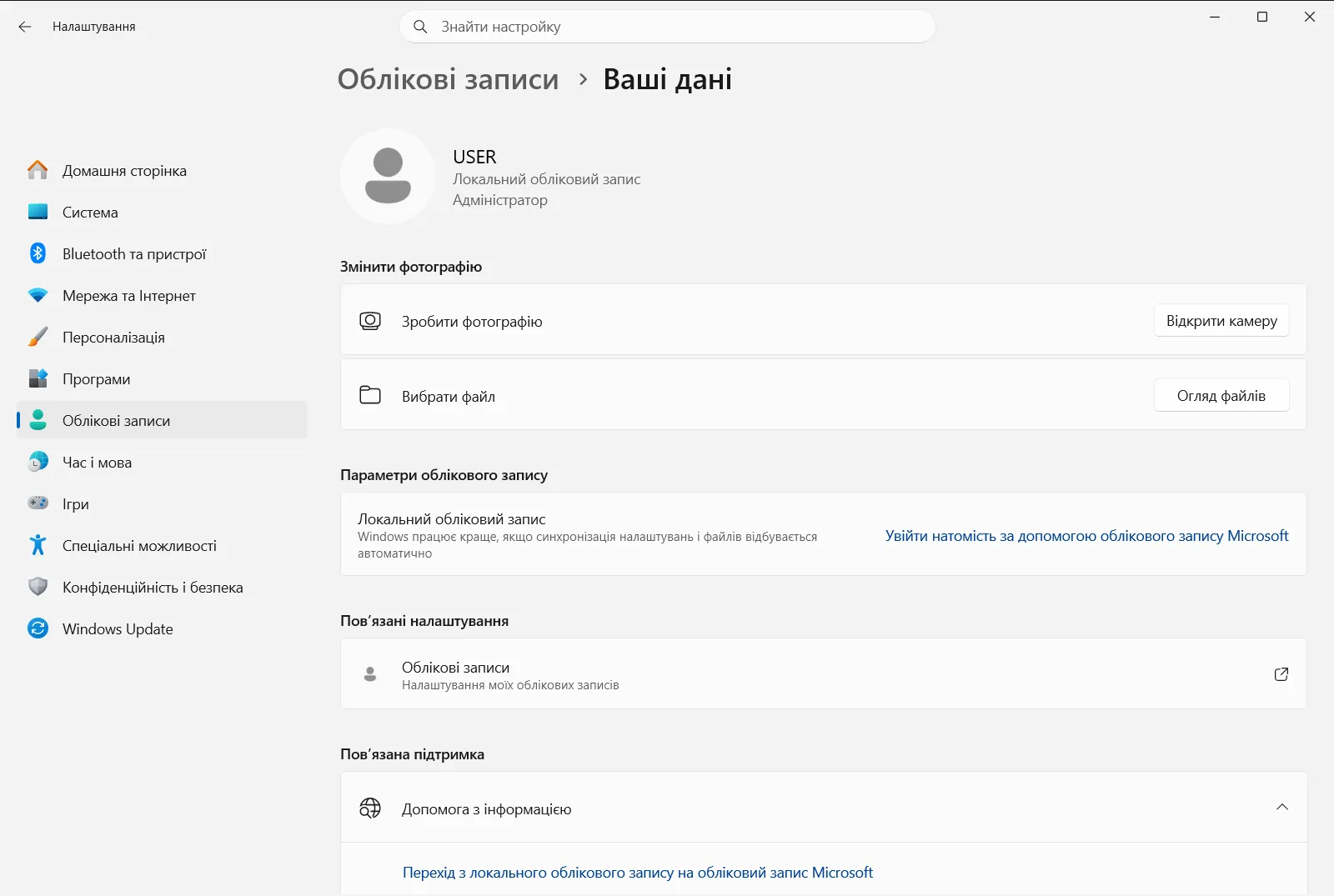
2. Перевірте, який обліковий запис використовується
Зверніть увагу на пункт Відомості про ваш обліковий запис угорі сторінки. Там наведено відомості про обліковий запис, під яким наразі виконано вхід, тож ви можете побачити, чи ви вже використовуєте обліковий запис Microsoft, чи потрібно його додати.
Якщо ваш обліковий запис Microsoft уже відображається там, ви вже ввійшли до системи й більше нічого робити не потрібно.
3. Розпочніть вхід до облікового запису Microsoft
Якщо на ПК використовується локальний обліковий запис, знайдіть на цій самій сторінці посилання для переходу на обліковий запис Microsoft і виберіть його. Windows відкриє вікно входу, де ви зможете вказати дані свого облікового запису Microsoft.
Якщо у вас ще немає такого облікового запису, у вікні входу передбачено варіант для нових користувачів, який дає змогу спочатку створити його.
4. Введіть адресу електронної пошти або номер телефону та пароль
Уведіть адресу електронної пошти або номер телефону, який ви використовуєте для інших служб Microsoft, як-от Outlook чи Excel, і продовжуйте. Можна використати будь-який псевдонім електронної пошти, закріплений за обліковим записом, оскільки для всіх псевдонімів діє однаковий пароль.
Введіть свій пароль і підтвердьте вхід.
5. Виконайте додаткові підказки та підтвердьте
Windows може запропонувати перевірити вашу особу або підтвердити додаткові відомості перед завершенням. Дотримуйтеся вказівок на екрані, доки вікно не закриється.
Потім поверніться на сторінку Ваші дані і знову перевірте Відомості про ваш обліковий запис. Тепер там має відображатися ваш обліковий запис Microsoft.
На робочому чи навчальному пристрої цією сторінкою може керувати організація, тому деякі параметри можуть бути відсутні або заблоковані.
Вхід в обліковий запис Microsoft через браузер
Щоб отримати доступ до свого облікового запису в інтернеті, параметри Windows відкривати не обов’язково. Відкрийте веббраузер, перейдіть на сайт account.microsoft.com та введіть адресу електронної пошти чи номер телефону й пароль, як описано в офіційній статті Microsoft про вхід [1]. Це швидкий спосіб перевірити правильність облікових даних перед їх використанням на комп’ютері.
Робочі та навчальні облікові записи відрізняються від особистих записів Microsoft. Якщо обліковий запис надано навчальним закладом або роботодавцем, керувати ним потрібно на сайті myaccount.microsoft.com, де можна налаштувати відомості безпеки та переглянути підключені пристрої.
Якщо не вдається ввійти
- Перевірте адресу. Переконайтеся, що ви вводите саме ту адресу електронної пошти чи номер телефону, які прив’язані до облікового запису. Будь-який псевдонім працює так само, як і основна адреса.
- Введіть пароль ще раз. Паролі чутливі до регістру, тому перевірте, чи вимкнено клавішу Caps Lock, і уважно введіть пароль знову.
- Скористайтеся помічником із входу. Microsoft пропонує спеціальний інструмент-помічник, який допомагає виявити більшість проблем із входом та покроково їх усунути.
- Зважайте на обмеження підтримки. Задля захисту вашого облікового запису спеціалісти підтримки Microsoft не можуть надсилати посилання для скидання пароля або самостійно змінювати відомості вашого облікового запису.
Супутні параметри на цій сторінці
Після входу на цій самій сторінці можна персоналізувати вигляд свого профілю на комп’ютері. Виберіть пункт Змінити зображення облікового запису, щоб установити нове зображення. Ви можете зробити фото за допомогою камери через Створити зображення облікового запису за допомогою камери або вибрати готовий файл через Знайти зображення для облікового запису.
Часті запитання
Як виконати вхід в обліковий запис microsoft windows 11 через параметри?
Відкрийте Налаштування, виберіть Облікові записи, потім Ваші дані і натисніть посилання для використання облікового запису Microsoft. Уведіть пошту, пароль і дотримуйтеся підказок.
Чи можна використовувати псевдонім електронної пошти для входу в обліковий запис Microsoft?
Так. Будь-який додатковий псевдонім електронної пошти облікового запису підходить для входу та має той самий пароль, що й основна адреса. Також можна вказати прив’язаний номер телефону.
Як дізнатися, який обліковий запис використовується у Windows 11?
Відкрийте Ваші дані у Налаштування і погляньте на Відомості про ваш обліковий запис угорі сторінки. Там зазначено відомості про поточний активний обліковий запис.
Що робити, якщо в мене ще немає облікового запису Microsoft?
У вікні входу виберіть пункт для створення нового облікового запису та пройдіть реєстрацію. Після цього використайте нову адресу електронної пошти та пароль для входу на своєму комп’ютері з Windows 11.
Що робити, якщо не вдається ввійти в обліковий запис Microsoft?
Скористайтеся помічником із виправлення помилок входу Microsoft. З міркувань безпеки служба підтримки не може скидати паролі чи змінювати облікові дані замість вас, тому застосовуйте засоби самообслуговування.
Офіційна документація Microsoft
