Налаштування → Bluetooth та пристрої → Перо та Windows InkЗмінити елемент живлення на поверхні пера — це процедура заміни розрядженої батарейки AAAA у стилусі Surface на нову для подальшої роботи у Windows 11. Спосіб відкривання корпусу та необхідна полярність батарейки залежать від моделі пера, а деякі варіанти також мають мініатюрні дискові елементи в ковпачку. Зібравши стилус назад, ви зможете перевірити його роботу у Windows 11.
- Відкрийте корпус, замініть батарейку AAAA, спрямувавши полюс «+» у потрібний для вашої моделі бік, і закрийте перо; пристрої Slim Pen і Slim Pen 2 не мають змінного елемента живлення.
- Пера з двома бічними кнопками також містять два дискові елементи типу 319 у ковпачку, і після їхньої заміни може знадобитися повторне з’єднання пера із пристроєм Surface.
- Перевірте роботу стилуса після цього за шляхом: Налаштування → Bluetooth та пристрої → Перо та Windows Ink.
How to change the battery in a Surface Pen
1. Визначте модель свого пера
Погляньте на своє перо. Змінний елемент живлення мають три конструкції:
- Перо без кліпси.
- Перо з однією кнопкою на пласкій грані.
- Перо з двома бічними кнопками та кліпсою. До цієї групи належать також Microsoft Business Pen і Microsoft Classroom Pen 1 та 2.
Стилуси Surface Slim Pen і Slim Pen 2 влаштовані інакше: їхній акумулятор не підлягає заміні, тому їх потрібно заряджати. Якщо ви не можете точно визначити свою модель, зверніться до статті на сайті Microsoft: офіційному посібнику щодо акумуляторів [1].
Вам знадобиться одна нова батарейка типу AAAA. Для пера з двома бічними кнопками можуть також знадобитися два дискові елементи типу 319 і ювелірна хрестоподібна викрутка Phillips.
Посилання у власній довідці Windows для цієї теми містить формулювання «змінити елемент живлення на поверхні пера», що звичайною українською мовою означає змінити батарейку в пері Surface.
2. Замініть батарейку в пері без кліпси
Потягніть верхню частину пера прямо вгору, витягуючи її з нижньої частини. Вийміть стару батарейку AAAA та встановіть нову додатним полюсом (+) у бік хвостової частини стилуса.
Вирівняйте пласкі краї обох частин і з’єднайте їх назад, щільно притиснувши до фіксації.
3. Замініть батарейку в пері з однією кнопкою на пласкій грані
Поверніть ковпачок (кінець із гумкою) проти годинникової стрілки приблизно на 30 градусів, доки не почуєте й не відчуєте клацання. Потім плавно потягніть ковпачок прямо з корпусу пера.
Вставте нову батарейку AAAA додатним полюсом (+) до хвостової частини стилуса. Зіставте металевий напрямний виступ ковпачка з напівкруглим вирізом на корпусі пера, після чого засуньте ковпачок назад. Злегка поверніть його, доки пласкі грані знову не зійдуться.
4. Замініть батарейку AAAA в пері з двома бічними кнопками
Відкрутіть верхню частину пера від нижньої. Вийміть стару батарейку AAAA та встановіть нову. У такій конструкції додатний полюс (+) спрямований у бік наконечника для письма, що протилежно двом іншим моделям.
Прикрутіть верхню частину назад. Якщо стилус працює з перебоями або кнопки не реагують, перейдіть до наступного кроку.
5. Замініть дискові елементи в ковпачку (лише для пера з двома кнопками)
Такі пера містять у ковпачку два невеликі дискові елементи живлення, які забезпечують роботу зв’язку Bluetooth. Відкрутіть верхню частину пера від нижньої та залиште паперову етикетку всередині ковпачка.
- Вийміть футляр елементів живлення. Рекомендований спосіб — просунути ювелірну викрутку Phillips крізь центр пружини та викрутити футляр. Також можна стиснути пружину, встановити пласку викрутку в один із бічних пазів і викрутити футляр.
- Вийміть старі дискові елементи та вставте дві нові батарейки типу 319 так, щоб їхній від’ємний полюс (–) був спрямований до наконечника пера.
- Опустіть верхню частину пера на футляр батарейок і затягніть його до появи першого помітного опору. Не затягуйте занадто туго.
Під час цієї процедури тримайте верхню частину пера вертикально. Якщо тримати її горизонтально та всовувати футляр ізбоку, дискові елементи можуть перевернутися до того, як зафіксуються на місці. Насамкінець знову зкрутіть разом верхню й нижню частини стилуса.
6. Відкрийте параметри пера у Windows 11
Натисніть Windows + I, щоб запустити Налаштування. На панелі переходів ліворуч виберіть Bluetooth та пристрої, а потім відкрийте сторінку Перо та Windows Ink.
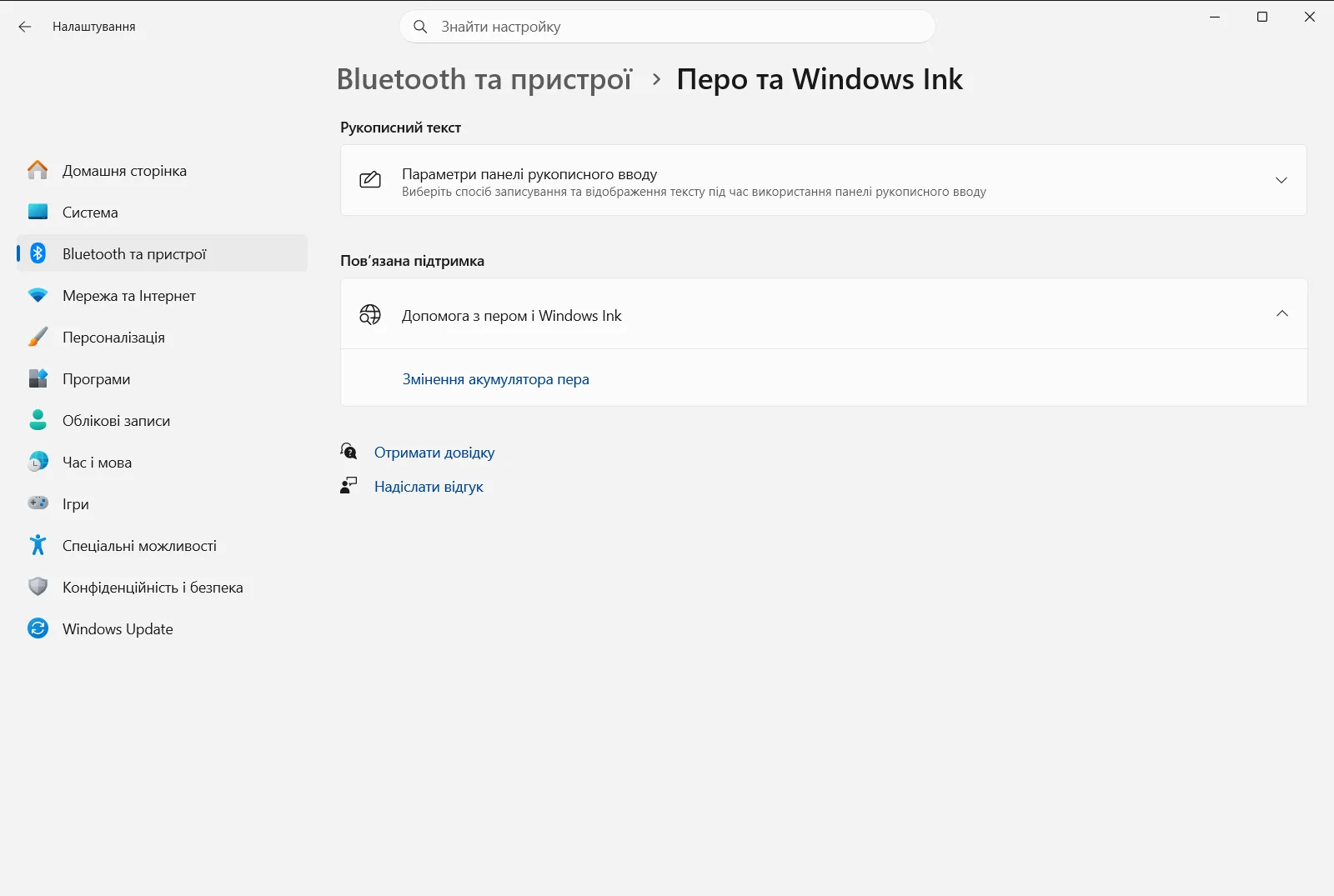
Крім того, ви можете перейти до потрібного розділу напряму:
Відкрити «Перо та Windows Ink» у Налаштуванняхабо натисніть Win+R, введітьms-settings:pen і натисніть Enter
7. Перевірте перо та повторно підключіть його за потреби
Спробуйте писати або торкатися екрана, а також натисніть кнопки пера. Якщо стилус розпізнається системою, налаштування на цій сторінці діятимуть для нього як зазвичай. Наприклад, пункт Натискання кнопки пера як еквівалента клацання правою кнопкою (якщо доступно) керує дією кнопки пера, коли ця функція підтримується.
Після завершення процедури змінення акумулятора пера деякі моделі потрібно повторно підключити до Surface. Якщо кнопки не реагують, відкрийте Bluetooth та пристрої і додайте перо як пристрій Bluetooth ще раз.
Пов’язані параметри пера на цій сторінці
Перебуваючи на цій сторінці, ви також можете переглянути такі можливості:
- Розділ Ярлики для пера дозволяє призначити дію для одинарного, подвійного або тривалого натискання кнопки пера.
- Параметр Використання верхнього кінця пера для видалення рукописного вводу (якщо доступно) визначає, чи стиратиме верхній кінець пера написане на моделях, обладнаних гумкою.
На робочому або навчальному пристрої частиною параметрів пера може керувати системний адміністратор вашої організації.
Якщо перо все одно не працює після заміни
- Ще раз перевірте орієнтацію батарейки. У пері з двома кнопками батарейка AAAA розташовується інакше, ніж в інших варіантах.
- Переконайтеся, що половини пера або ковпачок посаджені до кінця, а пласкі грані збігаються.
- У разі використання пера з двома кнопками перевірте, чи не перевернулися дискові елементи та чи футляр не затягнуто занадто сильно.
- Повторно виконайте з’єднання пера через Bluetooth та пристрої.
- Спробуйте іншу нову батарейку, оскільки щойно придбаний елемент живлення іноді може мати слабкий заряд.
Якщо жодна з порад не допомогла, зверніться до служби підтримки Microsoft, технічної підтримки вашої організації або розгляньте варіанти сервісного обслуговування вашого пристрою Surface.
Часті запитання
Як змінити елемент живлення на поверхні пера?
Відкрийте стилус, потягнувши за верхівку, повернувши ковпачок або відкрутивши його залежно від моделі. Вставте нову батарейку AAAA у правильному для вашого пера Surface напрямку та закрийте корпус. Моделі Slim Pen не мають змінних акумуляторів.
Яким боком встановлювати батарейку AAAA в перо Surface?
У перах без кліпси або з однією кнопкою на пласкій грані додатний полюс (+) спрямовують до хвостової частини. У варіантах із двома бічними кнопками та кліпсою додатний полюс (+) має бути повернутий до наконечника для письма.
Чи можна замінити батарейку в Surface Slim Pen або Slim Pen 2?
Ні. Стилуси Surface Slim Pen та Slim Pen 2 не містять змінних елементів живлення. Якщо один із них перестав працювати належним чином, його потрібно зарядити через підтримуваний зарядний пристрій або клавіатуру.
Що це за маленькі батарейки в ковпачку пера Surface із двома кнопками?
Це два мініатюрні дискові елементи живлення типу 319, які живлять бездротовий модуль зв'язку Bluetooth. Їх можна викрутити ювелірною викруткою Phillips і замінити, розмістивши від'ємним полюсом (–) до наконечника.
Чи потрібно знову підключати перо Surface після заміни елемента живлення?
Іноді так. Якщо після збирання кнопки стилуса не реагують, відкрийте Bluetooth та пристрої у Налаштування і знову створіть пару пера із Surface через Bluetooth.
Офіційна документація Microsoft
