Налаштування › Bluetooth та пристрої › Пристрої
Як легко перемикати параметри Bluetooth у Windows: швидкі способи
Легке перемикання параметрів Bluetooth у Windows дозволяє миттєво вмикати або вимикати бездротовий зв’язок для мишей, клавіатур, навушників та аудіосистем через панель швидких дій або системний застосунок. Нижче наведено перевірені способи керування підключенням як для Windows 11, так і для Windows 10.
- У Windows 11 натисніть клавіші Windows + A і клацніть плитку Bluetooth у швидких параметрах, щоб увімкнути чи вимкнути зв’язок.
- Також можна відкрити Налаштування > Bluetooth та пристрої і скористатися перемикачем Bluetooth угорі вікна.
- У Windows 10 натисніть клавіші Windows + A, щоб відкрити Центр підтримки, і виберіть плитку Bluetooth.
Навіщо перемикати параметри Bluetooth
Є кілька поширених ситуацій, коли потрібно змінити стан модуля Bluetooth:
- Підключення нового обладнання: для створення пари з новим бездротовим аксесуаром модуль зв’язку має бути активним.
- Економія заряду акумулятора: вимкнення Bluetooth, коли він не використовується, допомагає зберегти заряд батареї на ноутбуках і планшетах.
- Усунення збоїв зв’язку: швидке перезавантаження адаптера (вимкнення та повторне ввімкнення) допомагає відновити з’єднання з периферією.
- Безпека: у громадських місцях рекомендовано тримати модуль вимкненим, якщо в ньому немає потреби.
Найпростіші способи ввімкнення або вимкнення Bluetooth у Windows 11
У Windows 11 передбачено зручні інструменти для контролю стану Bluetooth.
Використання швидких параметрів
Меню швидких параметрів забезпечує найшвидший доступ до тумблера зв’язку:
- Клацніть в області сповіщень на піктограми мережі, гучності чи батареї (або натисніть комбінацію клавіш Windows + A), щоб відкрити панель швидких параметрів.
- Знайдіть плитку Bluetooth.
- Якщо плитка має синій колір (або акцентний колір системи), модуль увімкнено. Натисніть її, щоб вимкнути адаптер (плитка стане сірою).
- Якщо плитка сіра, адаптер вимкнено. Натисніть її, щоб увімкнути Bluetooth (плитка підсвітиться).
- Щоб перейти до додаткових опцій, клацніть правою кнопкою миші на плитку Bluetooth і виберіть пункт «Перейти до параметрів».
Використання вікна параметрів
- Натисніть комбінацію клавіш Windows + I, щоб відкрити Налаштування.
- Перейдіть до вкладки Bluetooth та пристрої на панелі навігації ліворуч.
Відкрити «Пристрої» у Налаштуванняхабо натисніть Win+R, введітьms-settings:connecteddevicesі натисніть Enter
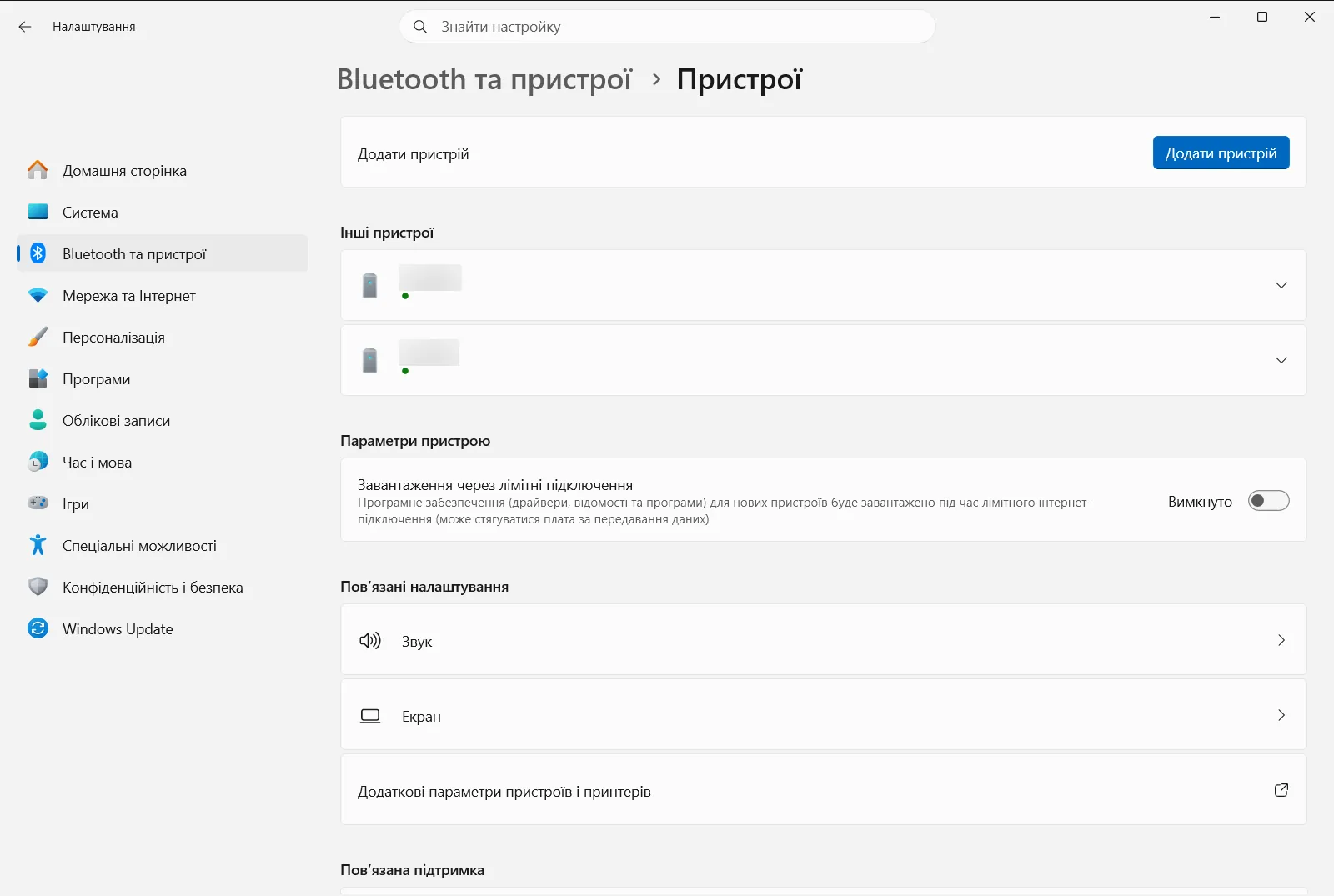
Налаштування › Bluetooth та пристрої › Пристрої - У верхній частині сторінки Bluetooth та пристрої знайдіть перемикач Bluetooth і натисніть його, щоб змінити стан на потрібний.
Найпростіші способи ввімкнення або вимкнення Bluetooth у Windows 10
У Windows 10 також реалізовано швидкий доступ до керування бездротовим модулем.
Використання Центру підтримки
Центр сповіщень працює аналогічно швидким параметрам:
- Клацніть піктограму Центру підтримки в області сповіщень (значок повідомлення в правому куті панелі завдань) або натисніть клавіші Windows + A.
- Знайдіть плитку Bluetooth.
- Якщо плитку виділено кольором, адаптер увімкнено. Клацніть її для вимкнення.
- Якщо плитка не виділена, зв’язок вимкнено. Клацніть її для ввімкнення.
- Якщо елемент відсутній, натисніть кнопку «Розгорнути». Якщо він усе одно не з’явився, скористайтеся функцією редагування швидких дій, щоб додати його.
- Можна також клацнути плитку правою кнопкою миші та вибрати «Перейти до параметрів».
Використання системного вікна параметрів
- Натисніть клавіші Windows + I, щоб відкрити вікно конфігурації.
- Перейдіть до розділу керування обладнанням.
- На бічній панелі виберіть пункт для бездротових компонентів.
- Угорі сторінки скористайтеся перемикачем Bluetooth, щоб змінити його положення.
Докладні параметри Bluetooth для створення пари та керування
Для підключення нових бездротових аксесуарів або керування вже доданими відкрийте розширене меню.
У Windows 11
- Відкрийте Налаштування > Bluetooth та пристрої.
- Щоб підключити новий аксесуар, натисніть кнопку «+ Додати пристрій».
- Усі створені пари відображатимуться у списку нижче, де можна швидко підключити, від’єднати або видалити будь-який компонент.
У Windows 10
- Відкрийте системні параметри та перейдіть до категорії бездротового обладнання.
- Натисніть кнопку додавання нового аксесуара у верхній частині вікна.
- Керуйте збереженими з’єднаннями безпосередньо у списку сполучених компонентів.
Виправлення неполадок: що робити, якщо перемикач Bluetooth не працює?
Якщо перемикач зник або не реагує на натискання:
- Збої в роботі драйвера: адаптеру може знадобитися оновлення або перевстановлення програмного забезпечення. Перевірте Диспетчер пристроїв на наявність помилок зі знаком оклику поруч із назвою модуля.
- Увімкнено режим «У літаку»: цей режим вимикає всі антени зв’язку. Переконайтеся, що Режим «У літаку» вимкнено у швидких параметрах або Центрі підтримки.
- Зупинено системну службу: служба підтримки Bluetooth має працювати у фоновому режимі. Натисніть Windows + R, введіть
services.mscі перевірте, щоб служба підтримки Bluetooth мала автоматичний тип запуску. - Апаратна кнопка на клавіатурі: деякі моделі ноутбуків мають фізичний вимикач або функціональну клавішу (наприклад, Fn + F3 або F5 зі значком радіозв’язку). Переконайтеся, що вона активна.
- Відсутність модуля Bluetooth: старі настільні ПК часто не мають вбудованого бездротового адаптера. У такому разі встановіть зовнішній USB-адаптер.
Ці прості кроки забезпечують легке перемикання параметрів Bluetooth у Windows та дозволяють зручно налаштовувати бездротову периферію в будь-який момент.
Часті запитання
Легке перемикання параметрів Bluetooth у Windows: як увімкнути або вимкнути Bluetooth у Windows 11?
Натисніть клавіші Windows + A та клацніть плитку Bluetooth у швидких діях (синій колір — активний). Також можна відкрити Налаштування > Bluetooth та пристрої і скористатися тумблером угорі.
Як підключити новий пристрій Bluetooth у Windows 11?
Перейдіть до Налаштування > Bluetooth та пристрої і натисніть кнопку додавання. Раніше підключені аксесуари з’являться в цьому ж списку для підключення чи видалення.
Що робити, якщо перемикач Bluetooth у Windows не активується?
Перевірте Диспетчер пристроїв та оновіть драйвер адаптера, вимкніть режим «У літаку» та перевірте клавішу радіозв'язку на ноутбуці. Для ПК без вбудованого модуля знадобиться зовнішній адаптер USB.
Як увімкнути або вимкнути Bluetooth у Windows 10?
Натисніть Windows + A, щоб відкрити Центр підтримки, і клацніть плитку Bluetooth (виділена — модуль активний). Якщо її немає, натисніть Розгорнути. Також тумблер доступний у вікні параметрів обладнання.
Як переконатися, що служба підтримки Bluetooth запущена?
Натисніть клавіші Windows + R, введіть services.msc і переконайтеся, що служба підтримки Bluetooth запущена та для неї встановлено автоматичний тип запуску. Це допомагає, коли перемикач не реагує.
Офіційна документація Microsoft
