Cài đặt › Windows Update
Dễ dàng cài đặt các bản cập nhật Windows đang chờ xử lý: Hướng dẫn nhanh cho Windows
Việc giữ cho hệ điều hành Windows luôn được cập nhật là rất cần thiết để đảm bảo tính bảo mật, sự ổn định và tiếp cận các tính năng mới nhất. Nếu bạn thấy thông báo về các bản cập nhật đang chờ hoặc chỉ đơn giản muốn đảm bảo hệ thống đã được vá đầy đủ, hướng dẫn này sẽ giúp bạn dễ dàng cài đặt các bản cập nhật Windows đang chờ xử lý trong Windows. Quá trình này rất đơn giản và nhanh chóng.
- Mở Cài đặt › Windows Update › Kiểm tra bản cập nhật rồi tiến hành cài đặt.
- Nhiều bản cập nhật yêu cầu khởi động lại, vì vậy hãy lưu công việc trước; bạn có thể khởi động lại ngay hoặc lên lịch sau.
- Sau đó, kiểm tra mục Xem bản cập nhật tùy chọn để tìm bản cập nhật trình điều khiển và các bản cập nhật không bắt buộc khác.
“Bản cập nhật đang chờ xử lý” thường có nghĩa là Windows đã xác định, và có thể đã tải xuống, các bản cập nhật sẵn sàng cài đặt trên hệ thống. Việc hoàn tất cài đặt chúng là yếu tố then chốt để nhận được đầy đủ các lợi ích này.
Tại sao việc cài đặt các bản cập nhật Windows đang chờ xử lý lại quan trọng?
Bỏ qua các bản cập nhật đang chờ xử lý có thể khiến hệ thống gặp lỗ hổng bảo mật hoặc bỏ lỡ các cải tiến. Dưới đây là những lý do bạn nên cài đặt chúng:
- Tăng cường bảo mật: Đây là lý do quan trọng nhất. Các bản cập nhật thường chứa bản vá cho những lỗ hổng bảo mật có thể bị phần mềm độc hại hoặc tin tặc khai thác.
- Ổn định hệ thống và sửa lỗi: Các bản cập nhật giúp khắc phục các sự cố, lỗi và hiện tượng treo máy đã biết, mang lại trải nghiệm sử dụng ổn định và đáng tin cậy hơn.
- Tính năng mới và cải tiến: Các bản cập nhật lớn mang đến tính năng mới, cải thiện những chức năng hiện có và nâng cao giao diện người dùng.
- Cải thiện hiệu suất: Một số bản cập nhật có thể tối ưu hóa hiệu suất hệ thống hoặc cải thiện khả năng tương thích với phần cứng và phần mềm mới.
- Cập nhật trình điều khiển: Các bản cập nhật tùy chọn thường bao gồm trình điều khiển mới hơn cho các thành phần phần cứng, giúp nâng cao hiệu suất và độ ổn định.
Cách dễ dàng cài đặt các bản cập nhật Windows đang chờ xử lý: Phương pháp qua Cài đặt Windows
Cách chính và đơn giản nhất để quản lý cũng như dễ dàng cài đặt các bản cập nhật Windows đang chờ xử lý trong Windows 10 hoặc Windows 11 là thông qua ứng dụng Cài đặt.
-
Mở Cài đặt:
- Nhấp vào nút Start (thường ở góc dưới bên trái màn hình).
- Nhấp vào biểu tượng Cài đặt (hình bánh răng ⚙️).
- Hoặc nhấn tổ hợp phím
Windows + Itrên bàn phím.
-
Chuyển đến Windows Update:
- Trên Windows 11: Chọn Windows Update từ thanh bên trái.
- Trên Windows 10: Nhấp vào Update & Security, sau đó chọn Windows Update từ thanh bên trái.
ms-settings:windowsupdate, và nhấn Enter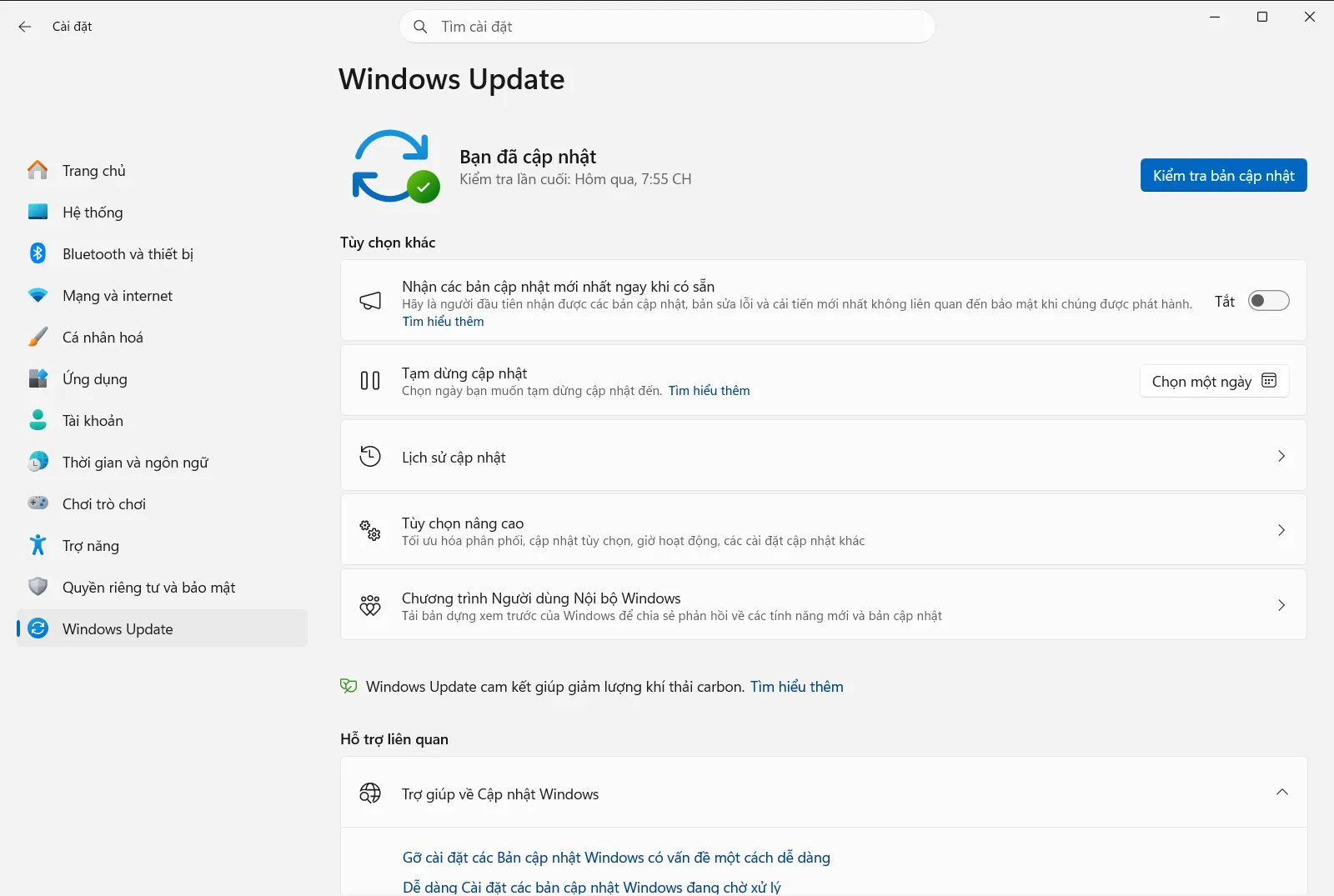
Cài đặt › Windows Update -
Kiểm tra và cài đặt bản cập nhật:
- Trang Windows Update thường hiển thị trạng thái cập nhật hiện tại. Bạn có thể thấy thông báo như “Bạn đã cập nhật” hoặc thông báo cho biết có bản cập nhật.
- Nhấp vào nút Kiểm tra bản cập nhật, ngay cả khi hệ thống báo bạn đã cập nhật. Thao tác này buộc Windows phải truy vấn máy chủ của Microsoft để tìm bất kỳ bản cập nhật mới hoặc đang chờ xử lý nào.
- Nếu có bản cập nhật đang chờ xử lý hoặc được tìm thấy, bạn sẽ thấy các tùy chọn như:
- Tải xuống & cài đặt: Nếu bản cập nhật cần được tải xuống trước.
- Cài đặt ngay: Nếu bản cập nhật đã được tải xuống và sẵn sàng cài đặt.
- Khởi động lại ngay: Nếu bản cập nhật đã được cài đặt nhưng cần khởi động lại hệ thống để hoàn tất.
- Nhấp vào nút tương ứng để tiếp tục. Windows sẽ tự động xử lý quá trình tải xuống và cài đặt.
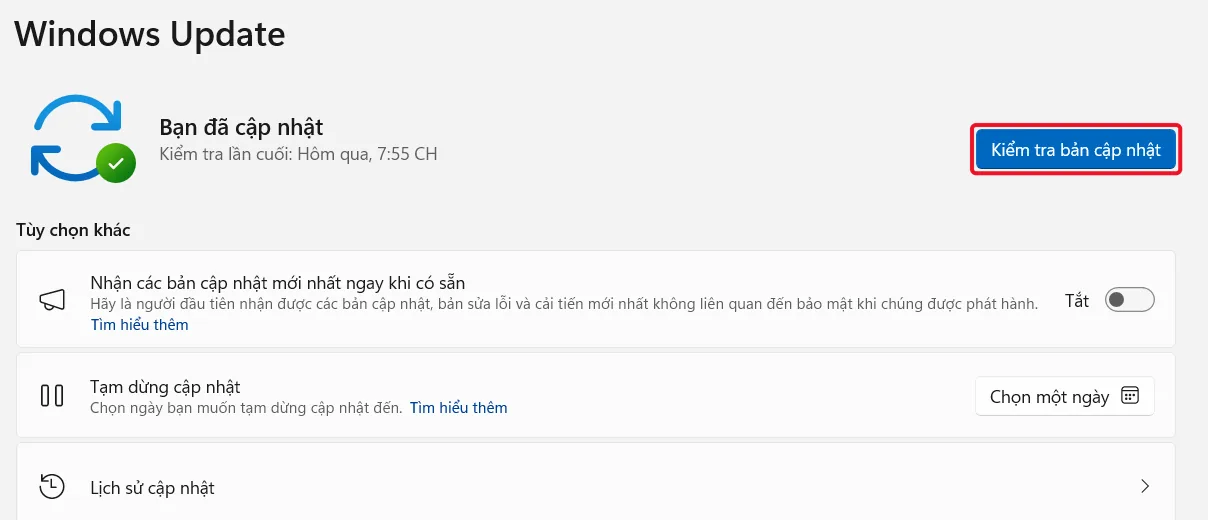
Cài đặt › Windows Update -
Quản lý khởi động lại:
- Nhiều bản cập nhật yêu cầu khởi động lại máy tính. Khi đó, Windows sẽ nhắc bạn. Bạn thường có thể chọn Khởi động lại ngay hoặc Lên lịch khởi động lại vào thời điểm thuận tiện hơn (chẳng hạn như ngoài giờ hoạt động). Hãy nhớ lưu lại toàn bộ công việc trước khi khởi động lại.
-
Kiểm tra các bản cập nhật tùy chọn (Khuyến nghị):
- Trên trang Windows Update, tìm liên kết như Xem bản cập nhật tùy chọn, “Tùy chọn nâng cao” > “Bản cập nhật tùy chọn” hoặc tương tự.
- Tại đây, bạn có thể tìm thấy các bản cập nhật trình điều khiển, bản xem trước không liên quan đến bảo mật hoặc các bản cập nhật không bắt buộc khác. Hãy xem xét và cài đặt những bản cập nhật cần thiết, đặc biệt là trình điều khiển nếu bạn đang gặp sự cố phần cứng.

Mẹo để quá trình cập nhật diễn ra suôn sẻ:
- Đảm bảo kết nối Internet ổn định: Để tải xuống các bản cập nhật không bị gián đoạn.
- Duy trì nguồn điện cho thiết bị: Nếu sử dụng máy tính xách tay, hãy cắm sạc hoặc đảm bảo pin còn đủ dung lượng vì một số bản cập nhật có thể mất nhiều thời gian.
- Kiên nhẫn chờ đợi: Các bản cập nhật lớn, chẳng hạn như bản cập nhật tính năng, có thể mất thời gian để tải xuống và cài đặt.
- Lưu công việc của bạn: Luôn lưu các tệp đang mở trước khi tiến hành khởi động lại để cập nhật.
Kết luận
Thường xuyên kiểm tra và đảm bảo bạn dễ dàng cài đặt các bản cập nhật Windows đang chờ xử lý trong Windows là một phần thiết yếu để duy trì máy tính luôn an toàn, mượt mà và hoạt động hiệu quả. Giao diện Windows Update trong ứng dụng Cài đặt giúp thao tác này trở nên dễ dàng với mọi người dùng. Bằng cách dành chút thời gian quản lý các bản cập nhật, bạn sẽ góp phần kéo dài tuổi thọ cho máy tính và bảo vệ dữ liệu số của chính mình.
Câu hỏi thường gặp
Dễ dàng cài đặt các bản cập nhật Windows đang chờ xử lý trong windows: thực hiện như thế nào?
Mở Cài đặt › Windows Update › Kiểm tra bản cập nhật rồi cài đặt các bản cập nhật có sẵn. Hãy lưu công việc trước, sau đó khởi động lại ngay hoặc lên lịch sau.
Làm thế nào để mở trang Windows Update trong Cài đặt?
Nhấn tổ hợp phím Windows + I để mở Cài đặt, sau đó chọn Windows Update ở thanh bên trái trên Windows 11. Bạn cũng có thể nhấp vào nút Start rồi chọn biểu tượng bánh răng.
Tại sao tôi nên nhấp vào Kiểm tra bản cập nhật nếu Windows báo thiết bị đã được cập nhật?
Việc nhấp vào Kiểm tra bản cập nhật sẽ buộc Windows truy vấn máy chủ Microsoft để tìm bản cập nhật mới hoặc đang chờ xử lý, ngay cả khi hệ thống báo đã cập nhật. Sau đó hãy chọn Cài đặt ngay.
Tôi nên làm gì khi bản cập nhật yêu cầu khởi động lại máy tính?
Hãy chọn Khởi động lại ngay hoặc lên lịch khởi động lại vào thời điểm thuận tiện hơn như ngoài giờ hoạt động sau khi đã lưu công việc. Windows sẽ thông báo khi cần khởi động lại để hoàn tất cập nhật.
Tôi có thể tìm các bản cập nhật trình điều khiển và bản cập nhật tùy chọn khác ở đâu?
Hãy tìm mục Xem bản cập nhật tùy chọn trên trang Windows Update, hoặc trong Tùy chọn nâng cao › Bản cập nhật tùy chọn để kiểm tra các trình điều khiển và bản cập nhật bổ sung.
