Cài đặt › Windows Update › Cài đặt cập nhật
Gỡ cài đặt các bản cập nhật Windows có vấn đề một cách dễ dàng: Hướng dẫn cho Windows
Bạn có thể gỡ cài đặt các bản cập nhật Windows có vấn đề một cách dễ dàng thông qua ứng dụng Cài đặt hoặc Tùy chọn khởi động nâng cao để khôi phục trạng thái hoạt động bình thường cho thiết bị. Các bản cập nhật Windows được thiết kế để giữ cho hệ thống an toàn, ổn định và đầy đủ tính năng. Tuy nhiên, đôi khi một bản vá có thể vô tình gây ra lỗi hệ thống, xung đột ứng dụng hoặc hiện tượng màn hình xanh. Hướng dẫn này sẽ giúp bạn thực hiện các bước loại bỏ bản cập nhật lỗi một cách an toàn và nhanh chóng.
- Đi tới Cài đặt > Windows Update > Lịch sử cập nhật > Gỡ cài đặt bản cập nhật, chọn bản cập nhật gặp sự cố, nhấp vào Gỡ cài đặt rồi khởi động lại máy.
- Nếu Windows quá không ổn định để khởi động bình thường, hãy mở Tùy chọn khởi động nâng cao và chọn Khắc phục sự cố > Tùy chọn nâng cao > Gỡ cài đặt bản cập nhật.
- Sau đó, sử dụng Tạm dừng bản cập nhật để tạm thời ngăn Windows Update tự động cài đặt lại bản vá đó.
Tại sao bạn có thể cần gỡ cài đặt một bản cập nhật Windows?
Một bản cập nhật Windows bị lỗi có thể dẫn đến nhiều vấn đề khác nhau:
- Hệ thống không ổn định: Thường xuyên gặp sự cố màn hình xanh (BSOD), treo máy hoặc tự khởi động lại ngoài ý muốn.
- Ứng dụng gặp trục trặc: Các phần mềm cụ thể có thể bị lỗi, hoạt động bất thường hoặc không thể khởi chạy.
- Hiệu suất suy giảm: Máy tính chạy chậm rõ rệt hoặc phản hồi kém hơn bình thường.
- Sự cố tương thích phần cứng: Thiết bị ngoại vi như máy in, webcam hoặc card đồ họa có thể ngừng hoạt động như mong đợi.
- Tính năng bị hỏng: Các chức năng cốt lõi của Windows trở nên chập chờn hoặc không khả dụng.
Trước khi gỡ bỏ, bạn nên xác định bản cập nhật nào có khả năng gây lỗi bằng cách xem lại thời điểm sự cố bắt đầu và đối chiếu với lịch sử cập nhật. Mã số “KB” (Knowledge Base) đi kèm sẽ giúp bạn tra cứu xem cộng đồng người dùng có đang gặp lỗi tương tự hay không.
Cách gỡ cài đặt các bản cập nhật Windows có vấn đề một cách dễ dàng (Phương pháp trên Windows)
Windows cung cấp một số cách để loại bỏ các bản cập nhật lỗi. Dưới đây là những phương pháp phổ biến và thuận tiện nhất:
Phương pháp 1: Sử dụng ứng dụng Cài đặt (Khuyến nghị cho hầu hết người dùng)
Đây là cách đơn giản nhất để gỡ cài đặt các bản cập nhật Windows có vấn đề một cách dễ dàng trên cả Windows 10 và Windows 11.
- Mở Cài đặt: Nhấn tổ hợp phím
Windows + Iđể mở ứng dụng Cài đặt. - Điều hướng đến Windows Update:
- Trong Windows 11: Chọn Windows Update từ menu bên trái.
Mở "Windows Update" trong Cài đặthoặc nhấn Win+R, nhập
ms-settings:windowsupdate, và nhấn Enter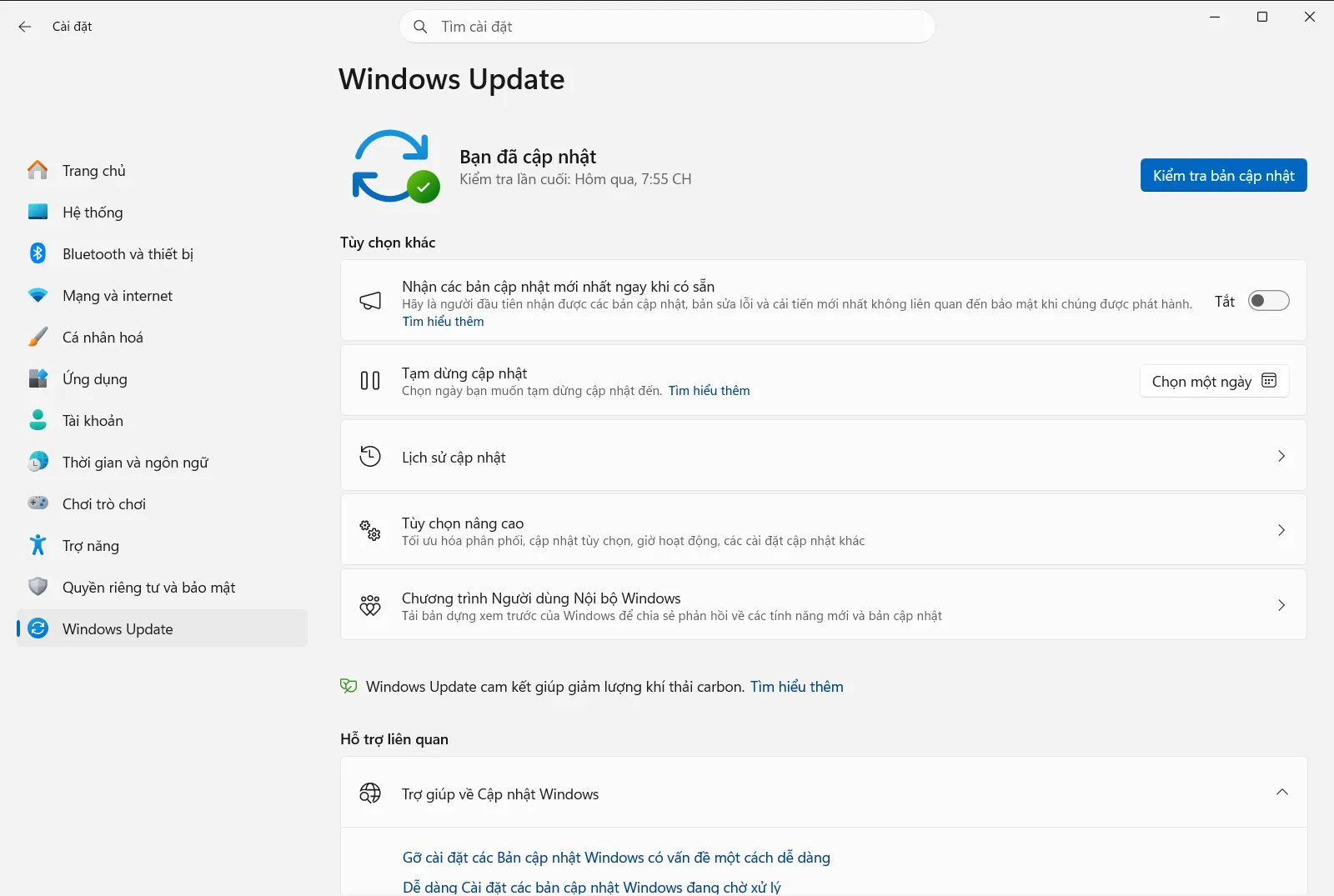
Cài đặt › Windows Update - Trong Windows 10: Nhấp vào Cập nhật & Bảo mật, sau đó chọn Windows Update từ menu bên trái.
- Trong Windows 11: Chọn Windows Update từ menu bên trái.
Mở "Windows Update" trong Cài đặthoặc nhấn Win+R, nhập
- Xem lịch sử cập nhật: Nhấp vào mục Lịch sử cập nhật để xem danh sách các bản cập nhật đã cài đặt thành công, bao gồm Bản cập nhật chất lượng, Trình điều khiển và Bản cập nhật định nghĩa.
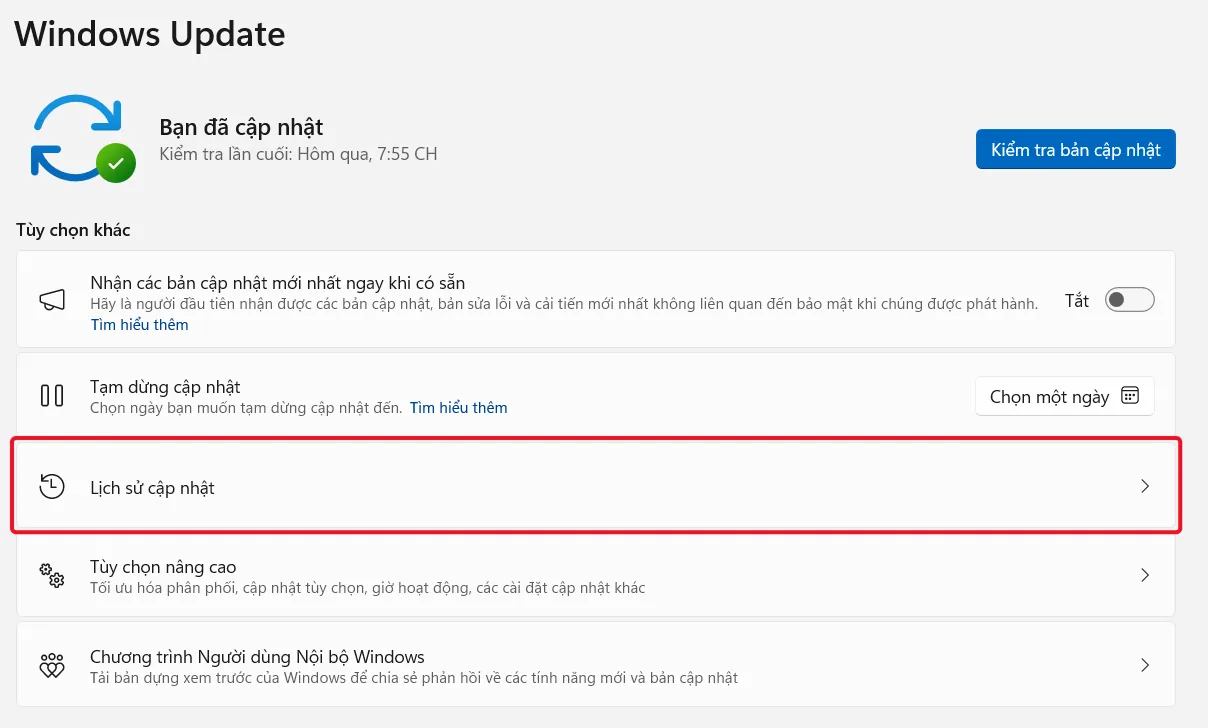
Cài đặt › Windows Update › Cài đặt cập nhật - Mở mục Gỡ cài đặt bản cập nhật: Cuộn xuống trong trang lịch sử cập nhật và nhấp vào Gỡ cài đặt bản cập nhật.
- Xác định vị trí và gỡ cài đặt: Bạn sẽ thấy danh sách các bản cập nhật đã cài đặt, có thể sắp xếp theo tên hoặc ngày cài đặt.
- Xác định bản cập nhật bạn nghi ngờ gây lỗi (dựa vào ngày cài đặt hoặc mã số KB).
- Chọn bản cập nhật có vấn đề.
- Nhấp vào nút Gỡ cài đặt hiển thị ở đầu danh sách (hoặc nhấp chuột phải vào bản cập nhật rồi chọn Gỡ cài đặt).
- Xác nhận: Khi hộp thoại xác nhận xuất hiện, nhấp vào Có hoặc Gỡ cài đặt để tiếp tục.
- Khởi động lại PC: Windows thường sẽ yêu cầu khởi động lại thiết bị để hoàn tất quá trình gỡ bỏ.

Phương pháp 2: Sử dụng Tùy chọn khởi động nâng cao (Nếu Windows không ổn định)
Nếu bản cập nhật gây lỗi nghiêm trọng khiến hệ thống không thể khởi động vào màn hình chính bình thường, bạn có thể gỡ bỏ bản cập nhật từ menu Tùy chọn khởi động nâng cao.
- Truy cập Tùy chọn khởi động nâng cao:
- Từ Cài đặt (nếu vẫn vào được): Đi tới Cài đặt > Hệ thống > Khôi phục (Windows 11) hoặc Cài đặt > Cập nhật & Bảo mật > Khôi phục (Windows 10). Tại mục “Khởi động nâng cao”, nhấp vào “Khởi động lại ngay”.
- Từ màn hình đăng nhập: Nhấp vào biểu tượng Nguồn, giữ phím
Shifttrên bàn phím và nhấp vào Khởi động lại. - Buộc ngắt khởi động (nếu máy không tải được Windows): Bật máy tính và ngay khi logo Windows hoặc logo nhà sản xuất xuất hiện, nhấn giữ nút nguồn để tắt nguồn máy; lặp lại thao tác này thêm hai lần. Đến lần thứ ba, Windows sẽ tự động vào màn hình Khởi động nâng cao.
- Điều hướng menu: Khi giao diện Tùy chọn khởi động nâng cao xuất hiện:
- Chọn Khắc phục sự cố.
- Chọn Tùy chọn nâng cao.
- Chọn Gỡ cài đặt bản cập nhật.
- Chọn loại bản cập nhật: Bạn sẽ thấy hai lựa chọn chính:
- Gỡ cài đặt bản cập nhật chất lượng mới nhất: Đây là các bản vá bảo mật và sửa lỗi định kỳ quy mô nhỏ. Các sự cố phát sinh gần đây thường bắt nguồn từ bản cập nhật chất lượng.
- Gỡ cài đặt bản cập nhật tính năng mới nhất: Đây là các bản cập nhật lớn thay đổi phiên bản Windows hàng năm. Thao tác này sẽ đưa hệ thống quay lại phiên bản lớn trước đó. Hãy chọn tùy chọn tương ứng với bản cập nhật gây lỗi.
- Xác nhận và khởi động lại: Làm theo các chỉ dẫn hiển thị trên màn hình để gỡ bản cập nhật và khởi động lại máy tính.
Cần làm gì sau khi gỡ cài đặt bản cập nhật
Sau khi gỡ bản vá thành công và hệ thống đã ổn định, Windows Update có thể sẽ tiếp tục tải về và cài đặt lại bản cập nhật đó. Để tạm thời ngăn chặn:
- Tạm dừng bản cập nhật: Trong Cài đặt Windows Update, bạn có thể tạm dừng nhận các bản cập nhật trong tối đa 5 tuần. Khoảng thời gian này giúp Microsoft kịp phát hành bản vá sửa lỗi. Đi tới Cài đặt › Windows Update › Cài đặt cập nhật.
Bạn không nên chặn cập nhật vĩnh viễn vì các bản vá bảo mật rất quan trọng cho máy tính. Tạm dừng cập nhật chỉ là giải pháp tạm thời.
Kết luận
Biết cách gỡ cài đặt các bản cập nhật Windows có vấn đề một cách dễ dàng là kỹ năng xử lý sự cố cần thiết đối với mọi người dùng. Bằng cách thực hiện các bước trên, bạn có thể khắc phục nhanh các lỗi không mong muốn và đưa máy tính trở lại trạng thái ổn định. Đừng quên tạm dừng cập nhật trong thời gian ngắn để chờ nhà phát triển tung ra bản sửa lỗi hoàn chỉnh.
Câu hỏi thường gặp
Gỡ Cài đặt các Bản cập nhật Windows có vấn đề một cách dễ dàng: làm thế nào để thực hiện?
Bạn mở Cài đặt > Windows Update > Lịch sử cập nhật > Gỡ cài đặt bản cập nhật, chọn bản vá lỗi rồi gỡ và khởi động lại máy. Nếu hệ thống lỗi nặng, hãy dùng Tùy chọn khởi động nâng cao.
Làm cách nào để gỡ bản cập nhật khi Windows không thể khởi động bình thường?
Bạn hãy vào Tùy chọn khởi động nâng cao bằng cách giữ phím Shift khi nhấn Khởi động lại ở màn hình đăng nhập, sau đó vào Khắc phục sự cố > Tùy chọn nâng cao > Gỡ cài đặt bản cập nhật và làm theo các bước hướng dẫn.
Điểm khác nhau giữa gỡ bản cập nhật chất lượng và bản cập nhật tính năng là gì?
Bản cập nhật chất lượng là các bản vá bảo mật nhỏ thường gây lỗi đột ngột; trong khi bản cập nhật tính năng là nâng cấp lớn theo năm, việc gỡ bỏ bản cập nhật tính năng sẽ quay về phiên bản hệ điều hành trước đó.
Làm sao để ngăn Windows tự động cài đặt lại bản cập nhật vừa bị gỡ bỏ?
Bạn có thể tạm dừng nhận bản cập nhật trong tối đa 5 tuần tại Cài đặt › Windows Update › Cài đặt cập nhật. Thao tác này giúp chờ bản sửa lỗi mới từ Microsoft thay vì chặn cập nhật vĩnh viễn.
Làm thế nào để xác định bản cập nhật nào đang gây ra sự cố cho máy tính?
Hãy ghi lại thời điểm máy bắt đầu gặp sự cố và kiểm tra mục lịch sử cập nhật xem bản vá nào cài đặt vào thời gian đó. Tra cứu mã số KB trên mạng sẽ giúp bạn biết những người khác có gặp trục trặc tương tự hay không.
