Cài đặt › Thời gian và ngôn ngữ › Ngôn ngữ và khu vực › Ngôn ngữ
Cách tải xuống và cài đặt gói ngôn ngữ trong Windows
Bạn có thể dễ dàng tải xuống và cài đặt gói ngôn ngữ trong Windows 11 cũng như Windows 10 thông qua ứng dụng cài đặt hệ thống để thay đổi ngôn ngữ hiển thị. Tính năng này giúp người dùng trên toàn cầu tiếp cận và sử dụng máy tính thuận tiện hơn bằng ngôn ngữ quen thuộc. Dưới đây là hướng dẫn chi tiết từng bước để thêm và áp dụng ngôn ngữ mới.
- Trên Windows 11, hãy vào Cài đặt > Thời gian và ngôn ngữ > Ngôn ngữ và khu vực, nhấp vào Add a language, chọn ngôn ngữ cần dùng, nhấp Next, rồi chọn Install.
- Để dùng ngôn ngữ mới cho toàn bộ hệ thống Windows, hãy đánh dấu chọn “Set as my Windows display language” trong khi cài đặt, hoặc di chuyển ngôn ngữ đó lên đầu danh sách “Preferred languages” sau khi cài xong, rồi tiến hành đăng xuất.
- Trên Windows 10, hãy vào Settings > Time & Language > Language, nhấp vào Add a preferred language, chọn ngôn ngữ, nhấp Next, rồi nhấp Install.
Tại sao nên tải xuống và cài đặt gói ngôn ngữ trong Windows?
Có nhiều lý do khiến bạn muốn cài đặt thêm một gói ngôn ngữ mới trên thiết bị:
- Người dùng đa ngôn ngữ: Nhiều người sử dụng chung một máy tính nhưng nói các ngôn ngữ khác nhau.
- Mua máy tính cài sẵn tiếng nước ngoài: Thiết bị của bạn có thể được cài sẵn một ngôn ngữ mà bạn không thông thạo.
- Luyện tập ngoại ngữ: Sử dụng hệ điều hành bằng ngôn ngữ đang học là cách tuyệt vời để tăng cường môi trường tiếp xúc thực tế.
- Đặc thù khu vực: Các gói ngôn ngữ có thể đi kèm những thiết lập riêng biệt theo vùng cho ngày tháng, thời gian và đơn vị tiền tệ.
Cách tải xuống và cài đặt gói ngôn ngữ trong Windows
Quá trình này được thực hiện thông qua ứng dụng Cài đặt trên cả Windows 11 và Windows 10, dù giao diện giữa hai phiên bản có đôi chút khác biệt.
Các bước tải xuống và cài đặt gói ngôn ngữ trong Windows 11
- Mở Cài đặt: Nhấp vào nút Start rồi chọn ứng dụng Cài đặt (biểu tượng bánh răng), hoặc nhấn tổ hợp phím Windows + I.
- Chuyển đến Thời gian và ngôn ngữ: Trong cửa sổ Cài đặt, hãy nhấp vào mục Thời gian và ngôn ngữ từ thanh điều hướng bên trái.
- Truy cập Ngôn ngữ và khu vực: Chọn mục Ngôn ngữ và khu vực.
Mở "Ngôn ngữ và khu vực" trong Cài đặthoặc nhấn Win+R, nhậpms-settings:regionlanguage, và nhấn Enter
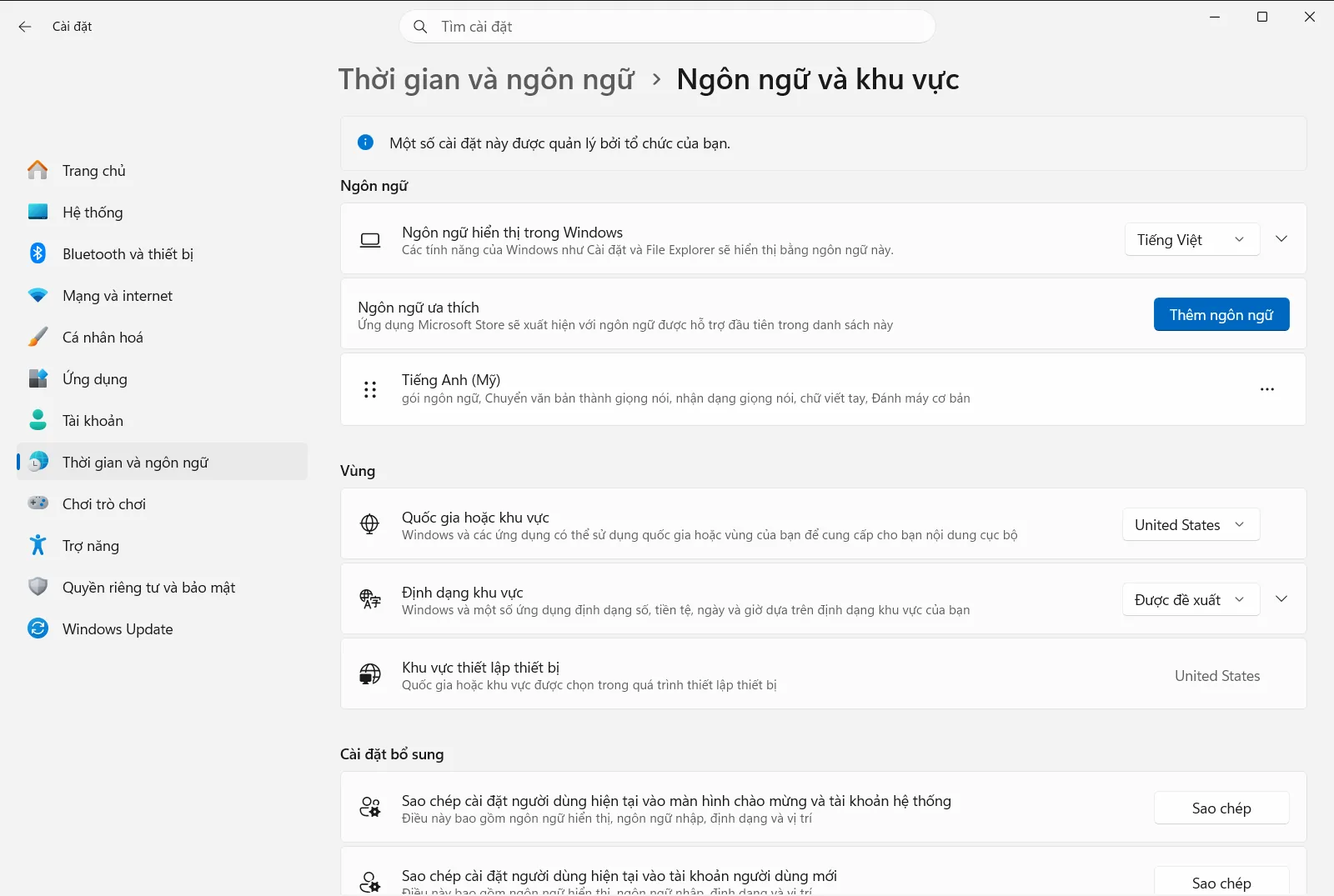
Cài đặt › Thời gian và ngôn ngữ › Ngôn ngữ và khu vực - Thêm ngôn ngữ: Trong mục “Preferred languages”, hãy nhấp vào nút Add a language.
- Chọn ngôn ngữ để cài đặt: Danh sách các ngôn ngữ khả dụng sẽ hiển thị. Bạn có thể cuộn danh sách hoặc sử dụng thanh tìm kiếm để tra cứu ngôn ngữ mình muốn cài đặt. Khi tìm thấy, hãy chọn ngôn ngữ đó rồi nhấp Next.
- Cài đặt các tính năng ngôn ngữ: Bạn sẽ thấy danh sách các tính năng tùy chọn như “Language pack” (để đổi ngôn ngữ hiển thị của Windows), “Text-to-speech”, “Speech recognition” và “Handwriting”. Hãy chắc chắn ô “Language pack” đã được đánh dấu. Bạn cũng có thể chọn “Set as my Windows display language” ngay lúc này. Nhấp vào Install. Windows sẽ tải xuống và cài đặt gói ngôn ngữ cùng các tính năng đi kèm. Quá trình này có thể mất vài phút.
- Đặt làm ngôn ngữ hiển thị Windows (nếu chưa chọn ở bước 6): Sau khi cài xong, ngôn ngữ sẽ xuất hiện trong danh sách “Preferred languages”. Nếu chưa đặt làm ngôn ngữ hiển thị, bạn có thể nhấp vào biểu tượng dấu ba chấm (…) cạnh ngôn ngữ đó rồi chọn Move up cho đến khi nó lên đầu danh sách. Ngoài ra, trong menu thả xuống “Windows display language” ở đầu trang Ngôn ngữ và khu vực, bạn cũng có thể chọn ngôn ngữ vừa cài đặt.
- Đăng xuất để áp dụng: Windows sẽ yêu cầu bạn đăng xuất để thay đổi ngôn ngữ hiển thị có hiệu lực hoàn toàn. Hãy lưu lại dữ liệu đang làm dở và nhấp vào Sign out. Sau khi đăng nhập lại, giao diện Windows sẽ chuyển sang ngôn ngữ mới.
Các bước tải xuống và cài đặt gói ngôn ngữ trong Windows 10
- Mở Settings: Nhấp vào nút Start và chọn ứng dụng Settings (biểu tượng bánh răng), hoặc nhấn tổ hợp phím Windows + I.
- Chuyển đến Time & Language: Trong cửa sổ Settings, nhấp chọn Time & Language.
- Đi tới mục Language: Chọn Language từ thanh bên trái.
- Thêm ngôn ngữ ưu tiên: Tại mục “Preferred languages”, hãy nhấp vào nút Add a preferred language (hoặc Add a language).
- Chọn ngôn ngữ để cài đặt: Duyệt qua danh sách hoặc tìm kiếm ngôn ngữ cần cài đặt. Nhấp chọn ngôn ngữ đó rồi nhấn Next.
- Cài đặt các tính năng ngôn ngữ: Đảm bảo tùy chọn “Install language pack” đã được đánh dấu. Bạn cũng có thể tích chọn “Set as my Windows display language”. Sau đó nhấp vào Install để bắt đầu quá trình tải về và cài đặt.
- Đặt làm ngôn ngữ hiển thị Windows (nếu cần): Sau khi cài đặt hoàn tất, nếu ngôn ngữ chưa tự động được đặt làm ngôn ngữ hiển thị, bạn hãy nhấp vào ngôn ngữ đó trong danh sách “Preferred languages” rồi dùng nút mũi tên lên để đưa nó lên vị trí đầu tiên. Hoặc bạn có thể chọn nó từ menu thả xuống “Windows display language”.
- Đăng xuất hoặc khởi động lại: Hệ thống sẽ nhắc bạn đăng xuất hoặc khởi động lại thiết bị để áp dụng thiết lập. Hãy lưu lại các tệp đang mở rồi tiến hành xác nhận.
Điều gì xảy ra sau khi bạn cài đặt gói ngôn ngữ?
- Ngôn ngữ hiển thị của Windows: Phần lớn giao diện hệ điều hành (các menu ngữ cảnh, hộp thoại thông báo, cài đặt) sẽ chuyển sang ngôn ngữ mới.
- Phương thức nhập liệu: Bố cục bàn phím phù hợp với ngôn ngữ đó thường sẽ tự động được thêm vào. Bạn có thể chuyển đổi giữa các bố cục bàn phím qua thanh ngôn ngữ trên thanh tác vụ hoặc phím tắt Windows + Phím cách.
- Định dạng khu vực: Một số định dạng vùng (như ngày, giờ, tiền tệ) có thể được điều chỉnh theo ngôn ngữ, nhưng bạn vẫn có thể tùy biến riêng trong phần định dạng khu vực.
- Ngôn ngữ của ứng dụng: Một số ứng dụng tải về từ Microsoft Store cũng có thể chuyển sang ngôn ngữ mới nếu ứng dụng đó có hỗ trợ.
Khắc phục các sự cố thường gặp với gói ngôn ngữ
- Cài đặt không thành công hoặc bị treo: Hãy chắc chắn rằng bạn có kết nối Internet ổn định và ổ đĩa còn đủ dung lượng. Đôi khi, việc tạm dừng phần mềm diệt virus của bên thứ ba cũng có thể hữu ích. Bạn cũng có thể thử chạy trình khắc phục sự cố Windows Update.
- Giao diện không được dịch toàn bộ: Gói ngôn ngữ chỉ dịch hầu hết các thành phần của hệ điều hành; một số phần mềm của bên thứ ba hoặc các tiện ích cũ của Windows vẫn có thể giữ nguyên tiếng Anh hoặc ngôn ngữ cài đặt gốc.
- Thiếu tính năng: Nếu tính năng nhận diện giọng nói hoặc chữ viết tay không hoạt động, hãy kiểm tra lại mục tùy chọn của ngôn ngữ đó (Settings > Time & Language > Language > nhấp vào ngôn ngữ > Options) để tải xuống các tiện ích bổ sung cần thiết.
Làm theo các bước hướng dẫn trên sẽ giúp bạn tải xuống và cài đặt gói ngôn ngữ trong Windows thành công, mang lại trải nghiệm sử dụng máy tính thuận tiện và phù hợp nhất với bản thân.
Câu hỏi thường gặp
Tải xuống và cài đặt gói ngôn ngữ trong Windows: làm thế nào để thực hiện?
Trên Windows 11, hãy mở Cài đặt, chọn Thời gian và ngôn ngữ, rồi vào Ngôn ngữ và khu vực. Nhấp vào Add a language, chọn ngôn ngữ cần dùng, nhấp Next và chọn Install. Hệ thống sẽ tải và cài đặt gói ngôn ngữ trong vài phút.
Làm cách nào để đặt ngôn ngữ mới làm ngôn ngữ hiển thị của Windows?
Bạn hãy chuyển ngôn ngữ đó lên đầu danh sách "Preferred languages" bằng menu ba chấm và chọn Move up, hoặc chọn ngôn ngữ đó trong menu thả xuống "Windows display language" tại trang Ngôn ngữ và khu vực. Sau đó, hãy đăng xuất để áp dụng thay đổi.
Làm thế nào để cài đặt gói ngôn ngữ trên Windows 10?
Trên Windows 10, mở Settings, chọn mục Time & Language, rồi vào Language và nhấp Add a preferred language. Tiếp theo, chọn ngôn ngữ cần thiết, nhấp Next, đảm bảo ô "Install language pack" đã được chọn rồi nhấp vào Install để tải về và cài đặt.
Cần làm gì nếu quá trình cài đặt gói ngôn ngữ bị lỗi hoặc bị treo?
Hãy kiểm tra để chắc chắn kết nối mạng ổn định và ổ đĩa còn đủ dung lượng trống. Bạn cũng có thể tạm thời vô hiệu hóa phần mềm diệt virus của bên thứ ba hoặc chạy trình khắc phục sự cố Windows Update để giải quyết vấn đề gián đoạn tải xuống.
Giao diện máy tính sẽ thay đổi như thế nào sau khi cài gói ngôn ngữ?
Phần lớn giao diện hệ điều hành (hộp thoại, menu, cài đặt) sẽ hiển thị bằng ngôn ngữ mới, đồng thời bố cục bàn phím phù hợp sẽ tự động được thêm vào. Ngoài ra, định dạng khu vực và một số ứng dụng Microsoft Store hỗ trợ cũng có thể thay đổi theo.
