Cài đặt → Hệ thống → Âm thanh → Chọn thiết bị đầu ra âm thanh của bạnĐể khắc phục sự cố âm thanh trong Windows 10 hoặc trên các hệ thống hiện đại như Windows 11, giải pháp hiệu quả nhất là chọn đúng thiết bị phát và đảm bảo kênh đầu ra không bị tắt tiếng. Dù Windows 10 đã kết thúc hỗ trợ vào ngày 14 tháng 10 năm 2025, quy trình xử lý lỗi phát âm thanh cốt lõi vẫn tương tự trên các phiên bản Windows hiện nay. Bạn có thể nhanh chóng khôi phục âm thanh bình thường bằng cách điều chỉnh phần cứng phát và mức âm lượng trong Cài đặt.
- Trong Cài đặt, chọn Hệ thống > Âm thanh, sau đó chọn thiết bị của bạn tại mục Chọn thiết bị đầu ra âm thanh của bạn.
- Bật lại âm thanh và tăng mức âm lượng bằng thanh trượt Điều khiển Âm lượng đầu ra âm thanh để kiểm tra âm thanh đầu ra.
- Nếu từng ứng dụng riêng biệt không có tiếng, hãy điều chỉnh thanh âm lượng tương ứng trong Tùy chọn bộ trộn âm thanh.
Cách khắc phục sự cố âm thanh trong Windows
Hãy làm theo các bước sau để điều hướng các tùy chọn âm thanh hệ thống, chọn phần cứng đầu ra phù hợp và kiểm tra mức âm lượng phát lại.
1. Truy cập cấu hình âm thanh hệ thống
Mở ứng dụng cấu hình chính trên máy tính để xem các phần cứng âm thanh đang kết nối:
- Nhấn tổ hợp phím Windows + I để mở Cài đặt.
- Trong ngăn điều hướng bên trái, chọn Hệ thống.
- Chọn Âm thanh để tải danh sách các tùy chọn đầu ra và đầu vào.
Ngoài ra, bạn có thể mở trực tiếp trang này:
Mở "Âm thanh" trong Cài đặthoặc nhấn Win+R, nhập ms-settings:sound, và nhấn Enter
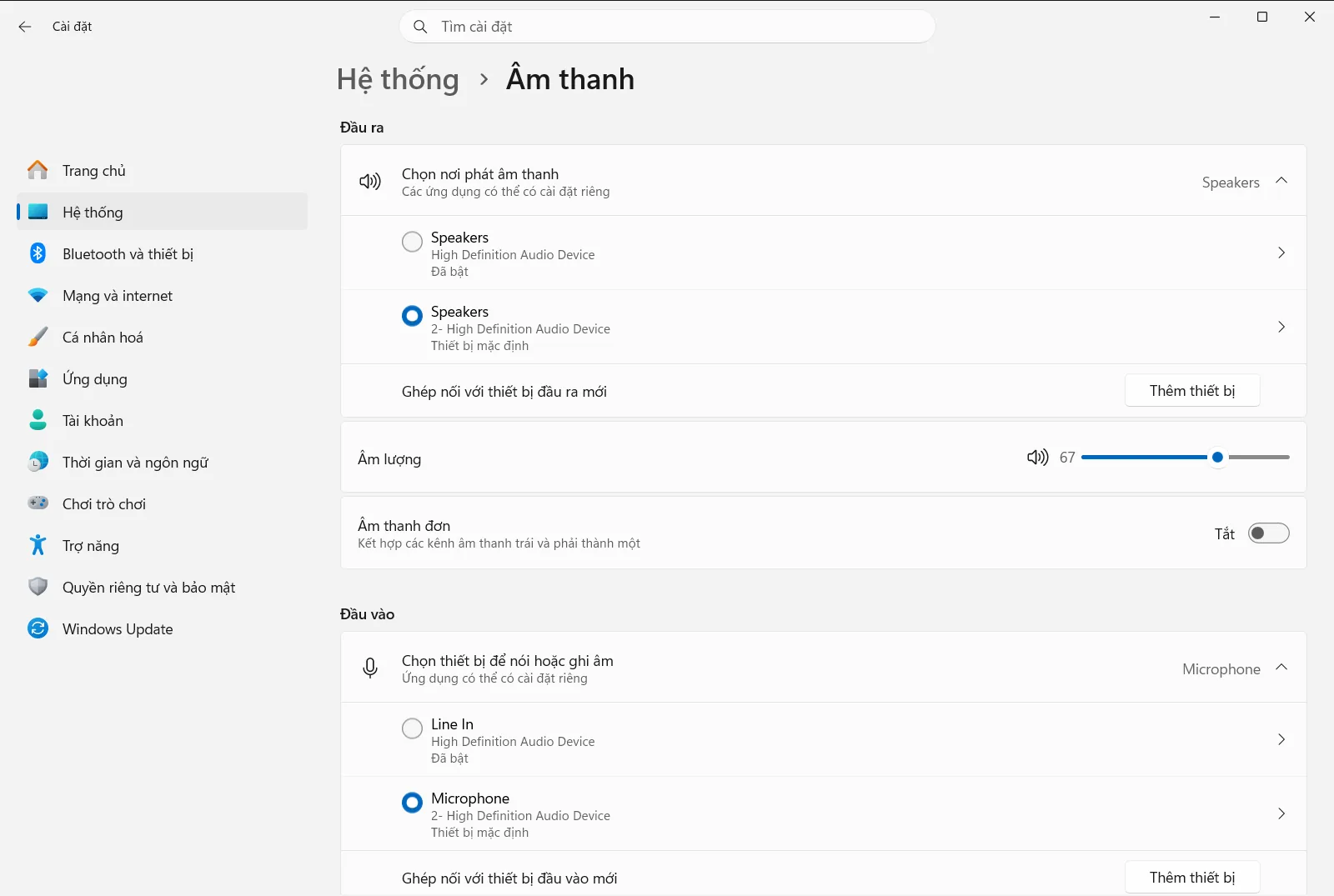
2. Chọn thiết bị phát âm thanh
Khi kết nối nhiều màn hình, loa ngoài hoặc tai nghe không dây cùng lúc, Windows có thể truyền âm thanh nhầm sang một kênh không mong muốn.
Cài đặt › Hệ thống › Âm thanh › Đầu ra- Bên dưới mục Đầu ra, tìm đến phần Chọn thiết bị đầu ra âm thanh của bạn.
- Chọn loa hoặc tai nghe bạn muốn sử dụng. Việc chọn phần cứng mong muốn sẽ đặt thiết bị đó làm điểm đầu ra mặc định cho âm thanh hệ thống.
3. Bật âm lượng và tăng mức âm thanh tổng
Kênh âm thanh vô tình bị tắt tiếng hoặc thanh trượt bị kéo về mức 0 là nguyên nhân rất phổ biến khiến máy tính mất tiếng.
Cài đặt › Hệ thống › Âm thanh › Đầu ra- Tìm mục Điều khiển Âm lượng đầu ra âm thanh ngay bên dưới thiết bị đầu ra bạn đã chọn.
- Kiểm tra biểu tượng loa bên cạnh thanh trượt để đảm bảo âm thanh đầu ra không bị tắt tiếng.
- Kéo thanh trượt sang bên phải để tăng âm lượng và lắng nghe âm thanh phản hồi để kiểm tra.
4. Điều chỉnh mức âm lượng cho từng ứng dụng
Nếu âm thanh hệ thống chung vẫn hoạt động bình thường nhưng một trình phát đa phương tiện, cuộc gọi video hoặc trình duyệt web cụ thể bị mất tiếng, ứng dụng đó có thể đang bị giảm âm lượng riêng.
Cài đặt › Hệ thống › Âm thanh › Nâng cao- Bên dưới mục Nâng cao, chọn Tùy chọn bộ trộn âm thanh.
- Cuộn qua danh sách các phần mềm đang chạy để tìm ứng dụng đang không có âm thanh.
- Kéo tăng thanh trượt âm lượng cho chương trình đó và đảm bảo nút tắt tiếng riêng lẻ đã được bỏ chọn.
5. Kiểm tra các thiết bị âm thanh bị tắt
Nếu loa hoặc tai nghe hoàn toàn không xuất hiện trong danh sách lựa chọn, thiết bị phần cứng đó có thể đã bị tắt trong hệ điều hành.
Cài đặt › Hệ thống › Âm thanh › Đầu ra- Chọn Quản lý thiết bị âm thanh đầu ra để xem toàn bộ các thiết bị âm thanh đã cài đặt.
- Tìm thiết bị phần cứng của bạn trong danh sách hiển thị.
- Đảm bảo thiết bị đầu ra đã được bật để Windows có thể truyền âm thanh qua thiết bị đó.
Các tùy chọn cấu hình âm thanh bổ sung
Ngoài khả năng phát lại âm thanh nổi thông thường, bạn có thể điều chỉnh cân bằng kênh, thông báo và thiết bị ghi âm trực tiếp từ giao diện này:
- Phát âm thanh đơn kênh: Nếu bạn chỉ nghe thấy âm thanh ở một bên tai nghe hoặc một bên loa, hãy bật Tùy chọn âm thanh đơn. Tùy chọn này sẽ kết hợp kênh âm thanh trái và phải thành một luồng duy nhất để cả hai bên đều nhận được đầy đủ âm thanh.
- Âm báo sự kiện: Để điều chỉnh lược đồ âm thanh cho các sự kiện và chuông hệ thống, hãy chọn Cài đặt Soundscape bên dưới mục Nâng cao.
- Đầu vào micrô: Nếu bạn gặp sự cố khi ghi âm hoặc trò chuyện thoại thay vì lỗi loa, hãy chuyển đến mục Đầu vào. Tại đây, bạn có thể thiết lập Chọn thiết bị đầu vào âm thanh của bạn, kiểm tra mức âm lượng bằng Kiểm soát âm lượng đầu vào âm thanh, hoặc kiểm tra các micrô chưa nhận diện trong Quản lý thiết bị âm thanh đầu vào.
Nếu một số tùy chọn điều khiển bị mờ đi hoặc không thể chọn, máy tính của bạn có thể đang chịu sự quản lý của các chính sách tổ chức do quản trị viên trường học hoặc công ty thiết lập.
Xử lý sự cố kết nối phần cứng và cải tiến âm thanh
Khi xử lý sự cố âm thanh, các lỗi kết nối vật lý thường tạo ra hiện tượng giống hệt như lỗi trình điều khiển hoặc trục trặc hệ điều hành. Trước khi thực hiện các thay đổi phần mềm phức tạp, hãy kiểm tra lại thiết bị phần cứng bên ngoài:
- Kiểm tra dây cáp và cổng cắm: Kiểm tra xem dây cáp âm thanh có bị lỏng không. Trên máy tính để bàn có cổng 3,5 mm phân mã màu, hãy cắm loa vào giắc màu xanh lá cây và cắm micrô ngoài vào giắc màu hồng.
- Thử cổng kết nối khác: Nếu bạn dùng loa USB hoặc bộ chuyển đổi âm thanh kỹ thuật số, hãy cắm trực tiếp cáp vào cổng USB khác trên máy tính thay vì cắm qua bộ chia hub bên ngoài không có nguồn phụ.
- Rút tai nghe cắm dây: Rút giắc tai nghe có dây có thể khôi phục lại âm thanh cho loa máy tính bàn nếu cổng cắm tự động ngắt âm thanh loa ngoài khi có thiết bị kết nối.
- Kiểm tra công tắc vật lý: Kiểm tra các công tắc tắt tiếng trên dây cáp, nút nguồn và con lăn điều chỉnh âm lượng thủ công trên tai nghe hoặc loa để bàn có nguồn riêng.
- Tắt các tính năng cải tiến âm thanh: Một số gói xử lý âm thanh có thể gây ra tiếng rè, méo tiếng hoặc mất hẳn tiếng. Hãy vào thuộc tính thiết bị trong tùy chọn âm thanh và tắt các tiện ích cải tiến tín hiệu để kiểm tra xem âm thanh rõ ràng có trở lại hay không.
Để tìm hiểu thêm các quy trình chẩn đoán chi tiết và cách chạy trình khắc phục sự cố tự động, hãy xem hướng dẫn chính thức của Microsoft về cách khắc phục sự cố âm thanh hoặc âm thanh trong Windows [1].
Câu hỏi thường gặp
Làm thế nào để khắc phục sự cố âm thanh trong Windows 10?
Bạn mở Cài đặt, vào Hệ thống > Âm thanh rồi chọn thiết bị tại Chọn thiết bị đầu ra âm thanh của bạn. Sau đó bật tiếng và tăng âm lượng tại Điều khiển Âm lượng đầu ra âm thanh.
Tại sao một ứng dụng cụ thể lại không phát ra âm thanh?
Ứng dụng đó có thể đang bị tắt tiếng trong bộ trộn. Hãy mở Cài đặt > Hệ thống > Âm thanh > Tùy chọn bộ trộn âm thanh, tìm phần mềm đó và kéo tăng thanh âm lượng riêng.
Tôi nên làm gì nếu âm thanh chỉ phát ra ở một bên tai nghe?
Bạn có thể bật âm thanh đơn sắc để kết hợp cả hai kênh. Vào Cài đặt > Hệ thống > Âm thanh và kích hoạt Tùy chọn âm thanh đơn để phát cùng tín hiệu ra hai bên.
Vì sao loa đã kết nối lại không hiển thị trong danh sách thiết bị đầu ra?
Thiết bị có thể đã bị tắt trong hệ thống. Trong mục Âm thanh, chọn Quản lý thiết bị âm thanh đầu ra để kiểm tra toàn bộ phần cứng âm thanh và kích hoạt lại thiết bị phát của bạn.
Tại sao cài đặt âm thanh của tôi bị mờ đi và không chỉnh được?
Các tùy chọn âm thanh có thể bị khóa bởi chính sách quản trị của cơ quan hoặc trường học. Nếu máy tính chịu sự quản lý của tổ chức, bạn cần liên hệ bộ phận hỗ trợ CNTT để thay đổi quyền thiết lập.
