Cài đặt → Cá nhân hoá → Màu → Bật chế độ ánh sáng trên toàn hệ thốngĐang giải quyết các vấn đề về độ tương phản cao trong Windows 11 thường đòi hỏi tắt chủ đề tương phản đang hoạt động và thiết lập lại các tùy chọn cá nhân hóa hình ảnh tiêu chuẩn. Việc vô tình bấm phím tắt có thể kích hoạt bảng màu tương phản gắt, khóa các chủ đề thông thường và khiến cửa sổ khó nhìn. Tắt chế độ tương phản và điều chỉnh lại chế độ hiển thị sẽ nhanh chóng khôi phục giao diện trực quan dễ chịu.
- Trong Cài đặt, chọn Cá nhân hoá, mở mục Màu và điều chỉnh Bật chế độ ánh sáng trên toàn hệ thống.
- Nhấn Left Alt + Left Shift + Print Screen để tắt ngay chế độ tương phản cao nếu bị bật nhầm.
- Chuyển đổi Hiệu ứng trong suốt hoặc chọn Chọn màu nhấn của bạn để khôi phục kiểu hiển thị mặc định của hệ thống.
Cách xử lý vấn đề độ tương phản cao bằng cách khôi phục cài đặt màu sắc
1. Mở mục Màu trong Cài đặt
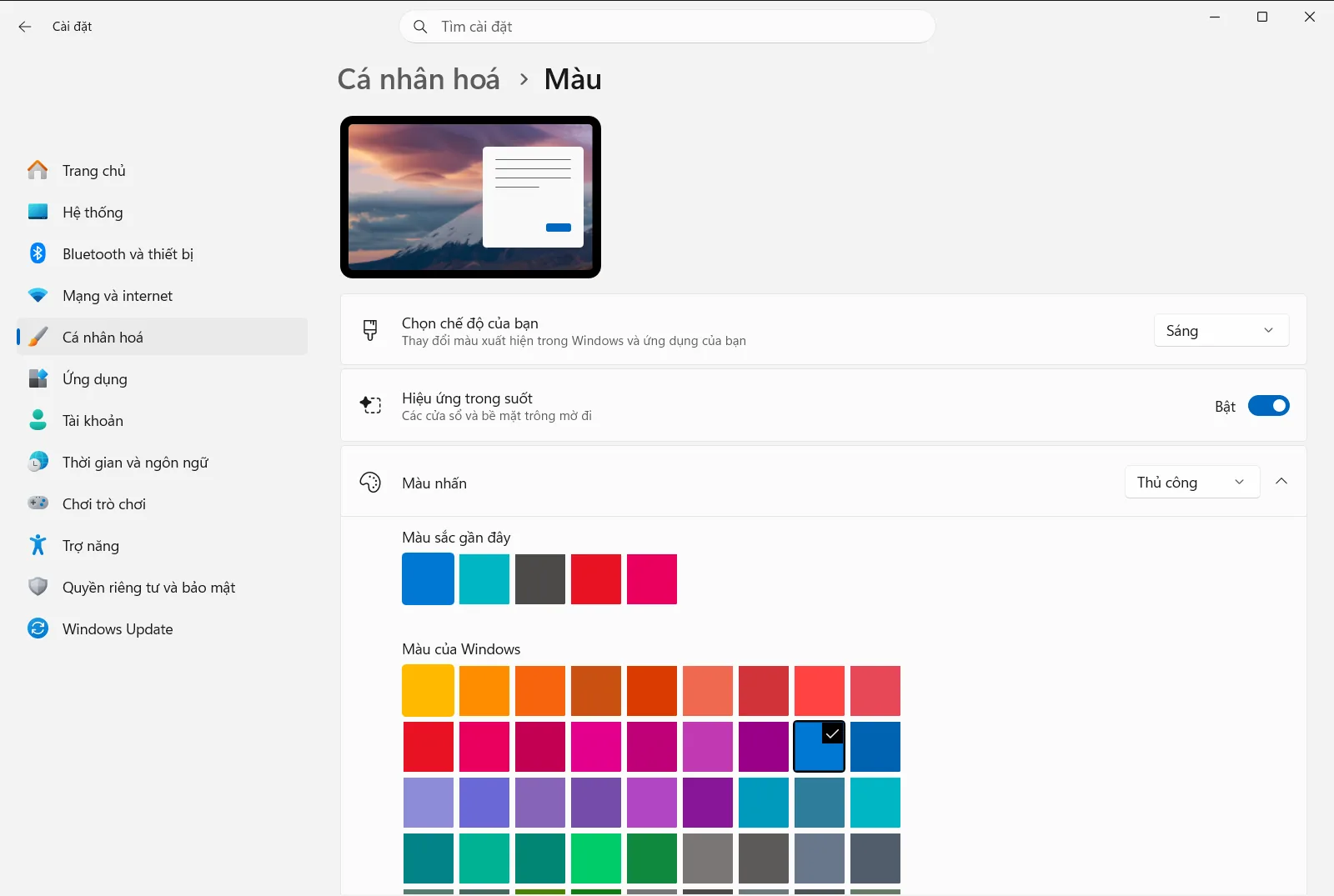
Nhấn tổ hợp phím Windows + I để mở Cài đặt. Ở ngăn điều hướng bên trái, chọn Cá nhân hoá, sau đó chọn Màu.
Ngoài ra, bạn có thể mở trực tiếp trang này:
Mở "Màu" trong Cài đặthoặc nhấn Win+R, nhập ms-settings:colors, và nhấn Enter
2. Tắt chế độ tương phản cao
Nếu Windows hiển thị nền đen trắng đơn sắc, đường viền màu neon chói mắt hoặc các tùy chọn chủ đề bị làm mờ, chế độ tương phản trợ năng hiện đang bật. Nhấn tổ hợp phím Left Alt + Left Shift + Print Screen trên bàn phím để tắt chế độ tương phản cao ngay lập tức. Windows có thể hiển thị thông báo “Vui lòng chờ” trong vài giây trong khi nạp lại giao diện chuẩn.
3. Đặt lại chế độ màu hệ thống
Cài đặt › Cá nhân hoá › MàuTìm mục Bật chế độ ánh sáng trên toàn hệ thống để quản lý cách Windows cùng các ứng dụng hiển thị tông màu. Chọn Sáng, Tối hoặc Tùy chỉnh từ menu thả xuống để đặt lại bảng màu. Thao tác quay về chế độ yêu thích sẽ loại bỏ hiện tượng sai lệch màu sắc và khôi phục độ sáng chuẩn cho giao diện.
4. Điều chỉnh hiệu ứng trong suốt
Cài đặt › Cá nhân hoá › MàuTìm tùy chọn Hiệu ứng trong suốt trên trang. Nếu chữ khó đọc do hình nền màn hình hoặc các cửa sổ phía sau bị lộ qua cửa sổ đang dùng, hãy chuyển công tắc này sang Tắt để tạo bề mặt mờ đục hoàn toàn. Nếu muốn các bảng điều khiển trên thanh tác vụ và menu hiển thị hiệu ứng mờ nhẹ, hãy chuyển công tắc sang Bật.
5. Chọn màu nhấn rõ ràng
Cài đặt › Cá nhân hoá › MàuChuyển đến Chọn màu nhấn của bạn để thiết lập màu nổi bật cho các nút bấm điều khiển, công tắc và liên kết điều hướng. Nếu các thành phần tương tác bị chìm vào nền, hãy chọn tông màu tương phản hơn từ bảng màu. Ngoài ra, bạn có thể bật Tự động chọn màu chủ đề từ nền của tôi để hệ thống tự động chọn màu nhấn hài hòa từ hình nền màn hình.
Tùy chỉnh chủ đề tương phản để khắc phục lỗi khó đọc
Với những người dùng cần độ tương phản cao do thị lực kém hoặc nhạy cảm với màu sắc, việc tắt hoàn toàn tính năng này đôi khi không phải là giải pháp tốt nhất. Tuy nhiên, các chủ đề tương phản có sẵn đôi lúc gây khó đọc, chẳng hạn như liên kết chìm vào nền tối, văn bản bị vô hiệu hóa biến mất hoặc các nút không nhìn rõ. Windows cho phép khắc phục tình trạng này bằng cách tự thiết lập cấu hình tương phản tùy chỉnh.
Khi chỉnh sửa một chủ đề tương phản, bạn có thể gán giá trị màu riêng biệt cho sáu thành phần giao diện chính:
- Nền (Background): Đặt màu nền đơn sắc phía sau văn bản trên các cửa sổ Windows, ứng dụng và trang web.
- Văn bản (Text): Thiết lập màu chữ cho nội dung hiển thị trên các bề mặt tiêu chuẩn.
- Siêu kết nối (Hyperlinks): Chọn màu cho các liên kết web và ứng dụng để đảm bảo liên kết luôn nổi bật rõ ràng trên nền.
- Văn bản không hoạt động (Inactive Text): Xác định màu áp dụng cho các tùy chọn bị vô hiệu hóa hoặc làm mờ, giúp nhận diện dễ dàng mà không bị nhầm lẫn.
- Văn bản đã chọn (Selected Text): Chọn màu đánh dấu nổi bật khi bôi đen đoạn văn bản hoặc chọn mục trong menu.
- Văn bản nút (Button Text): Đặt màu chữ hiển thị bên trong các nút bấm và thanh lệnh.
Bằng cách chọn màu trên bảng màu và điều chỉnh thanh trượt độ sáng, bạn có thể loại bỏ các cặp màu tương phản khó chịu mà vẫn duy trì độ rõ ràng cần thiết. Để xem hướng dẫn chi tiết về cách lưu và quản lý cấu hình tương phản cá nhân, vui lòng tham khảo hướng dẫn của Microsoft về thay đổi độ tương phản màu trong Windows [1].
Cải thiện phân tách trực quan bằng chủ đề ứng dụng và bề mặt màu nhấn
Vấn đề độ tương phản kém thường xuất phát từ việc chủ đề ứng dụng không đồng bộ hoặc các cửa sổ đè lên nhau không có đường viền tách biệt rõ ràng. Trong mục Màu, chọn Tùy chỉnh dưới mục Bật chế độ ánh sáng trên toàn hệ thống để mở các tùy chọn riêng biệt cho hệ điều hành và ứng dụng.
Bạn có thể bật Bật chế độ tối cho ứng dụng trong khi cài đặt Bật chế độ tối trên toàn hệ thống, hoặc ngược lại, giúp phân tầng giao diện theo thói quen làm việc. Nếu cạnh viền phẳng khiến khó phân biệt cửa sổ nào đang được chọn, hãy cuộn xuống và bật Áp dụng màu cho thanh tiêu đề. Tùy chọn này sẽ phủ màu nhấn lên thanh tiêu đề và đường viền cửa sổ đang kích hoạt để phân định ranh giới trực quan rõ ràng.
Bạn cũng có thể kích hoạt Áp dụng màu cho Bắt đầu, thanh tác vụ và Trung tâm Thông báo để phủ màu nhấn cho menu Bắt đầu, thanh tác vụ và khu vực thông báo nhằm tăng khả năng nhận diện. Lưu ý rằng trên máy tính thuộc quản lý của cơ quan hoặc trường học, một số chính sách cá nhân hóa màu sắc có thể bị người quản trị giới hạn.
Câu hỏi thường gặp
Cách nhanh nhất khi đang giải quyết các vấn đề về độ tương phản cao trong Windows 11 là gì?
Nhấn tổ hợp Left Alt + Left Shift + Print Screen để tắt chế độ tương phản cao. Sau đó truy cập Màu trong Cài đặt và chỉnh lại Bật chế độ ánh sáng trên toàn hệ thống.
Vì sao các tùy chọn cá nhân hóa màu sắc bị khóa mờ trong Windows 11?
Các mục trong Màu bị vô hiệu hóa khi chủ đề tương phản đang bật. Tắt chế độ này sẽ mở lại Bật chế độ ánh sáng trên toàn hệ thống và Chọn màu nhấn của bạn.
Làm thế nào để tắt hiệu ứng trong suốt nếu nó làm giảm độ tương phản của cửa sổ?
Mở Màu trong Cài đặt và chuyển Hiệu ứng trong suốt sang Tắt để tạo bề mặt hiển thị rõ ràng hơn.
Cần làm gì nếu chữ hoặc liên kết bị mờ khó đọc trong chủ đề tương phản?
Tùy chỉnh chủ đề tương phản đang dùng bằng cách sửa từng màu thành phần. Bạn có thể gán màu dễ nhìn hơn cho nền, văn bản, siêu kết nối và nút bấm rồi lưu cấu hình lại để khắc phục.
Làm cách nào để nhận biết đường viền và thanh tiêu đề cửa sổ dễ dàng hơn?
Trong Màu, chọn màu sắc nổi bật tại mục Chọn màu nhấn của bạn và kích hoạt Áp dụng màu cho thanh tiêu đề.
