Cài đặt → Ứng dụng → Ứng dụng mặc định → Đặt lại các ứng dụng mặc địnhViệc đang đặt lại chế độ cài đặt ứng dụng mặc định trong Windows 11 sẽ đưa các liên kết loại tệp và liên kết trở về mặc định ban đầu, nhờ đó tệp và đường link sẽ mở bằng các ứng dụng mà Windows thường dùng. Đây là cách xử lý nhanh nhất khi tệp bị mở nhầm ứng dụng sau khi bạn hoặc trình cài đặt thay đổi thiết lập. Quá trình đặt lại này chỉ là một thao tác duy nhất trên một trang của Cài đặt.
- Trong Cài đặt, hãy chuyển đến Ứng dụng → Ứng dụng mặc định rồi chọn Đặt lại các ứng dụng mặc định.
- Sau đó, bạn có thể tự chọn lại ứng dụng theo ý muốn bằng Đặt ứng dụng mặc định.
- Nếu chỉ muốn khắc phục cho một loại tệp riêng lẻ, bạn hãy đổi trực tiếp thay vì đặt lại toàn bộ.
Cách đặt lại chế độ cài đặt ứng dụng mặc định trong Windows 11
1. Mở trang ứng dụng mặc định
Nhấn tổ hợp phím Windows + I để mở Cài đặt. Ở ngăn điều hướng bên trái, hãy chọn Ứng dụng, sau đó chọn Ứng dụng mặc định.
Hoặc bạn có thể mở trang này trực tiếp:
Mở "Ứng dụng mặc định" trong Cài đặthoặc nhấn Win+R, nhập ms-settings:defaultapps, và nhấn Enter
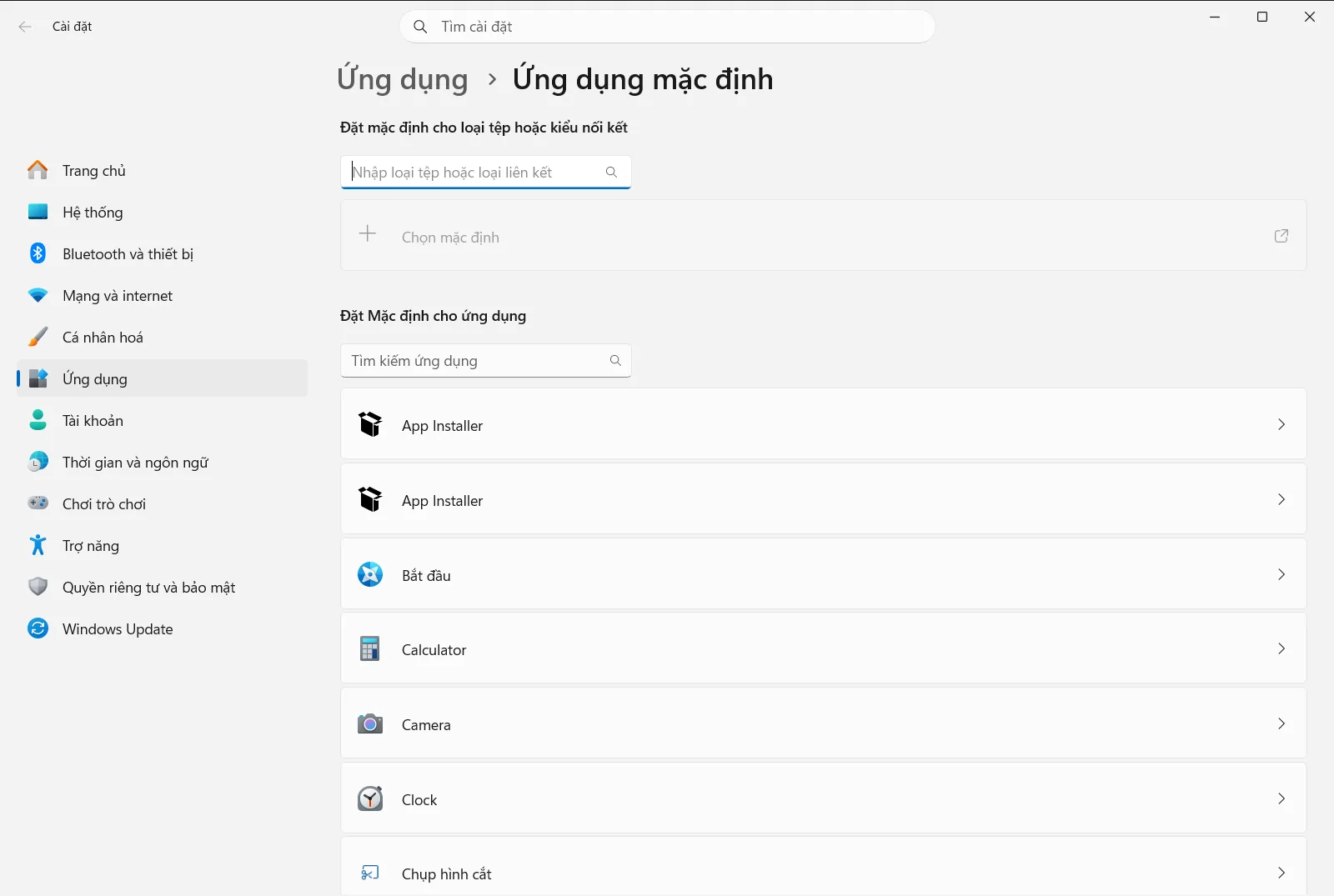
2. Xem các thiết lập mặc định hiện tại (tùy chọn)
Trước khi đặt lại, bạn có thể ghi nhớ các ứng dụng mình đã thiết lập, vì thao tác đặt lại sẽ thay thế những lựa chọn này. Trong mục Đặt Mặc định cho ứng dụng, hãy chọn một ứng dụng để xem các loại tệp hoặc kiểu liên kết mà ứng dụng đó đang mở.
Bạn cũng có thể dùng hộp tìm kiếm trong mục Đặt mặc định cho loại tệp hoặc kiểu nối kết để kiểm tra một phần mở rộng cụ thể, chẳng hạn như .txt, hoặc một loại liên kết.
3. Chọn thao tác đặt lại
Trên cùng trang đó, hãy tìm tùy chọn Đặt lại các ứng dụng mặc định và chọn tùy chọn này. Thao tác này sẽ hủy các thiết lập tùy chỉnh đối với loại tệp và liên kết cùng một lúc, giúp bạn không cần phải điều chỉnh thủ công từng mục.
Nếu Windows hiển thị thông báo yêu cầu xác nhận, hãy đồng ý để tiếp tục.

4. Kiểm tra xem tệp và liên kết đã mở đúng chưa
Hãy mở một tệp từng gặp sự cố, ví dụ như tệp văn bản hoặc hình ảnh, rồi quan sát ứng dụng nào được khởi chạy. Nhấp vào một liên kết web trong tài liệu hoặc tin nhắn để xác nhận liên kết đó mở trong đúng trình duyệt bạn mong muốn.
Nếu mọi thứ đều đã mở đúng ứng dụng mong muốn, bạn đã hoàn tất.
5. Thiết lập lại các ứng dụng ưu tiên
Thao tác đặt lại cũng sẽ xóa các lựa chọn bạn từng chủ động thiết lập, chẳng hạn như trình soạn thảo văn bản hoặc trình duyệt web yêu thích. Để cài đặt lại, hãy dùng Đặt ứng dụng mặc định: nhập phần mở rộng của tệp hoặc loại liên kết vào ô tìm kiếm, chọn kết quả phù hợp rồi chọn ứng dụng sẽ mở tệp đó.
Đối với trình duyệt, hãy chọn trình duyệt đó trong mục Đặt Mặc định cho ứng dụng rồi dùng tùy chọn trên trang của ứng dụng để đặt làm mặc định. Microsoft cũng hướng dẫn cách làm tương tự trong bài viết Thay đổi các ứng dụng mặc định trong Windows [1].
Đổi một ứng dụng mặc định thay vì đặt lại tất cả
Nếu chỉ có một loại tệp mở nhầm ứng dụng, việc đặt lại toàn bộ là không cần thiết. Trang ứng dụng mặc định có hai danh sách cho phép bạn sửa một liên kết duy nhất mà không ảnh hưởng đến các phần còn lại:
- Mục Chọn ứng dụng mặc định cho mỗi loại tệp cho phép bạn duyệt theo phần mở rộng tệp, rất hữu ích cho các liên kết tệp như tài liệu, hình ảnh hoặc phương tiện nghe nhìn.
- Mục Chọn ứng dụng mặc định cho mỗi loại liên kết quản lý các loại liên kết (giao thức), chẳng hạn như các liên kết mở ứng dụng email hoặc phần mềm khác.
Một cách khác là sử dụng Chọn loại tệp và liên kết được mở bởi mỗi ứng dụng. Hãy chọn một ứng dụng tại đó để xem toàn bộ nội dung ứng dụng có thể mở, nhờ vậy bạn có thể chuyển nhiều loại tệp hoặc loại liên kết sang ứng dụng khác cùng lúc.
Nếu thiết lập mặc định tiếp tục bị đổi hoặc không lưu lại
Nếu liên kết tệp tự động thay đổi sau khi đặt lại, hãy lặp lại bước kiểm tra ở bước 4 rồi thiết lập lại ứng dụng ưu tiên như hướng dẫn ở bước 5. Một chương trình mới cài đặt hoặc vừa cập nhật có thể tự đề xuất làm mặc định, vì vậy bạn nên kiểm tra lại danh sách sau khi cài thêm phần mềm.
Trên thiết bị của cơ quan hoặc trường học, tổ chức có thể quản lý các chế độ cài đặt ứng dụng mặc định. Khi đó, một số tùy chọn có thể bị khóa hoặc tự hoàn tác, và bạn nên liên hệ với quản trị viên CNTT để được hỗ trợ.
Câu hỏi thường gặp
Cách nhanh nhất khi đang đặt lại chế độ cài đặt ứng dụng mặc định trong Windows 11 là gì?
Mở Cài đặt, vào Ứng dụng > Ứng dụng mặc định và chọn Đặt lại các ứng dụng mặc định. Các tệp và liên kết sẽ về mặc định ban đầu. Sau đó, chọn lại ứng dụng qua Đặt ứng dụng mặc định.
Việc đặt lại có xóa tệp hoặc gỡ cài đặt ứng dụng không?
Không, thao tác đặt lại chỉ thay đổi ứng dụng mở từng loại tệp và liên kết. Tệp của bạn vẫn được giữ nguyên và bạn có thể tự chọn lại ứng dụng theo ý muốn trên cùng trang cài đặt đó.
Làm thế nào để đổi ứng dụng mặc định cho chỉ một loại tệp?
Dùng Đặt ứng dụng mặc định trên trang ứng dụng mặc định. Nhập đuôi tệp như .txt vào ô tìm kiếm, chọn kết quả tương ứng rồi chọn ứng dụng bạn muốn dùng để mở loại tệp đó.
Làm thế nào để đặt lại trình duyệt mặc định sau khi thiết lập lại?
Trong mục Đặt Mặc định cho ứng dụng, hãy chọn trình duyệt của bạn rồi chọn tùy chọn đặt làm mặc định trên trang đó. Sau đó, nhấn vào một liên kết web để kiểm tra.
Tại sao tôi không thể đổi ứng dụng mặc định trên máy tính cơ quan hoặc trường học?
Cơ quan hoặc trường học có thể quản lý cài đặt ứng dụng mặc định trên thiết bị của họ, do đó một số tùy chọn có thể bị khóa hoặc tự hoàn tác. Hãy hỏi quản trị viên CNTT nếu cài đặt không được lưu.
