Cài đặt → Hệ thống → Âm thanh → Chọn thiết bị đầu ra âm thanh của bạnĐang thiết lập thiết bị âm thanh mặc định trong Windows 11 đồng nghĩa với việc chỉ định cho Windows biết loa hoặc tai nghe nào sẽ phát âm thanh và micrô nào thu giọng nói của bạn. Bạn thực hiện cả hai thao tác này trên trang Âm thanh trong Cài đặt, với một lựa chọn cho đầu ra và một lựa chọn cho đầu vào. Các ứng dụng như trình duyệt, trình phát video và ứng dụng gọi điện sẽ sử dụng những thiết bị này trừ khi bạn chọn thiết bị riêng cho một ứng dụng cụ thể.
- Mở Cài đặt, chọn Hệ thống, sau đó chọn Âm thanh và chọn loa của bạn bên dưới mục Chọn thiết bị đầu ra âm thanh của bạn.
- Trên cùng trang này, hãy chọn micrô mặc định bên dưới mục Chọn thiết bị đầu vào âm thanh của bạn.
- Để kiểm tra kết quả, hãy phát âm thanh và nói vào micrô, sau đó điều chỉnh thanh điều khiển âm lượng nếu bạn không nghe thấy hoặc không thu được tiếng.
Cách thiết lập thiết bị âm thanh mặc định
1. Mở Cài đặt âm thanh
Nhấn tổ hợp phím Windows + I để mở Cài đặt. Ở ngăn điều hướng bên trái, chọn Hệ thống, sau đó chọn Âm thanh.
Ngoài ra, bạn có thể mở trực tiếp trang này:
Mở "Âm thanh" trong Cài đặthoặc nhấn Win+R, nhập ms-settings:sound, và nhấn Enter
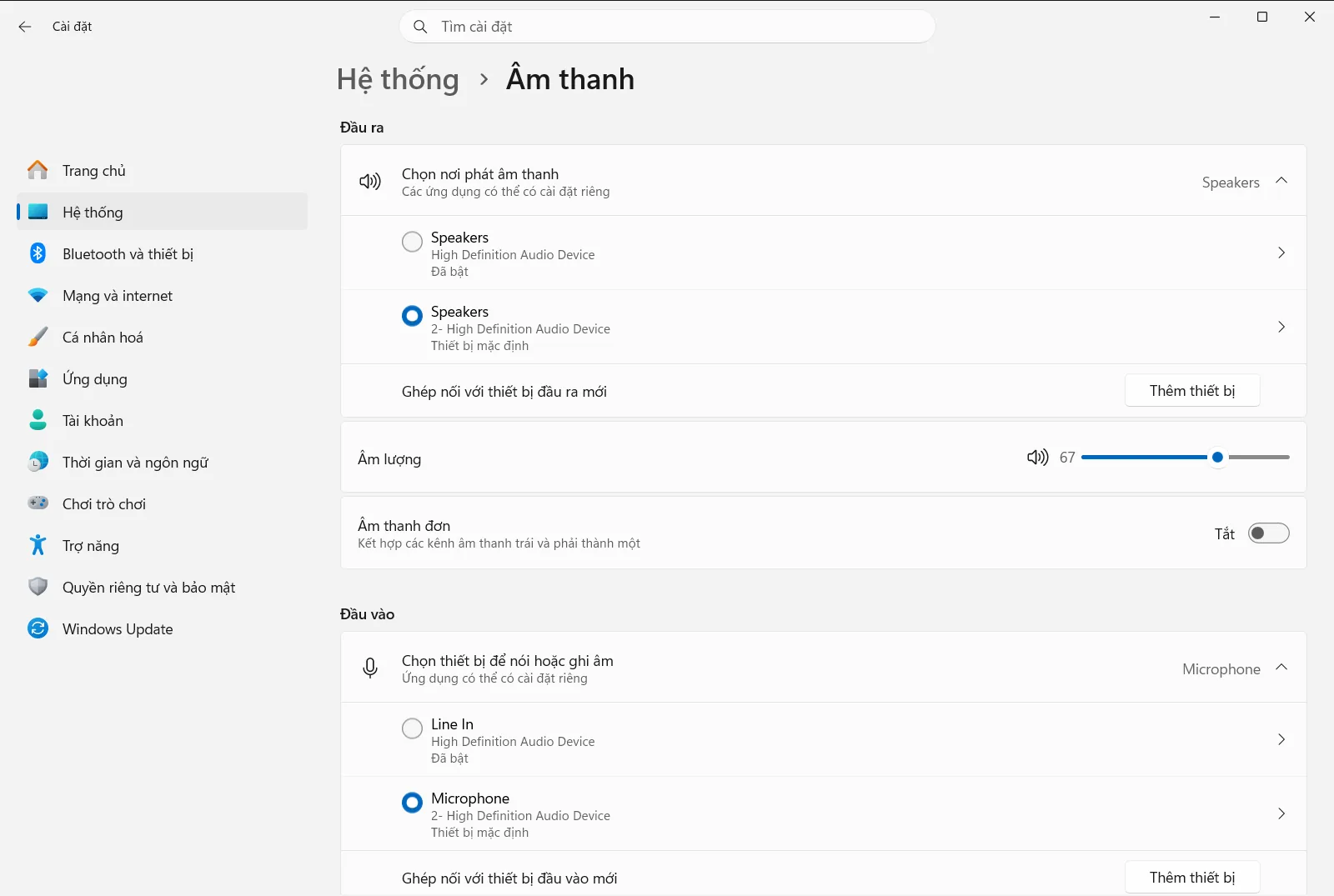
2. Chọn thiết bị đầu ra mặc định
Tìm nhóm Đầu ra. Bên dưới mục Chọn thiết bị đầu ra âm thanh của bạn, chọn loa, tai nghe hoặc thiết bị phát khác mà bạn muốn Windows sử dụng.
Thiết bị bạn chọn sẽ trở thành thiết bị đầu ra mặc định. Âm thanh hệ thống, nhạc và video sẽ phát qua thiết bị này, trừ khi một ứng dụng nào đó đã được cài đặt đầu ra riêng.
3. Chọn thiết bị đầu vào mặc định
Tìm nhóm Đầu vào. Bên dưới mục Chọn thiết bị đầu vào âm thanh của bạn, hãy chọn micrô hoặc thiết bị thu âm bạn muốn dùng.
Đây sẽ là thiết bị đầu vào mặc định của bạn. Các cuộc gọi, bản ghi âm và tính năng đọc chính tả sẽ sử dụng micrô này trừ khi ứng dụng được chỉ định dùng micrô khác.
4. Kiểm tra âm lượng của thiết bị mới
Mỗi thiết bị đều có mức âm lượng riêng. Sử dụng mục Điều khiển Âm lượng đầu ra âm thanh để tăng âm lượng hoặc bật lại âm thanh cho loa. Sử dụng mục Kiểm soát âm lượng đầu vào âm thanh để chỉnh âm lượng micrô hoặc bật lại micrô.
Nếu bạn vừa chuyển đổi thiết bị, đây là nguyên nhân phổ biến nhất dẫn đến việc mất tiếng, vì thiết bị mới có thể đang bị tắt tiếng hoặc đặt ở mức rất nhỏ.
5. Thử nghiệm các thiết bị mặc định mới
Phát một video hoặc bài hát và xác nhận âm thanh phát ra từ thiết bị bạn đã chọn. Sau đó, mở một ứng dụng gọi điện hoặc ghi âm rồi nói thử để kiểm tra xem ứng dụng có thu đúng giọng nói qua micrô hay không.
Nếu có trục trặc, hãy quay lại trang Âm thanh và chọn lại thiết bị.
Khi thiết bị bị thiếu hoặc bị tắt
Nếu tai nghe, loa hoặc micrô không có tên trong danh sách, trước tiên hãy đảm bảo thiết bị đã được cắm nguồn, bật lên và kết nối với máy tính đối với thiết bị không dây. Tiếp theo, kiểm tra xem Windows có đang tắt thiết bị đó hay không.
- Mở Quản lý thiết bị âm thanh đầu ra trong nhóm Đầu ra để xem lại các thiết bị phát của bạn.
- Mở Quản lý thiết bị âm thanh đầu vào trong nhóm Đầu vào để xem lại các thiết bị ghi âm của bạn.
Đây cũng là nơi bạn có thể tắt thiết bị không còn muốn thấy trong danh sách. Sau khi bật lại thiết bị, hãy làm theo các bước phía trên để chọn thiết bị làm mặc định.
Dùng thiết bị đầu ra khác cho một ứng dụng
Thiết bị mặc định áp dụng cho toàn bộ hệ thống, nhưng đôi khi bạn muốn một ứng dụng dùng thiết bị khác, chẳng hạn nghe nhạc qua loa ngoài trong khi cuộc gọi vẫn duy trì trên tai nghe. Trong nhóm Nâng cao, hãy mở Tùy chọn bộ trộn âm thanh để chỉnh âm lượng và thiết bị đầu ra cho từng ứng dụng cụ thể.
Những ứng dụng bạn không điều chỉnh sẽ tiếp tục phát âm thanh qua thiết bị mặc định đã chọn trước đó.
Các tùy chọn đầu ra khác trên cùng trang
Nếu bạn chỉ nghe được một bên tai hoặc dùng một bên tai nghe và muốn nghe toàn bộ tín hiệu âm thanh, hãy kiểm tra tùy chọn Tùy chọn âm thanh đơn trong nhóm Đầu ra. Tùy chọn này sẽ kết hợp các kênh âm thanh thành một kênh duy nhất.
Trên thiết bị của cơ quan hoặc trường học, tổ chức có thể quản lý cài đặt âm thanh, do đó một số tùy chọn có thể bị khóa hoặc không khả dụng.
Câu hỏi thường gặp
Các bước khi đang thiết lập thiết bị âm thanh mặc định trong Windows 11 là gì?
Mở Cài đặt, vào mục Hệ thống, rồi chọn Âm thanh. Chọn loa của bạn tại Chọn thiết bị đầu ra âm thanh của bạn và micrô tại Chọn thiết bị đầu vào âm thanh của bạn.
Làm cách nào để đổi micrô mặc định trong Windows 11?
Mở Âm thanh trong Cài đặt rồi chọn micrô mong muốn tại Chọn thiết bị đầu vào âm thanh của bạn. Windows sẽ dùng micrô này cho cuộc gọi và ghi âm trừ khi ứng dụng có cài đặt riêng.
Tôi nên làm gì nếu tai nghe không xuất hiện trong danh sách thiết bị âm thanh?
Hãy đảm bảo tai nghe đã cắm, bật nguồn hoặc kết nối, sau đó kiểm tra Quản lý thiết bị âm thanh đầu ra đề phòng thiết bị bị tắt. Khi thiết bị xuất hiện lại, hãy chọn làm mặc định.
Một ứng dụng có thể phát âm thanh qua loa khác với thiết bị mặc định không?
Có. Trên trang Âm thanh, hãy mở Tùy chọn bộ trộn âm thanh thuộc nhóm Nâng cao để đặt thiết bị và âm lượng riêng cho từng ứng dụng.
Tại sao không có âm thanh sau khi tôi đổi thiết bị âm thanh mặc định?
Thiết bị mới có thể đang bị tắt tiếng hoặc âm lượng quá nhỏ. Hãy kiểm tra Điều khiển Âm lượng đầu ra âm thanh cho loa hoặc Kiểm soát âm lượng đầu vào âm thanh cho micrô và xác nhận thiết bị đã chọn.
