Cài đặt → Hệ thống → Âm thanhĐể bật âm thanh không gian trong Windows 11, hãy mở thuộc tính thiết bị phát của bạn trong Cài đặt rồi chọn Windows Sonic làm tùy chọn âm thanh không gian. Windows Sonic là giải pháp âm thanh không gian tích hợp sẵn giúp phim ảnh và trò chơi trở nên sống động hơn. Việc thay đổi chỉ mất vài cú nhấp chuột và bạn có thể khôi phục lại bất kỳ lúc nào.
- Mở Cài đặt → Hệ thống → Âm thanh, chọn thiết bị phát của bạn, mở thuộc tính của thiết bị đó rồi chọn Windows Sonic trong mục âm thanh không gian.
- Nếu trang hiển thị nút áp dụng sau khi bạn chọn tùy chọn, hãy chọn nút đó để xác nhận thay đổi.
- Dolby Access và DTS Sound Unbound cung cấp thêm các tùy chọn âm thanh không gian khác nếu bạn muốn giải pháp thay thế cho Windows Sonic.
Cách bật âm thanh không gian trong Windows 11
1. Mở cài đặt âm thanh
Nhấn tổ hợp phím Windows + I để mở Cài đặt. Trong ngăn điều hướng bên trái, chọn Hệ thống, sau đó chọn Âm thanh.
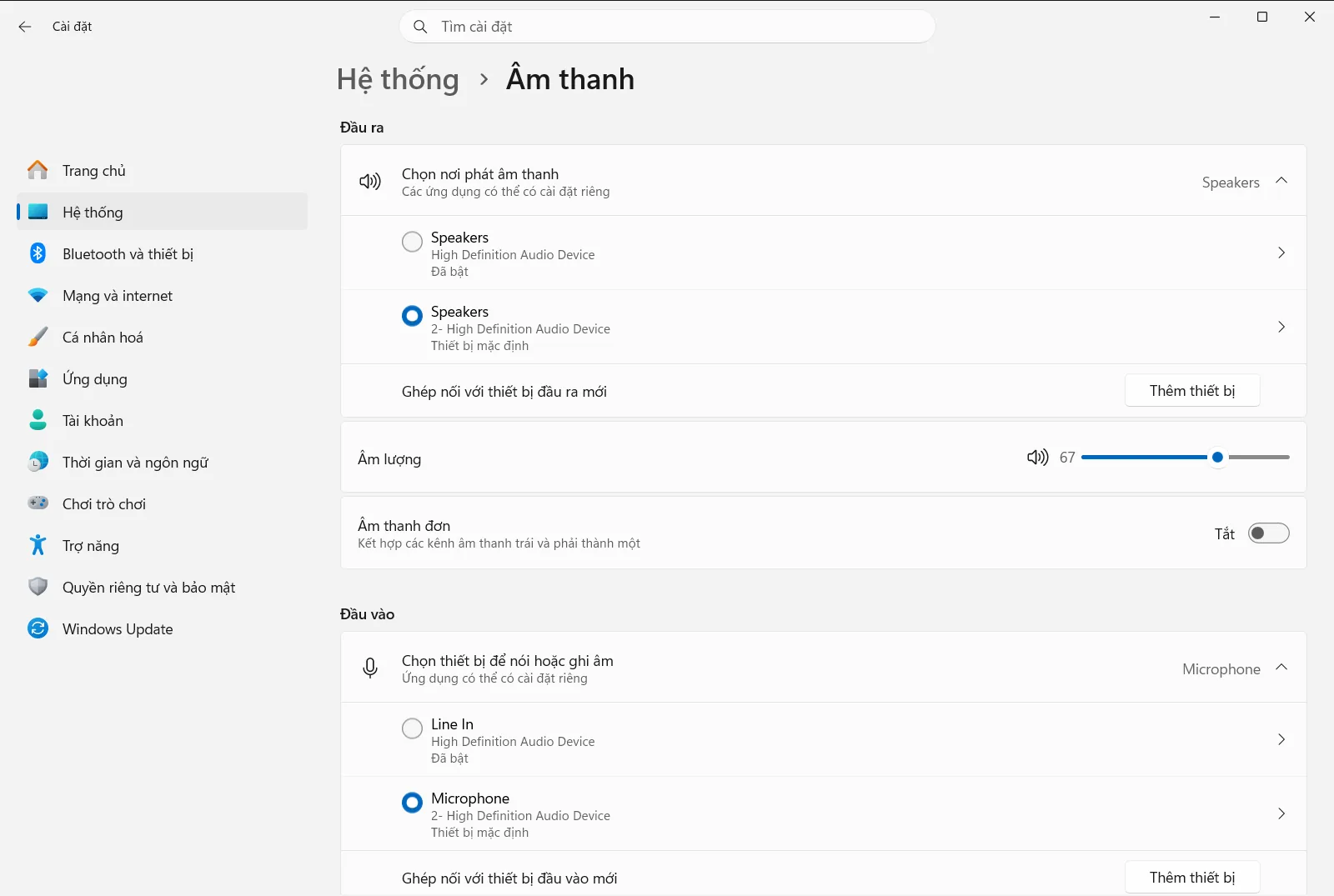
Ngoài ra, bạn có thể mở trực tiếp trang này:
Mở "Âm thanh" trong Cài đặthoặc nhấn Win+R, nhậpms-settings:sound, và nhấn Enter
2. Chọn thiết bị phát của bạn
Tìm phần Đầu ra. Mục này liệt kê các thiết bị có thể phát âm thanh, chẳng hạn như tai nghe hoặc loa của bạn.
Chọn thiết bị bạn muốn dùng cho âm thanh không gian. Mỗi thiết bị có cài đặt riêng, vì vậy hãy đảm bảo bạn chọn đúng thiết bị mình đang thực sự nghe.
3. Mở thuộc tính thiết bị
Sau khi chọn thiết bị phát, Windows sẽ hiển thị các cài đặt cho thiết bị đó. Hãy mở trang thuộc tính của thiết bị, nơi tập hợp tất cả tùy chọn dành riêng cho thiết bị đó.
Nếu muốn quản lý những thiết bị đầu ra nào đang khả dụng, bạn có thể thực hiện ngay từ danh sách thiết bị đầu ra trên cùng trang này.
4. Chọn Windows Sonic làm tùy chọn âm thanh không gian
Trong thuộc tính thiết bị, tìm cài đặt âm thanh không gian rồi chọn tùy chọn Windows Sonic cho tai nghe. Windows Sonic được thiết kế nhằm nâng cao trải nghiệm xem phim và chơi game.
Nếu Windows hiển thị nút áp dụng, hãy chọn nút đó để thay đổi có hiệu lực.
5. Kiểm tra kết quả
Phát một bộ phim, trò chơi hoặc bản nhạc qua cùng thiết bị đó và lắng nghe trường âm thanh rộng hơn, lan tỏa hơn. Nếu thích âm thanh nguyên bản hơn, hãy quay lại cùng mục cài đặt này và chọn tùy chọn tắt âm thanh không gian.
Nhận thêm các tùy chọn âm thanh không gian khác
Windows Sonic không phải là lựa chọn duy nhất. Bạn có thể tải xuống Dolby Access hoặc DTS Sound Unbound từ Microsoft Store để có thêm các định dạng âm thanh không gian khác. Đây là những ứng dụng riêng biệt, đi kèm quy trình thiết lập riêng và một số tính năng có thể yêu cầu trả phí hoặc phần cứng tương thích.
Sau khi cài đặt một trong các ứng dụng đó, hãy quay lại mục cài đặt âm thanh không gian của thiết bị phát để xem những tùy chọn khả dụng. Bạn có thể thử từng tùy chọn và giữ lại định dạng nghe hay nhất với mình.
Các tùy chọn liên quan trên cùng trang
Trang Âm thanh có một số tùy chọn điều khiển khác mà bạn có thể muốn kiểm tra:
- Điều khiển Âm lượng đầu ra âm thanh thay đổi mức âm lượng phát ra của thiết bị đã chọn.
- Tùy chọn bộ trộn âm thanh cho phép bạn điều chỉnh âm lượng của từng ứng dụng riêng lẻ.
- Tùy chọn âm thanh đơn kết hợp các kênh âm thanh thành một kênh duy nhất, hữu ích nếu bạn chỉ nghe được âm thanh ở một bên tai. Đây là tính năng khác biệt với âm thanh không gian.
Nếu bạn không thể thay đổi cài đặt
Trước tiên, hãy xác nhận rằng bạn đã chọn đúng thiết bị phát. Tùy chọn âm thanh không gian áp dụng riêng cho từng thiết bị cụ thể, do đó cài đặt áp dụng cho tai nghe sẽ không làm thay đổi loa ngoài.
Trên máy tính cơ quan hoặc trường học, tổ chức có thể quản lý cài đặt âm thanh nên một số tùy chọn có thể bị khóa. Trong trường hợp đó, hãy hỏi quản trị viên của bạn.
Câu hỏi thường gặp
Làm thế nào để bật âm thanh không gian trong Windows?
Mở Cài đặt, vào Hệ thống rồi đến Âm thanh, chọn thiết bị phát, mở thuộc tính, chọn Windows Sonic ở mục âm thanh không gian và áp dụng nếu được yêu cầu.
Windows Sonic được dùng để làm gì?
Windows Sonic là giải pháp âm thanh không gian tích hợp trong Windows. Tính năng này nâng cao trải nghiệm xem phim hoặc chơi game bằng cách làm cho âm thanh sống động và có chiều sâu hơn.
Tôi có thể dùng Dolby hoặc DTS thay cho Windows Sonic không?
Có. Bạn có thể tải Dolby Access hoặc DTS Sound Unbound từ Microsoft Store để có thêm tùy chọn âm thanh không gian, sau đó chọn chúng trong phần cài đặt âm thanh không gian của thiết bị phát.
Tôi có cần nhấn Áp dụng sau khi chọn âm thanh không gian không?
Chỉ khi Windows hiển thị nút áp dụng. Nếu nút này xuất hiện sau khi bạn chọn tùy chọn, hãy nhấn vào đó để lưu thay đổi và kích hoạt tính năng âm thanh không gian trên thiết bị phát của bạn.
Vì sao một số cài đặt âm thanh bị khóa trên máy tính cơ quan?
Cài đặt âm thanh có thể do tổ chức quản lý trên thiết bị cơ quan hoặc trường học. Nếu các tùy chọn bị khóa hoặc biến mất, hãy hỏi quản trị viên xem chính sách quản lý có đang kiểm soát chúng không.
