Cài đặt → Cá nhân hoá → Nền → Chọn hình nền của bạnĐể tạo một hình ảnh về ngôi làng ven biển yên bình vào giờ vàng, những tòa nhà sơn trắng, làn gió biển, ánh nắng ấm áp và phong cảnh đậm chất điện ảnh, bạn hãy tạo bức tranh trong một công cụ tạo hình ảnh rồi áp dụng vào Windows 11. Trang tùy chỉnh của Windows dành cho chủ đề này không tự tạo ra hình ảnh, mà kiểm soát cách một bức ảnh đã lưu hiển thị làm hình nền. Bài viết này sẽ hướng dẫn cả hai phần: viết câu lệnh mô tả và tạo hình nền cho màn hình nền của bạn từ kết quả đó.
- Lưu ảnh vào máy tính, mở Cài đặt → Cá nhân hoá → Nền, sau đó tại mục Chọn hình nền của bạn, hãy chọn tùy chọn ảnh đơn và duyệt đến tệp ảnh.
- Sử dụng mục Chọn ảnh phù hợp để điều chỉnh bức ảnh hiển thị lấp đầy, vừa vặn hoặc kéo giãn trên màn hình.
- Windows chỉ đảm nhận việc hiển thị hình ảnh; bản thân bức tranh được tạo từ một công cụ tạo ảnh riêng biệt.
Cách tạo ảnh ngôi làng và đặt làm hình nền máy tính
1. Tạo và lưu hình ảnh
Hãy mở công cụ tạo hình ảnh mà bạn muốn dùng và nhập đoạn mô tả khung cảnh. Ví dụ: ngôi làng ven biển yên bình vào giờ vàng, những tòa nhà sơn trắng, làn gió biển, ánh nắng ấm áp, phong cảnh đậm chất điện ảnh.
Một vài chi tiết giúp hình ảnh hiển thị đẹp mắt khi làm hình nền:
- Yêu cầu tỷ lệ khung hình ngang rộng để phù hợp với màn hình máy tính màn ảnh rộng.
- Giữ các chủ thể chính, chẳng hạn như những dãy nhà màu trắng, tránh quá sát mép viền để không bị cắt bớt khi căn chỉnh.
- Lưu hình ảnh đã hoàn tất thành một tệp trên máy tính của bạn, ví dụ trong thư mục Pictures.
2. Mở trang thiết lập hình nền
Nhấn tổ hợp phím Windows + I để khởi chạy Cài đặt. Ở ngăn điều hướng bên trái, hãy chọn Cá nhân hoá, sau đó chọn Nền. Bạn cũng có thể nhấp chuột phải vào một vùng trống trên màn hình nền rồi chọn lệnh cá nhân hóa.
Ngoài ra, bạn có thể mở trực tiếp trang này:
Mở "Nền" trong Cài đặthoặc nhấn Win+R, nhập ms-settings:personalization-background, và nhấn Enter
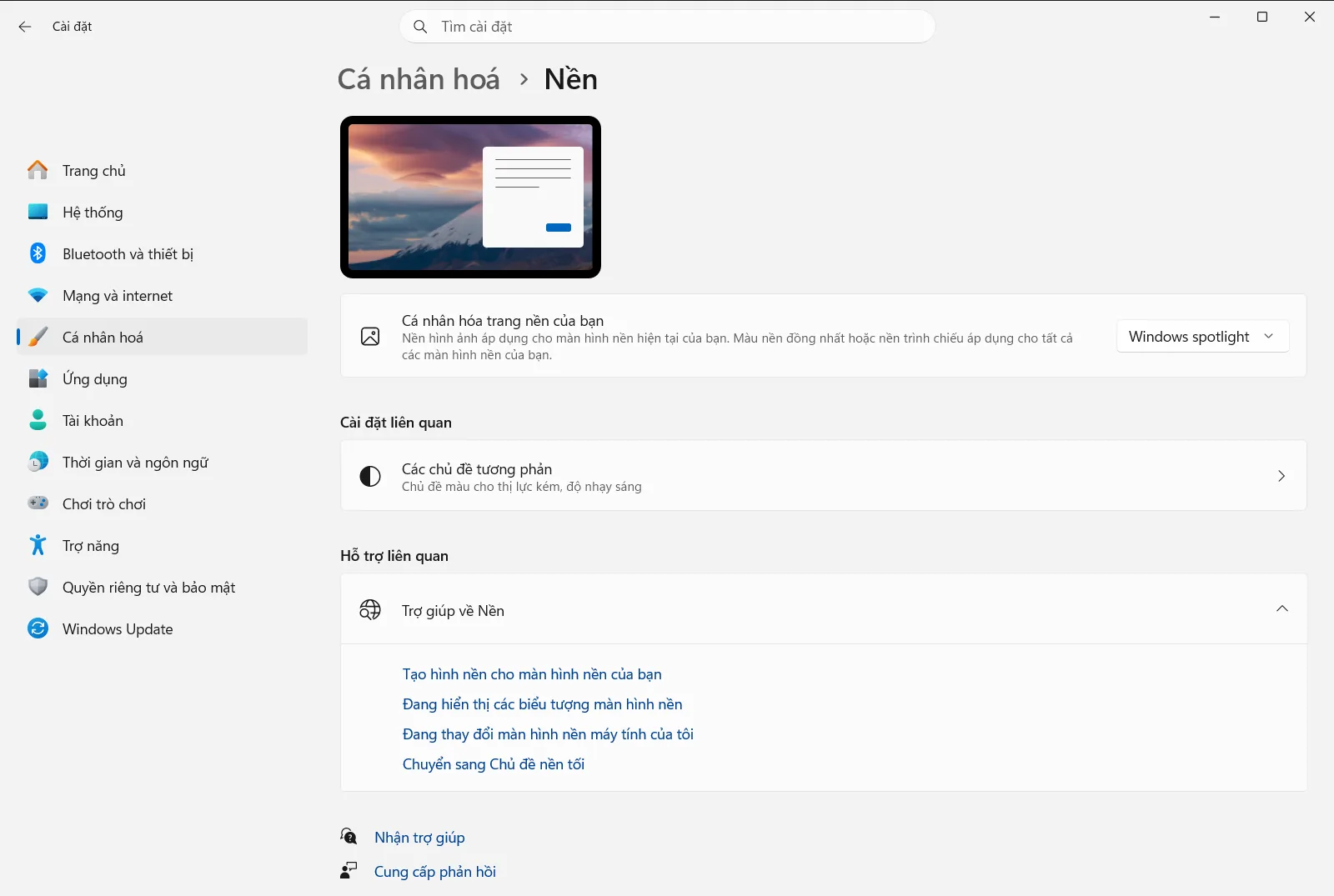
3. Chọn ảnh làm hình nền
Tìm mục Chọn hình nền của bạn. Hãy chọn tùy chọn sử dụng một ảnh đơn. Sau đó, dùng nút duyệt tệp để tìm đến bức ảnh ngôi làng ven biển đã lưu và chọn bức ảnh đó.
Màn hình nền sẽ thay đổi ngay lập tức. Mục này cũng cung cấp tùy chọn màu đơn sắc, trình chiếu ảnh và Windows Spotlight (tính năng hiển thị hình ảnh mới từ khắp nơi trên thế giới mỗi ngày).
4. Điều chỉnh độ vừa vặn của ảnh trên màn hình
Mở mục Chọn ảnh phù hợp và lựa chọn kiểu hiển thị phù hợp với bức ảnh của bạn. Các tùy chọn hoạt động như sau:
- Tùy chọn kiểu lấp đầy phóng to ảnh để phủ kín toàn bộ màn hình và có thể cắt bớt một phần viền ảnh.
- Tùy chọn kiểu vừa vặn giữ nguyên tỷ lệ khung hình gốc. Nếu tỷ lệ ảnh khác với màn hình, bạn có thể thấy các khoảng trống ở hai bên hoặc phía trên và dưới.
- Tùy chọn kiểu kéo giãn sẽ kéo ảnh phủ kín màn hình nhưng có thể làm biến dạng khung cảnh nếu tỷ lệ không khớp.
- Các tùy chọn xếp lát, căn giữa và mở rộng sẽ lặp lại ảnh, đặt ảnh ở kích thước gốc vào giữa, hoặc trải dài bức ảnh trên nhiều màn hình.
Đối với phong cảnh điện ảnh có tỷ lệ phù hợp với màn hình, tùy chọn kiểu lấp đầy thường mang lại trải nghiệm thị giác ấn tượng nhất.
5. Kiểm tra kết quả
Nhấn tổ hợp phím Windows + D để hiển thị màn hình nền và quan sát hình ảnh. Nếu các chi tiết quan trọng bị cắt mất, hãy quay lại mục Chọn ảnh phù hợp để thử kiểu căn chỉnh khác, hoặc tạo một hình ảnh mới với góc nhìn khác.
Cách khác để áp dụng hình ảnh
Đặt ảnh từ tệp hoặc ứng dụng Photos
Bạn có thể bỏ qua trang thiết lập hệ thống. Hãy nhấp chuột phải vào tệp hình ảnh và chọn lệnh đặt làm hình nền màn hình nền. Nếu đang xem ảnh trong ứng dụng Photos, hãy mở menu biểu tượng dấu ba chấm, chọn lệnh thiết lập làm, sau đó chọn mục hình nền.
Tự động chuyển đổi nhiều phiên bản ảnh với trình chiếu
Nếu bạn đã tạo nhiều phiên bản ảnh khác nhau, chẳng hạn như góc chụp hoặc ánh sáng khác nhau, hãy gom tất cả vào một thư mục. Tại mục Chọn hình nền của bạn, hãy chọn tùy chọn trình chiếu và trỏ đến thư mục đó. Bạn có thể chọn khoảng thời gian thay đổi ảnh. Hãy bật Phát ngẫu nhiên thứ tự ảnh trình chiếu nền nếu muốn đổi ảnh ngẫu nhiên. Ngoài ra, khi nhấp chuột phải vào màn hình nền, bạn cũng có thể chọn chuyển ngay sang ảnh nền kế tiếp.
Thiết lập cho nhiều màn hình và nhiều màn hình ảo
- Khi sử dụng một ảnh đơn trên nhiều màn hình, hãy nhấp chuột phải vào hình xem trước trong phần thiết lập và chọn áp dụng cho tất cả màn hình hay chỉ một màn hình cụ thể. Tùy chọn này không khả dụng nếu bạn sử dụng nhiều màn hình ảo.
- Khi sử dụng trình chiếu ảnh trên nhiều màn hình, mỗi màn hình sẽ hiển thị một bức ảnh khác nhau từ thư mục.
- Với nhiều màn hình ảo, bạn có thể gán cho mỗi không gian một hình ảnh riêng bằng cách nhấp chuột phải vào ảnh xem trước trong danh sách ảnh gần đây. Lưu ý rằng tính năng chọn ảnh riêng cho từng màn hình vật lý và trình chiếu ảnh sẽ không được hỗ trợ trong trường hợp này.
Các tùy chọn liên quan trên cùng một trang
Trang này cũng bao gồm các mục Nền Parallax và Đặt hình dán trên Nền. Bạn có thể mở các mục này nếu muốn thử nghiệm thêm về giao diện hình nền mới.
Trên các thiết bị dành cho công việc hoặc trường học, tổ chức quản trị có thể kiểm soát các thiết lập hình nền này, do đó một số tùy chọn có thể bị khóa. Microsoft cũng mô tả các tùy chọn tương tự trong bài viết về thay đổi hình nền màn hình nền.
Câu hỏi thường gặp
Tạo một hình ảnh về ngôi làng ven biển yên bình vào giờ vàng, những tòa nhà sơn trắng, làn gió biển, ánh nắng ấm áp và phong cảnh đậm chất điện ảnh. Làm cách nào để tôi dùng ảnh đó làm hình nền Windows?
Hãy tạo ảnh trong công cụ AI và lưu về máy tính. Sau đó mở Cài đặt → Cá nhân hoá → Nền, chọn tùy chọn hình ảnh đơn rồi duyệt đến tệp ảnh đã lưu.
Windows 11 có tính năng tự động tạo hình ảnh ngôi làng ven biển cho tôi không?
Không. Trang hình nền chỉ hiển thị ảnh bạn đã có sẵn. Bạn cần tạo bức tranh bằng một công cụ tạo ảnh riêng biệt, lưu lại thành tệp trên máy tính, rồi chọn tệp đó trong mục Chọn hình nền của bạn.
Tôi nên chọn kiểu căn chỉnh nào để hình nền phong cảnh điện ảnh không bị méo hình?
Hãy dùng tùy chọn lấp đầy trong Chọn ảnh phù hợp. Tùy chọn này giúp ảnh phủ kín màn hình mà vẫn giữ đúng tỷ lệ, dù có thể cắt bớt viền. Kiểu kéo giãn có thể làm méo hình nếu lệch tỷ lệ.
Tôi có thể tự động đổi luân phiên nhiều hình ảnh ngôi làng ven biển trên màn hình nền không?
Có. Hãy gom các ảnh vào một thư mục, chọn kiểu trình chiếu trong Chọn hình nền của bạn, chọn thư mục đó và đặt tần suất đổi ảnh. Bật Phát ngẫu nhiên thứ tự ảnh trình chiếu nền để phát ngẫu nhiên.
Có cách nào nhanh hơn để đặt một hình ảnh đã lưu làm hình nền không?
Có. Hãy nhấp chuột phải vào tệp ảnh rồi chọn lệnh đặt làm hình nền màn hình nền. Trong ứng dụng Photos, bạn hãy mở menu dấu ba chấm, chọn lệnh thiết lập làm, sau đó chọn tùy chọn làm nền.
