設定 › 時間與語言 › 語言與地區 › 語言
如何下載並安裝 Windows 語言套件
若要在電腦上切換系統介面的語言,最直接的方法就是下載並安裝語言套件 (Windows):只需前往系統設定中新增語言套件,並將其套用為 Windows 顯示語言即可完成。本文將為您詳細介紹在 Windows 11 與 Windows 10 中進行設定的完整步驟。
- 在 Windows 11 中,依序前往 設定 > 時間與語言 > 語言與地區,按一下 [新增語言],選取您需要的語言後點選 [下一步],接著按一下 [安裝]。
- 若要將新語言套用至 Windows 系統介面,可在安裝時勾選 [設為我的 Windows 顯示語言],或在安裝完成後將該語言移至「慣用語言」清單頂端,然後登出帳戶。
- 在 Windows 10 中,前往 [設定] > [時間與語言] > [語言],按一下 [新增慣用語言],選擇語言後點選 [下一步],再按一下 [安裝]。
為什麼要在 Windows 中下載並安裝語言套件?
您可能會基於以下幾種原因想要安裝新的語言套件:
- 多語言使用者:若您或電腦的其他使用者平時使用不同的語言。
- 購買預載外語系統的電腦:您購買的裝置可能預先安裝了您不熟悉的語言版本。
- 練習外語:將作業系統介面切換為正在學習的語言,有助於打造沉浸式學習環境。
- 符合地區習慣:語言套件同時包含日期、時間與貨幣等地區格式設定。
如何下載並安裝 Windows 語言套件
Windows 11 與 Windows 10 均可透過 設定 應用程式來完成此程序,不過兩者的操作介面略有不同。
在 Windows 11 中下載並安裝語言套件的步驟
- 開啟 設定:按一下 [開始] 按鈕並選取 設定 應用程式(齒輪圖示),或按下快捷鍵 Windows 鍵 + I。
- 前往 時間與語言:在 設定 視窗中,按一下左側側邊欄的 時間與語言。
- 進入 語言與地區:選取 語言與地區。
在「設定」中開啟「語言與地區」或按 Win+R,輸入ms-settings:regionlanguage,然後按 Enter
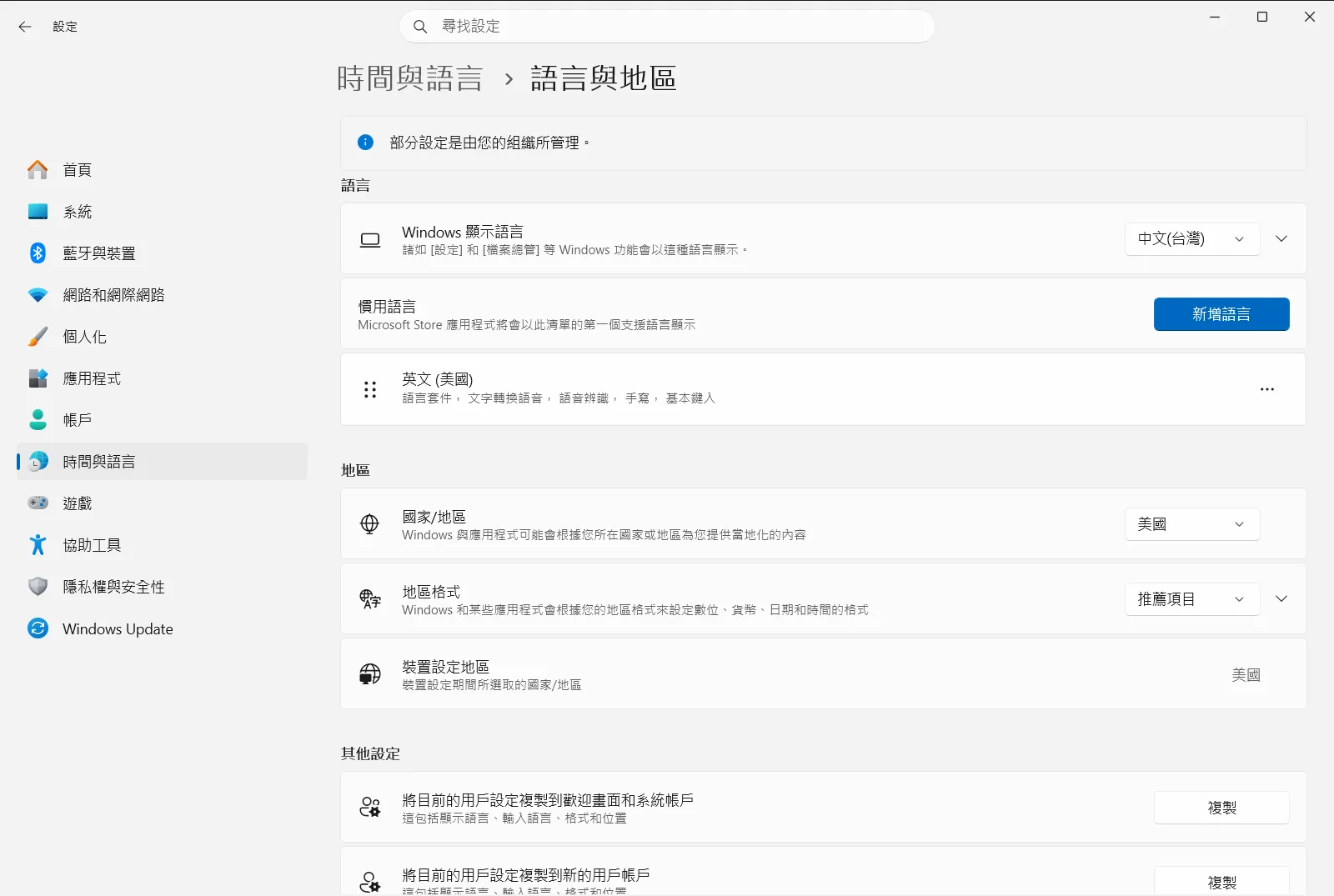
設定 › 時間與語言 › 語言與地區 - 新增語言:在「慣用語言」區段中,按一下 [新增語言] 按鈕。
- 選擇要安裝的語言:畫面上會顯示可用的語言清單。您可以捲動清單或使用搜尋列尋找想要安裝的語言。找到之後,選取該語言並按一下 [下一步]。
- 安裝語言功能:您會看到選用語言功能清單,例如「語言套件」(用於變更 Windows 顯示語言)、「文字轉換語音」、「語音辨識」與「手寫」。請確認已勾選「語言套件」。在此步驟中,您也可以勾選「設為我的 Windows 顯示語言」。接著按一下 [安裝],Windows 便會開始下載並安裝所選的語言套件及其功能,這可能需要幾分鐘的時間。
- 設為 Windows 顯示語言(若未在步驟 6 中設定):安裝完成後,該語言會列在「慣用語言」清單中。若您在安裝時未將其設為顯示語言,可以按一下該語言旁邊的三個點圖示(…),並選取 [上移],直到將其移至清單頂端。或者,您也可以在 語言與地區 頁面頂端的「Windows 顯示語言」下拉式選單中,選取剛安裝完成的語言。
- 登出以套用變更:Windows 會提示您登出,以使顯示語言變更完全生效。請儲存所有未完成的工作,然後按一下 [登出]。重新登入之後,Windows 顯示語言即會變更完成。
在 Windows 10 中下載並安裝語言套件的步驟
- 開啟「設定」:按一下 [開始] 按鈕並選取 [設定] 應用程式(齒輪圖示),或按下快捷鍵 Windows 鍵 + I。
- 前往「時間與語言」:在「設定」視窗中,按一下 [時間與語言]。
- 進入「語言」:在左側側邊欄中選取 [語言]。
- 新增慣用語言:在「慣用語言」區段下方,按一下 [新增慣用語言] 按鈕(或 [新增語言])。
- 選擇要安裝的語言:瀏覽或搜尋想要安裝的語言,從清單中選取後按一下 [下一步]。
- 安裝語言功能:確認已勾選「安裝語言套件」選項。您也可以選擇勾選「設為我的 Windows 顯示語言」。按一下 [安裝],系統即會開始下載並安裝語言套件。
- 設為 Windows 顯示語言(如有需要):安裝後若新語言未自動設為顯示語言(且您希望設為顯示語言),可在「慣用語言」清單中按一下新新增的語言,然後使用向上箭號按鈕將其移至頂端;或直接從「Windows 顯示語言」下拉式功能表中選取。
- 登出或重新啟動:系統會提示您登出或重新啟動電腦以套用變更。請儲存已開啟的檔案並繼續。
安裝語言套件後會發生什麼變化?
- Windows 顯示語言:Windows 介面的大部分內容(選單、對話方塊、設定等)都會以新選取的語言顯示。
- 輸入法:系統通常會自動新增該語言的鍵盤配置。您可以使用語言列(通常位於工作列上)或按下快捷鍵 Windows 鍵 + 空白鍵 來切換不同鍵盤配置。
- 地區格式:部分地區格式(例如日期、時間與貨幣)也可能會根據語言而改變,不過這些設定通常可以在「地區格式」設定中單獨自訂。
- 應用程式語言:如果 Microsoft Store 應用程式支援新語言,部分應用程式也會切換為該顯示語言。
語言套件常見問題排解
- 安裝失敗或卡住:請確認網路連線穩定且硬碟擁有足夠的儲存空間。有時暫時停用第三方防毒軟體可能有所幫助,您也可以嘗試執行 Windows Update 疑難排解員。
- 並非所有介面元素皆已翻譯:雖然語言套件致力於翻譯作業系統的多數介面,但部分元素(尤其是第三方軟體或較舊的 Windows 元件)可能仍會保留原本安裝時的語言或英文。
- 功能遺失或無法使用:如果語音或手寫等功能無法運作,請回到該語言的語言選項(設定 > 時間與語言 > 語言 > 按一下該語言 > 選項),並確認是否已下載並安裝這些特定功能。
只要依照上述步驟操作,您就能順利下載並安裝語言套件 (Windows),依照個人的語言習慣打造專屬的作業系統使用體驗。
常見問題
下載並安裝語言套件 (Windows):該如何操作?
在 Windows 11 中,請依序開啟 設定,選取 時間與語言,然後進入 語言與地區。接著在慣用語言區段按一下 [新增語言],從清單中挑選想要使用的語言,點選 [下一步] 並確認勾選語言套件後按一下 [安裝]。Windows 即會自動下載並安裝該語言套件與相關功能,此過程通常需要數分鐘的時間。
如何將新安裝的語言設定為 Windows 顯示語言?
您可以在「慣用語言」清單中按一下該語言旁的三個點圖示,選取 [上移] 將其移至最頂端;或者直接在 語言與地區 頁面頂端的「Windows 顯示語言」下拉式選單中選取該語言。設定完成後,系統會提示您登出電腦,請儲存工作並登出以正式套用變更。
如何在 Windows 10 中安裝語言套件?
在 Windows 10 中,請開啟 [設定],依序選取 [時間與語言] 及 [語言],然後按一下 [新增慣用語言]。在清單中選擇想要使用的語言後點選 [下一步],確認勾選「安裝語言套件」選項,最後按一下 [安裝] 即可開始下載。安裝完成後可將其設為顯示語言並重新登出或重開機以生效。
如果語言套件安裝失敗或卡住該怎麼辦?
首先請確認您的網路連線是否穩定,並檢查硬碟是否擁有充足的儲存空間。若問題持續發生,您可以嘗試暫時停用第三方防毒軟體以排除干擾,或者依序前往系統設定執行 Windows Update 疑難排解員,以自動偵測並修正可能阻礙語言套件下載與安裝的系統更新錯誤。
在 Windows 安裝語言套件後系統會發生哪些變化?
安裝並套用語言套件後,Windows 的大部分介面(包含功能選單、對話方塊與系統設定等)都會切換為新語言。此外,系統通常會自動新增該語言對應的鍵盤輸入法,且部分日期、時間、貨幣格式以及支援該語言的 Microsoft Store 應用程式也會同步自動更新為新語言。
