設定 → 帳戶 → 您的資訊若要在 Windows 11 登入 Microsoft 帳戶,請在 設定 中開啟帳戶資訊,並依照提示輸入電子郵件地址或電話號碼與密碼。成功登入後,您的電腦便會與該帳戶建立連結,讓您可以使用同一組帳號密碼存取 Outlook.com、Microsoft 365 和 Xbox 等服務 [1]。
- 開啟 設定 → 帳戶 → 您的資訊,接著依照畫面提示登入您的 Microsoft 帳戶。
- 該頁面頂端的帳戶詳細資料會顯示電腦目前使用的帳戶,讓您確認登入是否成功。
- 若要改為在網頁端登入,請前往 account.microsoft.com 並輸入相同的電子郵件或電話號碼及密碼。
如何在 Windows 11 登入 Microsoft 帳戶
1. 開啟帳戶頁面
按下 Windows + I 鍵以啟動 設定。在左側導覽窗格中選取 帳戶,然後選取 您的資訊。
或者,您也可以直接開啟該頁面:
在「設定」中開啟「您的資訊」或按 Win+R,輸入 ms-settings:yourinfo,然後按 Enter
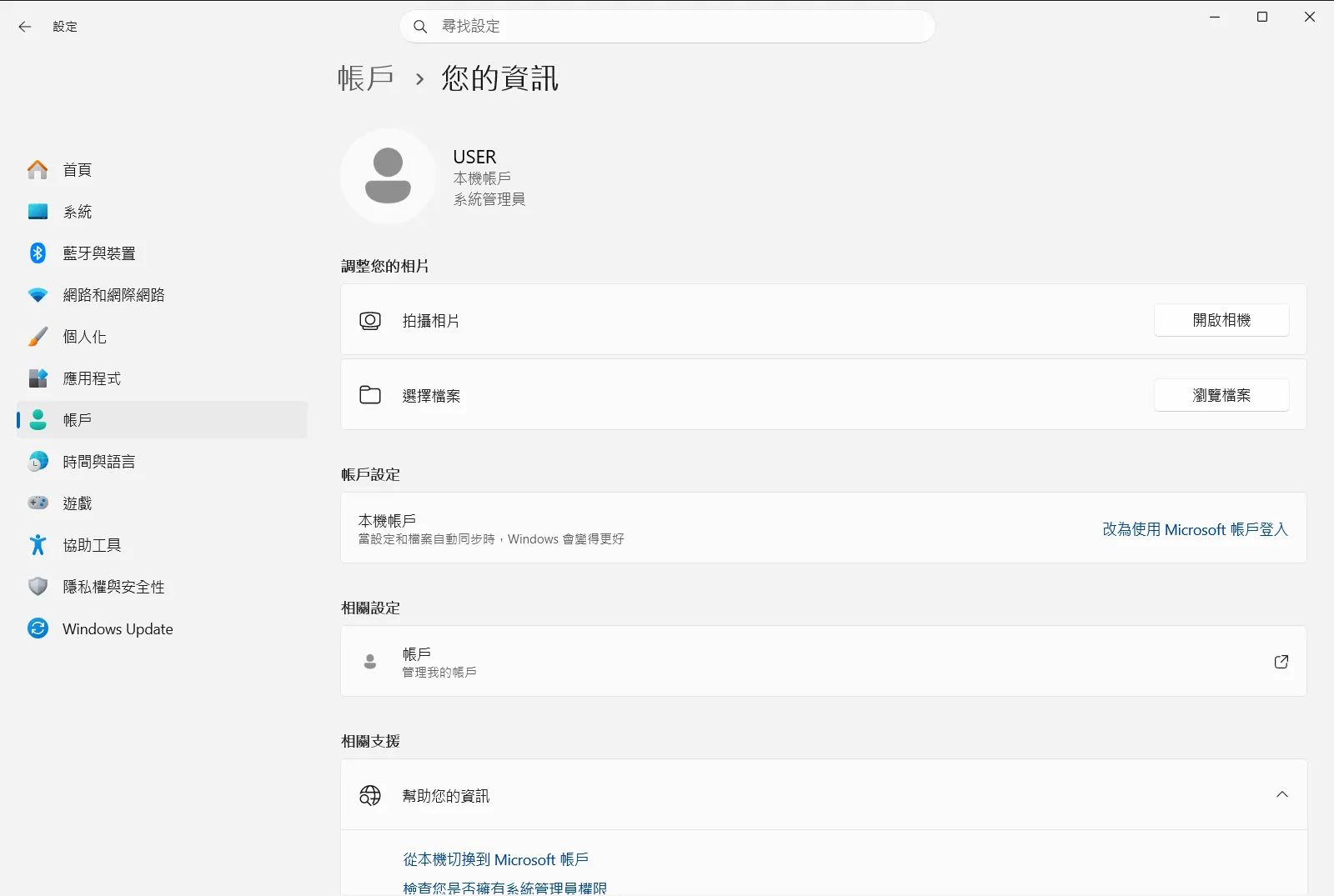
2. 檢查電腦目前使用的帳戶
查看頁面頂端附近的 您的帳戶資訊。該處會顯示目前已登入帳戶的資訊,讓您確認是否已在使用 Microsoft 帳戶,或是需要新增帳戶。
如果畫面上已顯示您的 Microsoft 帳戶,代表您已經登入,無需執行其他操作。
3. 開始登入 Microsoft 帳戶
如果您的電腦目前使用本機帳戶,請在同一個頁面上尋找並選取改用 Microsoft 帳戶登入的連結。Windows 會隨即開啟登入視窗,供您驗證 Microsoft 帳戶身分。
若您尚未擁有 Microsoft 帳戶,登入視窗中也提供建立新帳戶的選項,讓初次使用的使用者先行註冊。
4. 輸入電子郵件或電話號碼及密碼
輸入您在 Outlook 或 Excel 等其他微軟服務中所使用的電子郵件地址或電話號碼,然後繼續 [1]。您可以使用該帳戶底下的任何電子郵件別名,因為所有別名都共用同一組密碼 [1]。
輸入您的密碼並確認登入。
5. 完成其他提示並確認
Windows 可能會要求您驗證身分或確認其他詳細資料,方能完成步驟。請依照螢幕上的指示操作,直到視窗關閉。
接著返回 您的資訊 並再次檢查 您的帳戶資訊。此時該處應已正確反映您的 Microsoft 帳戶。
在公司或學校裝置上,相關頁面可能由所屬組織統一管理,因此部分選項可能會消失或遭到鎖定。
在網頁上登入您的 Microsoft 帳戶
您無需在電腦系統中操作,即可直接在線上存取帳戶。請開啟瀏覽器並前往 account.microsoft.com,然後輸入您的電子郵件或電話號碼及密碼,如 Microsoft 官方關於登入的說明文章中所述 [1]。這是在電腦上使用認證資料前,快速確認其是否有效的好方法。
公司與學校帳戶與個人 Microsoft 帳戶不同。如果帳戶是由學校或雇主所提供,您可以在 myaccount.microsoft.com 進行管理,並於該處設定安全性資訊及檢視已連線的裝置。
如果無法登入
- 檢查地址。請確認輸入的電子郵件地址或電話號碼確實屬於該帳戶 [1]。與該帳戶連結的別名其運作方式與主要地址完全相同 [1]。
- 重新輸入密碼。密碼區分大小寫,請確認 Caps Lock 大小寫鎖定鍵已關閉,並仔細重新輸入密碼 [1]。
- 使用登入協助工具。Microsoft 提供登入協助工具,能找出大部分登入問題並引導您完成修復 [1]。
- 了解技術支援的限制。為了保護您的帳戶安全,Microsoft 客服支援專員無法為您傳送密碼重設連結或變更帳戶詳細資料 [1]。
同頁面上的相關選項
登入完成後,您可以在同一個頁面上個人化帳戶在電腦上的外觀。選取 變更您的帳戶圖片 以挑選新圖片。您可以使用 使用攝影機來建立帳戶圖片 透過相機拍攝相片,或是使用 瀏覽帳戶圖片 選取現有的影像檔案。
常見問題
如何在系統中登入 Microsoft 帳戶 Windows 11?
開啟 設定,依序選取 帳戶 與 您的資訊,接著選取改用 Microsoft 帳戶登入的連結。輸入您的電子郵件或電話號碼與密碼,並依照畫面上的所有提示完成驗證流程即可。
我可以使用電子郵件別名登入 Microsoft 帳戶嗎?
可以 [1]。在您的 Microsoft 帳戶中建立的任何電子郵件別名皆可用於登入,而且所有別名都共用與主要地址完全相同的密碼 [1]。此外,您也可以直接輸入已連結至該帳戶的電話號碼來進行登入 [1]。無論使用哪一個別名或號碼,系統都能順利完成驗證,讓您正常存取各項微軟服務 [1]。
如何查看 Windows 11 目前正在使用哪一個帳戶?
請在 設定 中開啟 您的資訊,並查看頁面頂端附近的 您的帳戶資訊。該處會清楚顯示目前登入這部電腦的帳戶名稱與相關詳細資訊,方便您確認是否已使用 Microsoft 帳戶。
如果我還沒有 Microsoft 帳戶該怎麼辦?
請在系統彈出的登入視窗中選取建立新帳戶的選項,並依照步驟完成註冊流程。建立完畢後,您就可以使用新取得的電子郵件地址與密碼,直接在 Windows 11 電腦上登入並將其與系統完成連結,享受各項雲端功能。
如果無法登入 Microsoft 帳戶該如何處理?
您可以嘗試使用微軟提供的登入協助工具,該工具能快速診斷並引導解決大部分的登入問題 [1]。基於帳戶安全保護原則,微軟支援客服人員無法直接替使用者傳送密碼重設連結或修改帳戶資訊,因此請務必透過官方的自助式工具與程序來修復 [1]。
