設定 → 藍牙與裝置 → 觸控板若要修正觸控板問題,在 Windows 11 中您可以先檢查觸控板設定,其次檢查驅動程式。多數常見狀況,例如觸控板不小心被關閉、游標移動緩慢或點選手勢反應異常,通常都與設定有關;若觸控板完全沒有反應,則較可能是驅動程式遺失或過期所導致。
- 開啟 設定 → 藍牙與裝置 → 觸控板,並確認 開啟或關閉觸控板 已開啟。
- 如果問題仍然存在,請在同一個頁面中使用 將您的觸控板重設為其預設設定,將觸控板設定還原為預設值。
- 若調整設定無法解決問題,請透過 Windows Update 或裝置管理員更新觸控板驅動程式,或在裝置管理員中重新安裝驅動程式。
如何在 Windows 11 中修正觸控板問題
1. 開啟觸控板設定
按下 Windows + I 開啟 設定。在左側導覽窗格中選取 藍牙與裝置,接著選取 觸控板。
若觸控板完全沒有反應,可以連接滑鼠或使用鍵盤在設定中瀏覽移動。此外,您也可以直接開啟該頁面:
在「設定」中開啟「觸控板」或按 Win+R,輸入 ms-settings:devices-touchpad,然後按 Enter
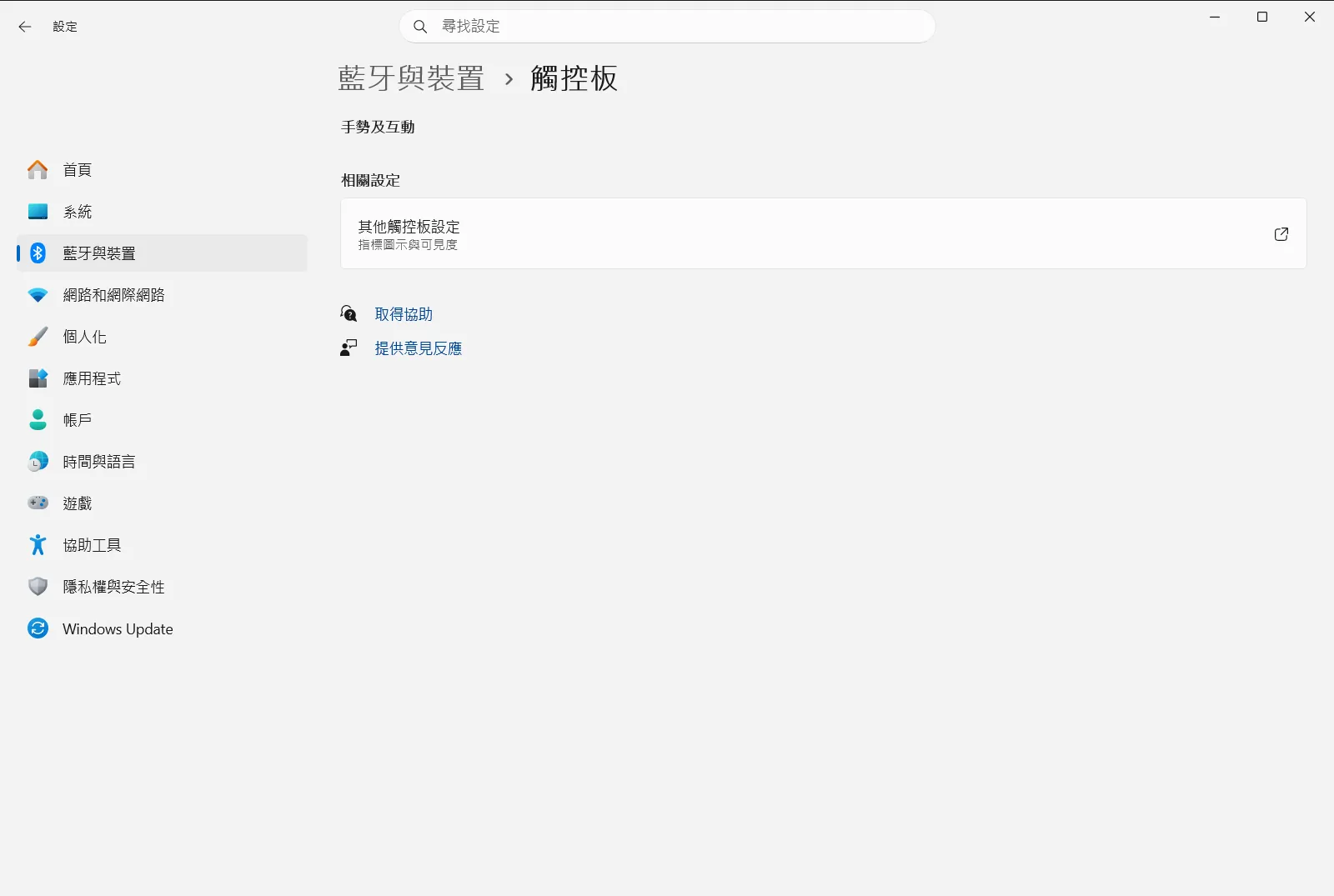
2. 確認觸控板已開啟
找到 開啟或關閉觸控板 並確認開關處於開啟狀態。觸控板意外遭到關閉,是觸控板無法使用的常見原因之一。
若觸控板只有在連接外接滑鼠時才會失效,請檢查 在連接滑鼠時關閉觸控板,並調整該選項讓觸控板保持可用狀態。
3. 檢查游標速度與點選選項
如果觸控板可以運作但手感不對,請查看 手勢及互動 下方的選項。若指標移動太快或太慢,請先調整 變更使用觸控板時的游標移動速度。
如果不小心誤觸點擊或點選沒有反應,請檢查控制輕觸點選功能的 關閉使用觸控板時的點選功能。
4. 將觸控板重設為預設值
如果您修改了許多選項且無法確定是哪一項引起問題,請選取 將您的觸控板重設為其預設設定。這會將觸控板設定恢復為 Windows 的原始狀態,讓您可以在乾淨的設定下重新測試。
5. 更新觸控板驅動程式
如果觸控板仍然沒有反應,驅動程式可能已遺失或過期。建議透過 Windows Update 進行更新;Microsoft 在其觸控板疑難排解文章中也說明了此順序 [1]。安裝所有可用的更新,然後重新啟動電腦並測試觸控板。
您也可以在裝置管理員中手動更新驅動程式。以滑鼠右鍵按一下 [開始] 按鈕,選擇 [裝置管理員],並在 [人性化介面裝置] 或 [滑鼠和其他指標裝置] 下尋找您的觸控板。在其上按一下滑鼠右鍵,然後選擇更新驅動程式的選項。
6. 重新安裝觸控板驅動程式
如果沒有更新的驅動程式可用,或者更新後仍未解決問題,請重新安裝觸控板。在裝置管理員中的這兩個類別下找到觸控板,在其上按一下滑鼠右鍵並選擇 [解除安裝裝置],然後重新啟動電腦。
重新啟動後,Windows 會重新偵測觸控板並為其安裝驅動程式,這也能從 Windows Update 取得最新版本。
修正特定的觸控板行為
如果只有特定手勢運作異常,您可以直接在 觸控板 調整該選項,而不必重設所有設定:
- 捲動方向相反:使用 反轉觸控板的捲動方向。若捲動速度過快或過慢,可透過 變更觸控板捲動的速度 調整。
- 兩指捲動完全沒有反應:請檢查 關閉在觸控板上使用兩指拖曳時的捲動功能。
- 兩指捏合縮放誤觸或無法運作:請查看 關閉在觸控板上使用兩指捏合時執行的縮放功能。
- 按右鍵沒有反應:請檢查 關閉在觸控板上使用兩指點選時執行按一下滑鼠右鍵的功能 與 關閉觸控板的按右鍵。
- 輕觸兩下時項目被移動:請檢查 關閉觸控板上的點兩下並拖曳。
- 點選感覺有延遲或過於靈敏:使用 關閉觸控板上的點選功能或變更延遲。
- 按下點擊的力道太重或太輕:請調整 設定按下觸控板的力度。
顯示哪些選項取決於您的觸控板硬體規格,因此部分選項可能不會出現在您的裝置上。
如果觸控板仍無法運作
如果更新與重新安裝驅動程式皆無法解決問題,請與您的電腦製造商聯絡以取得支援。在公司或學校裝置上,組織可能會統籌管理觸控板設定,因此部分選項可能會被鎖定或自動恢復原狀。
常見問題
如何修正觸控板問題 Windows 11?
請先前往 藍牙與裝置 → 觸控板 確認開關處於開啟狀態。若操作仍有異常,可點選該頁面的重設按鈕將觸控板還原為原廠預設值。如果調整設定後依舊無法正常使用,建議透過 Windows Update 檢查並安裝最新更新,或前往裝置管理員手動更新或重新安裝觸控板驅動程式。
為什麼連接滑鼠後觸控板就無法使用?
這可能是因為 Windows 系統已設定為在連接外接滑鼠時自動停用觸控板。您可以按快捷鍵開啟 設定,依序前往 藍牙與裝置 → 觸控板,並展開觸控板開關旁的詳細設定,確認 在連接滑鼠時關閉觸控板 的選項狀態,以確保在連接滑鼠的情況下觸控板依然能保持開啟並正常使用。
如何在 Windows 11 中將觸控板設定重設為預設值?
請先按下鍵盤快速鍵開啟 設定,依序進入 藍牙與裝置 → 觸控板 頁面,找到並選取 將您的觸控板重設為其預設設定 按鈕,即可將所有手勢、點選及靈敏度設定全部還原為 Windows 出廠時的預設狀態。完成重設後,您就能在乾淨的狀態下重新測試觸控板是否恢復正常。
該如何更新或重新安裝觸控板驅動程式?
建議優先使用 Windows Update 來更新驅動程式,這是微軟官方最推薦的途徑;您也可以透過裝置管理員手動進行更新或重新安裝。在裝置管理員中,請展開 [人性化介面裝置] 或 [滑鼠和其他指標裝置],找到觸控板裝置後按一下滑鼠右鍵,即可選擇更新驅動程式或解除安裝裝置。
如何變更觸控板的捲動方向?
請前往系統設定並開啟 觸控板 頁面,展開捲動與縮放選項後,即可利用 反轉觸控板的捲動方向 來反轉兩指滑動時的捲動方向(例如向下移動或向上移動)。如果您覺得畫面捲動速度過快或難以掌控,也可以在該設定頁面透過 變更觸控板捲動的速度 微調捲動速度與靈敏度。
