設定 → 系統 → 啟用若您想知道如何尋找我的 Windows 產品金鑰,具體位置取決於您當初取得 Windows 的管道。這組 25 個字元的代碼通常印在貼紙標籤、包裝盒內的卡片或購買確認電子郵件中。許多電腦甚至完全不需要金鑰,因為系統使用的是數位授權。
- 開啟 設定 → 系統 → 啟用 檢查啟用狀態,並前往購買 Windows 的管道尋找金鑰。
- 新電腦的金鑰通常已預先安裝或印在真品證明書標籤上,盒裝零售版則附在盒內的卡片上。
- 若您是透過免費升級或在 Microsoft Store 應用程式購買專業版升級,則系統具備數位授權,不需要尋找金鑰。
尋找 Windows 產品金鑰的方法
1. 開啟啟用設定
按快捷鍵 Windows + I 開啟 設定。在左側導覽窗格中選取 系統,接著選取 啟用。
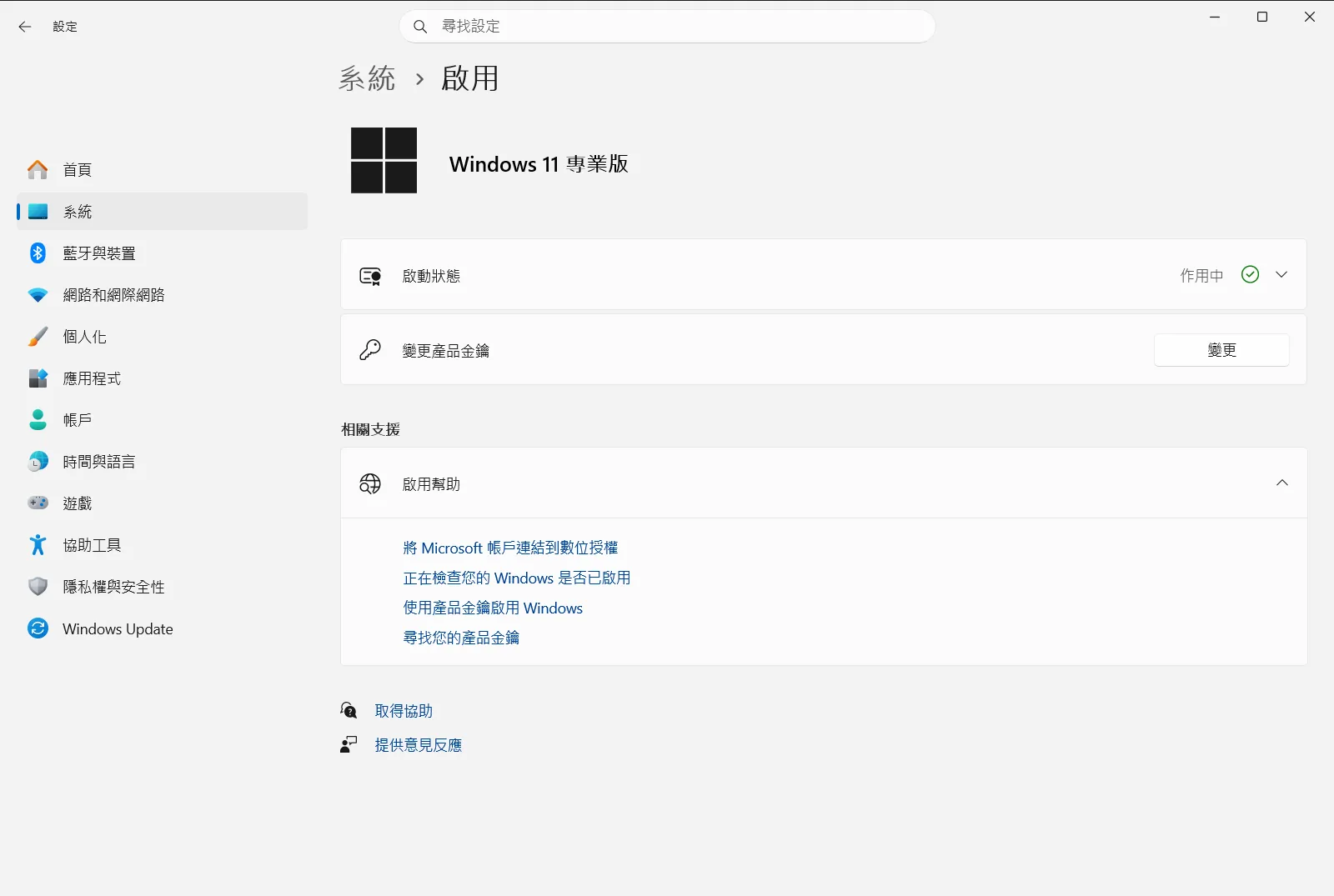
或者,直接開啟該設定頁面:
在「設定」中開啟「啟用」或按 Win+R,輸入ms-settings:activation,然後按 Enter
2. 檢查 Windows 是否已啟用
在此頁面點選 檢視 Windows 是否已啟用 即可查看電腦的啟用狀態。若系統已經啟用,您不需要輸入金鑰即可繼續使用。只有當您打算在無法自動重新啟用的裝置上重新安裝 Windows 時,才需要該金鑰。
此頁面主要用於檢查狀態與更換金鑰,並無法直接查閱完整的 25 個字元代碼,因此請參閱後續步驟以找出金鑰來源。
3. 查看當初提供金鑰的位置
正確的尋找位置取決於您取得 Windows 的方式:
- 隨附 Windows 的全新電腦:金鑰通常已預先安裝在電腦中、隨附於包裝內,或印在黏貼於電腦外殼的真品證明書(COA)標籤上。若找不到,請洽詢硬體製造商。
- 購自授權零售商的盒裝版:請尋找包裝盒內隨附的標籤或實體卡片。
- 購自授權零售商的數位下載版:請檢查訂購確認電子郵件,或登入零售商網站的數位收件匣。
- 購自 Microsoft 網站的數位下載版:金鑰會列在確認電子郵件中。Microsoft 僅會記錄於 Microsoft 線上商店購買的金鑰,您可在 Microsoft 帳戶的訂單歷程記錄中確認購買紀錄。
如需各情境的詳細說明,請參閱尋找 Windows 產品金鑰的 Microsoft 官方文章。
4. 確認是否使用數位授權
數位授權無需輸入產品金鑰即可啟用 Windows,因此不必尋找代碼。以下情況通常具備數位授權:
- 您是從舊版 Windows 免費升級至 Windows 11。
- 您是在 Microsoft Store 應用程式中購買 Windows 11 專業版升級。在此情況下,確認電子郵件會載明數位授權,而非提供金鑰。
若您是透過大量授權合約或 MSDN 訂閱取得 Windows,金鑰可於該方案的專用管理入口網站取得。若是公司或學校電腦,啟用可能由所屬機構集中管理,請洽詢您的 IT 管理員。
5. 需要啟用時輸入金鑰
取得金鑰後,請返回 啟用。選取 變更產品金鑰,以 XXXXX-XXXXX-XXXXX-XXXXX-XXXXX 的格式輸入 25 個字元的代碼,並依照畫面指示完成啟用。
如果找不到產品金鑰
若標籤磨損、包裝盒遺失且找不到確認郵件,請嘗試以下方法:
- 若是電腦隨附的系統,請聯絡硬體製造商;若是零售版本,請聯絡販售軟體的零售商。
- 搜尋您所有電子郵件帳戶中的購買確認信件(包含垃圾郵件與封存資料夾);若是向 Microsoft 購買,請檢查 Microsoft 帳戶的訂單歷程記錄。
- 若確認沒有有效金鑰,可在 啟用 中透過 購買產品金鑰 選項直接購買。
找到金鑰後啟用失敗時的處理方式
若輸入後 Windows 仍未啟用,請在 啟用 中選取 疑難排解啟用 以檢查常見問題。請確認輸入的字元完全正確,且該金鑰適用於電腦上安裝的 Windows 11 版本。
若您正在重新安裝 Windows,可能完全不需要輸入金鑰,特別是裝置先前已具備數位授權的情況。更換主機板等重大硬體變更後,可能需要重新啟用 Windows。
常見問題
如何尋找我的 Windows 產品金鑰?
請檢查取得系統的來源:新電腦上的標籤或包裝、零售盒裝內的卡片,或是當初購買的確認電子郵件。若您是透過免費升級或 Microsoft Store 購買,系統使用的是數位授權,因此原本就沒有實體金鑰。
新電腦的 Windows 產品金鑰通常在哪裡?
在全新電腦上,金鑰通常已直接預先安裝在韌體中、隨附於產品包裝內,或是印在貼在電腦機殼上的真品證明書標籤上。如果您找不到標籤,可以直接聯絡電腦硬體製造商尋求協助。
Microsoft 是否會記錄我的 Windows 產品金鑰?
只有在您直接從 Microsoft 線上商店購買時才會記錄。您可以檢查 Microsoft 帳戶的訂單歷程記錄與購買確認電子郵件。若是在其他零售商購買,Microsoft 不會保存該產品金鑰的紀錄。
升級至 Windows 11 後為何沒有產品金鑰?
免費升級至 Windows 11 會自動為裝置指派數位授權而非產品金鑰。數位授權無需輸入任何代碼即可啟用,您可以點選 檢視 Windows 是否已啟用 來確認電腦是否已成功啟用。
在 Windows 11 中要在哪裡輸入 Windows 產品金鑰?
請開啟 設定,依序選取 系統 與 啟用,接著選取 變更產品金鑰,輸入 25 個字元的金鑰並依照畫面指示完成啟用。
