設定 > 系統 > 儲存體
因暫存資料夾已滿,導致磁碟空間不足錯誤 Windows 11:原因與解決方案
在 Windows 11 電腦上遇到磁碟容量警報不僅令人困擾,還會拖慢運作效能並阻礙新軟體的安裝,而這類狀況通常是因為暫存檔案過度累積所致。若您的電腦發生因暫存資料夾已滿,導致磁碟空間不足錯誤 Windows 11,本指南將協助您了解背後發生的原因,並提供快速且有效的清理與解決方案。
了解 Windows 11 中的 Temp 暫存資料夾
在開始清理之前,我們先來了解什麼是 Temp 資料夾以及它為何會引發問題。
什麼是 Temp 資料夾?
Windows 與各類應用程式會使用「Temp」(暫存)資料夾來存放短期需要的檔案。這些檔案可能建立於軟體安裝、系統更新或應用程式的日常運作期間(例如瀏覽器快取、文件自動復原暫存檔)。通常系統中包含兩個主要的 Temp 資料夾位置:
C:\Windows\Temp(全系統通用的暫存檔案)C:\Users\[您的使用者名稱]\AppData\Local\Temp(特定使用者的暫存檔案,可在檔案總管網址列或 [執行] 對話方塊中輸入%TEMP%快速開啟)
為什麼 Temp 資料夾會被佔滿?
在理想狀況下,應用程式在不再需要暫存檔案時應當自動將其刪除。然而,以下情況往往會導致暫存檔案殘留:
- 程式未正確解除安裝。
- 應用程式發生損毀或異常關閉。
- 作業系統發生錯誤。
- 軟體本身未設計妥善的自動清理機制。
隨著時間推移,這些遺留的孤立暫存檔會不斷累積,消耗大量儲存空間,最終造成因暫存資料夾已滿,導致磁碟空間不足錯誤 Windows 11。
Temp 資料夾已滿導致磁碟空間不足錯誤的常見徵兆
除了 Windows 系統跳出的「磁碟空間不足」通知外,其他常見徵兆還包括:
- 系統反應遲緩或效能下降。
- 應用程式啟動緩慢或頻繁當機。
- 無法順利安裝新軟體或 Windows 更新。
- 儲存檔案時出現可用空間不足的錯誤訊息。
如何解決因暫存資料夾已滿,導致磁碟空間不足錯誤 Windows 11
幸運的是,Windows 11 提供了多種工具來清除暫存檔案並收回寶貴的磁碟空間。
1. 使用磁碟清理工具
傳統的「磁碟清理」工具在 Windows 11 中依然非常實用。
- 在 Windows 搜尋列中輸入「磁碟清理」,並從搜尋結果中開啟該工具。
- 如果系統提示選取磁碟機,請選取您要清理的磁碟機(通常為 C:),然後按一下「確定」。
- 工具會自動計算您可以釋放的容量大小。
- 在「要刪除的檔案」清單中,務必勾選「暫存檔案」。您也可以視需求勾選「已下載的程式檔案」、「Temporary Internet Files」或「資源回收筒」。
- 按一下「清理系統檔」進行更徹底的掃描(此動作需要系統管理員權限並會重新計算)。重新掃描後,再次確認勾選「暫存檔案」與其他想清除的項目。
- 按一下「確定」,接著按一下「刪除檔案」以執行清理。
2. 使用儲存空間感知器功能
儲存空間感知器是 Windows 現代化的自動管理功能,可定期自動釋放空間並清除暫存檔。
- 按下
Windows 鍵 + I開啟 設定。 - 前往 系統 > 儲存體。
在「設定」中開啟「儲存體」或按 Win+R,輸入ms-settings:storagesense,然後按 Enter
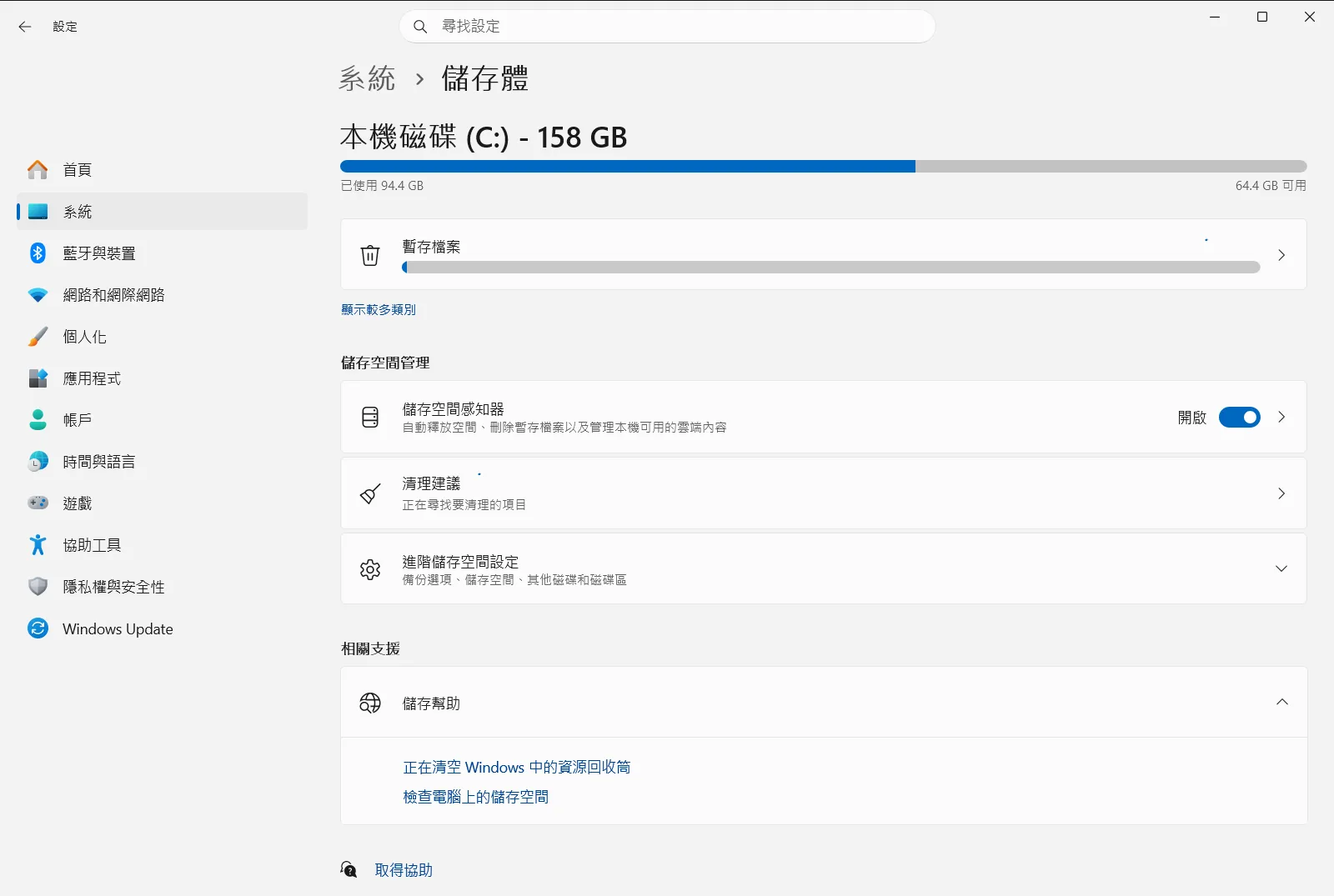
設定 › 系統 › 儲存體 - 若 開啟儲存空間感知器 處於關閉狀態,請將其切換為「開啟」。
- 按一下「儲存空間感知器」進入組態設定。
- 您可以設定自動執行的頻率(例如「磁碟可用空間偏低時」、「每天」、「每週」或「每個月」)。
- 確認已勾選「刪除我的應用程式未使用的暫存檔案」。
- 您還可以設定自動清理資源回收筒以及刪除 [下載] 資料夾中存放超過特定天數的檔案。
- 若要立即手動釋放空間,請在該頁面向下捲動並按一下 清理建議,接著選取「暫存檔案」,檢查項目後按一下「清理」。或者,您也可以在儲存空間感知器組態頁面底部按一下「立即執行儲存空間感知器」。
3. 手動刪除 Temp 暫存檔案
您可以手動開啟主要暫存資料夾並刪除其中的內容。執行此操作時請保持謹慎,若對特定檔案有疑慮請勿隨意刪除。
- 使用者 Temp 資料夾:
- 按下
Windows 鍵 + R開啟 [執行] 對話方塊。 - 輸入
%TEMP%並按 Enter 鍵,系統會在檔案總管中開啟目前使用者的 Temp 資料夾。 - 按下
Ctrl + A全選所有檔案與資料夾。 - 按下
Shift + Delete永久刪除(或按Delete移至資源回收筒)。 - 若跳出「檔案使用中」或「資料夾使用中」對話方塊,請按一下「略過」,因為目前執行中的程式正在存取這些檔案。
- 按下
- Windows 系統 Temp 資料夾:
- 開啟檔案總管並瀏覽至
C:\Windows\Temp。 - 您可能需要系統管理員權限才能檢視與刪除此處的內容。
- 按下
Ctrl + A全選所有項目並執行刪除(Shift + Delete或Delete)。 - 同樣地,若系統回報特定檔案正被使用中,請直接略過。
- 開啟檔案總管並瀏覽至
4. 使用命令提示字元或 PowerShell(進階)
進階使用者可運用命令列工具快速清除暫存資料夾。
- 在 [開始] 按鈕上按一下滑鼠右鍵,選取 Windows 終端機 (系統管理員)、命令提示字元 (系統管理員) 或 PowerShell (系統管理員)。
- 若要刪除使用者暫存檔案(命令提示字元),請執行:del /q /f /s %TEMP%\*
- 若要刪除系統暫存檔案(命令提示字元),請執行:del /q /f /s C:\Windows\Temp\*
(這些命令會嘗試靜默且強制清除指定目錄下的所有檔案,使用 del 指令時請務必小心確認路徑。)
預防 Temp 資料夾再次引發磁碟空間不足問題
- 定期清理暫存檔案: 養成定期使用「磁碟清理」或執行儲存空間感知器的習慣。
- 自訂儲存空間感知器排程: 設定儲存空間感知器依照適合的週期自動背景執行,無需手動介入即可自動清除無用暫存檔。
- 掌握磁碟使用量: 隨時留意可用容量。Windows 11 的儲存管理介面(設定 > 系統 > 儲存體)能讓您清楚檢視各類內容佔用的空間。
如果清除暫存檔案仍無法解決磁碟空間不足錯誤該怎麼辦?
若在清理 Temp 資料夾後依然遇到因暫存資料夾已滿,導致磁碟空間不足錯誤 Windows 11,或是磁碟空間問題並非暫存檔所引起:
檢查其他大型檔案
- 下載資料夾: 此資料夾經常在不知不覺中累積大型安裝檔與壓縮檔。
- 資源回收筒: 若尚未清理,請記得清空資源回收筒以釋放容量。
- 大型多媒體檔案: 影片、高解析度相片與音樂檔會佔用大量硬碟空間,可考慮將其移至外接硬碟或雲端儲存裝置。
解除安裝不需要的應用程式
透過 設定 >「應用程式」>「安裝的應用程式」,將不再使用的軟體解除安裝。
考慮使用磁碟空間分析工具
WinDirStat 或 TreeSize Free 等第三方磁碟空間分析工具能夠完整掃描硬碟,並以視覺化圖表呈現空間佔用分佈,幫助您迅速找出佔用大量容量的資料夾或隱藏檔案。
結論
遇到因暫存資料夾已滿,導致磁碟空間不足錯誤 Windows 11 雖令人困擾,但通常能輕鬆排除。藉由善用 Windows 內建的「磁碟清理」與「儲存空間感知器」,或是謹慎地手動刪除暫存資料夾內容,即可迅速取回寶貴的磁碟空間,確保電腦持續順暢穩定運作。主動管理暫存檔案是避免磁碟再次滿載的最佳方法。
常見問題
為什麼會出現因暫存資料夾已滿,導致磁碟空間不足錯誤 Windows 11?
在 Windows 11 中,當軟體未能正常解除安裝、應用程式異常損毀當機、系統更新暫存未清除,或是程式結束後未自動刪除快取時,暫存資料夾就會累積大量無用的殘留檔案。隨著時間推移,這些檔案會佔用數十 GB 的儲存空間,最終造成系統跳出磁碟空間不足的警告錯誤。
Windows 11 預設的 Temp 暫存資料夾位置在哪裡?
Windows 11 主要有兩個暫存目錄:系統層級的暫存檔案位於 C:\Windows\Temp,需要具備系統管理員權限才能完整存取;特定使用者的暫存檔案則儲存在 C:\Users\[使用者名稱]\AppData\Local\Temp。您也可以直接在「執行」視窗或檔案總管路徑列中輸入 %TEMP% 來快速開啟該資料夾。
刪除 Windows 11 Temp 資料夾中的所有檔案安全嗎?
清理 Temp 資料夾中的檔案是完全安全且被官方建議的操作。這些檔案大多屬於安裝暫存或已關閉程式的歷史快取。如果在刪除過程中系統彈出「檔案使用中」的提示,表示目前開啟的應用程式或背景服務正占用該項目,此時只要點選「略過」即可,不必擔心影響系統運作。
儲存空間感知器如何協助預防磁碟空間不足錯誤?
儲存空間感知器是 Windows 內建的智慧管理功能,可依據排程自動清理應用程式不再使用的暫存檔案、定期清空資源回收筒,以及清除「下載」資料夾中長期未變更的內容。當磁碟可用容量偏低時,它能即時主動釋放硬碟空間,避免因暫存檔過度膨脹而中斷工作。
如果清空 Temp 資料夾後仍提示磁碟空間不足該怎麼辦?
若清理暫存檔後空間仍不足,請檢查「下載」資料夾是否殘留大型安裝檔,並清空資源回收筒。接著可將電腦中不常使用的應用程式解除安裝,或將相片、影片等大型多媒體檔案搬移至外接硬碟或雲端儲存空間。此外,也可以使用磁碟空間分析工具來找出佔用大量容量的深層檔案。
